 itfan123
Git安装配置教程:Windows/macOS/Linux三平台步骤与镜像拉取加速(附网盘资源免费下載)
原创这套教程讲什么、适合谁
Git安装配置教程面向第一次接触版本控制的新手:如果你刚装好系统、准备克隆第一个仓库,或者被 git: command not found、SSH 权限报错卡住,这份整理自网页的中文教程可以带你走完从安装到第一次成功拉取的完整流程。内容涵盖 Windows、macOS、Linux 三个平台的安装方式,user.name 与 user.email 的配置,SSH 密钥的生成与添加,以及用镜像地址加速克隆的操作技巧。原文由网页内容整理成文件,方便离线查阅,下载方式见文末。
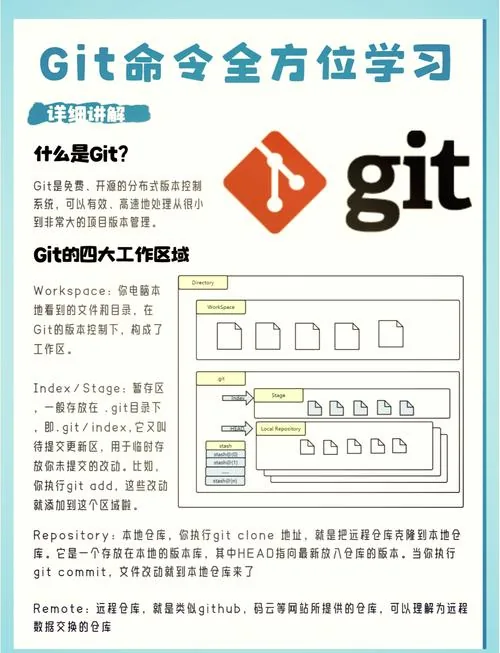
Git 安装步骤(Windows / macOS / Linux)
Windows
- 打开 Git 官方站点下载 Windows 安装包,双击运行。安装向导中「Select Components」保持默认即可。
- 「Adjusting your PATH environment」建议选 Git from the command line and also from 3rd-party software,这样在 CMD 和 PowerShell 里都能直接调用
git。 - 换行符转换选项选 Checkout as-is, commit Unix-style line endings,避免多人协作时出现整文件 diff。
- 安装完成后打开新的终端窗口,执行
git --version,能输出版本号(如git version 2.45.1.windows.1)即成功。
macOS
最省事的方式是安装 Xcode 命令行工具:在终端执行 xcode-select --install,弹窗确认后等待完成。也可以用 Homebrew 安装更新版本:brew install git。安装后执行 git --version 验证;如果系统提示需要接受许可协议,运行 sudo xcodebuild -license accept。
Linux
Debian/Ubuntu 系:sudo apt update && sudo apt install git;Fedora/RHEL 系:sudo dnf install git;Arch 系:sudo pacman -S git。装完同样用 git --version 确认。若提示找不到命令,先检查包管理器是否安装成功,再确认 PATH 中是否包含 git 的安装目录。
Git 配置方法:用户信息与 SSH 密钥
配置用户名与邮箱
首次使用必须设置提交身份,否则 git commit 会提示无法确定作者:
git config --global user.name "你的名字"
git config --global user.email "you@example.com"
git config --global init.defaultBranch main
git config --global core.editor "vim"
用 git config --global --list 查看已写入的配置。只想对某个仓库生效时,去掉 --global 并在该仓库目录内执行。
生成与添加 SSH 密钥
- 生成密钥对:
ssh-keygen -t ed25519 -C "you@example.com",一路回车使用默认路径~/.ssh/id_ed25519。 - 查看公钥内容:
cat ~/.ssh/id_ed25519.pub,复制整行。 - 把公钥粘贴到代码托管平台的 SSH Keys 设置页,保存。
- 测试连接:
ssh -T git@github.com(或对应平台地址),出现欢迎信息即配置成功。
如果此前已经生成过 RSA 密钥,注意新版 OpenSSH 对 SHA-1 签名有限制,遇到 sign_and_send_pubkey: signing failed 时可在 ~/.ssh/config 中加入 PubkeyAcceptedAlgorithms +ssh-rsa,或直接改用 ed25519 重新生成。
镜像拉取加速技巧
直连官方仓库较慢时,可以用镜像地址替代原始 URL 进行克隆。基本写法是把仓库地址中的域名替换为镜像域名,例如克隆某个仓库时使用镜像前缀加原路径。常用做法有两种:
- 单次克隆走镜像:
git clone <镜像地址>/<用户名>/<仓库名>.git,只对这一次操作生效,不影响全局配置。 - 全局替换:
git config --global url."<镜像地址>/".insteadOf "https://github.com/",之后所有 GitHub 克隆都会自动改写为镜像地址。取消时用git config --global --unset url."<镜像地址>/".insteadOf。
镜像同步存在延迟,推送到镜像通常不可用,git push 仍应走原始地址。拉取大仓库时可加 --depth 1 做浅克隆减少传输量:git clone --depth 1 <地址>,需要完整历史时再执行 git fetch --unshallow。
常见问题
Q1:执行 git 提示 command not found 怎么办?
说明 git 未安装或未加入 PATH。Windows 重新运行安装程序并确认勾选了命令行 PATH 选项;macOS 执行 xcode-select --install;Linux 用对应包管理器安装后执行 which git 检查路径。安装完成后需要重开终端,旧窗口不会自动加载新的环境变量。
Q2:克隆时提示 Permission denied (publickey) 怎么排查?
依次检查三件事:公钥是否已粘贴到平台账户;ssh -T git@ 加平台域名能否通过;本地是否有多把密钥导致选错。用 ssh -v git@github.com 看详细握手日志,日志里会显示实际使用的私钥文件。也可以先用 HTTPS 地址克隆,排除密钥因素。
Q3:提交时提示 Please tell me who you are 是什么原因?
没有配置 user.name 和 user.email。按上文执行两条 git config --global 命令即可。注意邮箱要与托管平台账户一致,否则提交记录不会关联到你的头像和主页。
Q4:换行符导致整个文件显示被修改,如何处理?
Windows 与 Unix 换行符不一致所致。Windows 上可设置 git config --global core.autocrlf true,macOS/Linux 设为 input。仓库中建议加入 .gitattributes 统一换行规则,避免团队成员各自配置不同。
使用说明与注意事项
下载文件后按顺序阅读:先完成对应平台的安装,再配置用户信息与 SSH,最后按需启用镜像加速。教程内容整理自网页,部分截图和版本信息可能滞后于当前最新版本,涉及具体命令参数时建议对照官方文档核实。文中命令默认在用户主目录下执行,涉及 sudo 的操作请确认权限后再运行。本教程仅作学习参考,不保证与所有 Git 版本完全一致。下载方式见文末。
下载地址
百度网盘链接如带 ?pwd= 参数,请完整复制到浏览器打开。
以上资源由网络收集整理,版权归原作者及软件厂商所有,请在授权范围内使用;如涉及侵权请联系本站删除。
版权声明
所有资源都来源于爬虫采集,如有侵权请联系我们,我们将立即删除
-
RHEL7 YUM源不可用:CentOS源替换步骤与常见问题(附网盘资源免费下載)

-
麒麟Linux下Qt5无法输入中文:fcitx-qt5安装、环境变量与排查(附网盘资源免费下載)

-
Linux下搜狗输入法只能输入英文怎么办:安装步骤与常见问题(附网盘资源免费下載)

-
VMware Workstation Pro 15.5 安装创建虚拟机并安装 CentOS 7 详细教程(附网盘资源免费下載)

-
Redis安装教程:Windows与Linux步骤、常用命令及桌面管理工具(附网盘资源免费下載)

-
Linux字符设备访问速通:课堂练习6.2操作步骤与常见问题解析(附网盘资源免费下載)

-
Windows/Linux玩Switch:yuzu与Ryujinx安装配置与对比教程(附网盘资源免费下載)

-
魅族MX4刷Ubuntu Touch教程:解锁Root、降级系统与Ubports Installer刷机(附网盘资源免费下載)

-
Ubuntu域名无法解析怎么办?修改systemd-resolved配置恢复解析(附网盘资源免费下載)

-
Ubuntu 24.04 WPS加粗字体显示模糊?libfreetype6降级与WPS目录替换两种修复方案(附网盘资源免费下載)
