 itfan123
Linux字符设备访问速通:课堂练习6.2操作步骤与常见问题解析(附网盘资源免费下載)
原创这份课堂练习6.2速通面向正在做操作系统课程实验的同学,目标是让你搞懂 Linux 下字符设备访问的原理与操作:从认识 /dev 目录里的设备节点,到用 open、read、write 直接读写字符设备,再到在 bochs 虚拟机里把整套流程跑通。跟着下面的步骤操作,大约 20 分钟就能完成实验。下载方式见文末。
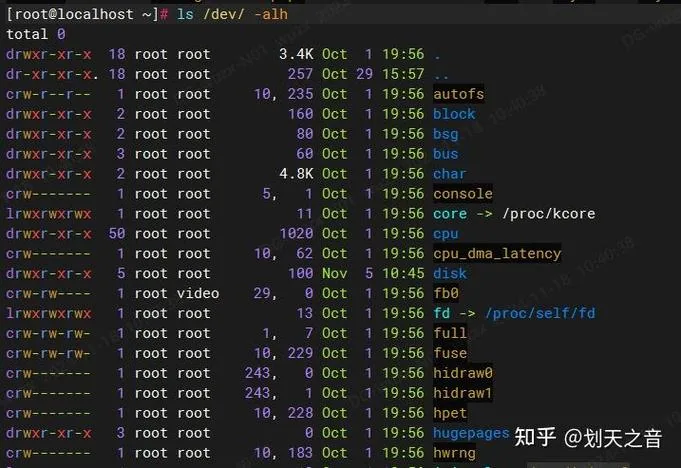
字符设备访问的基本概念
Linux 把一切设备都抽象成文件,设备节点就是用户程序访问设备的入口。按照数据传输方式,设备分为字符设备和块设备两类:字符设备(如终端 /dev/tty、串口 /dev/ttyS0、/dev/null、/dev/zero)按字节流顺序读写,没有随机访问缓冲;块设备(如硬盘 /dev/sda)以固定大小的块为单位传输,带缓冲和缓存。
执行 ls -l /dev 可以看到设备节点的权限、属主和主次设备号(major/minor)。例如:
crw-rw---- 1 root tty 4, 1 Jan 10 09:00 /dev/tty1
行首的 c 表示字符设备(b 表示块设备),4, 1 是主次设备号:主设备号 4 对应 tty 驱动,次设备号 1 对应第一个虚拟终端。内核靠主设备号找到对应的驱动程序,这正是字符设备访问能"一切皆文件"的关键。
访问字符设备的操作步骤
- 上传文件到虚拟机。把实验压缩包和源码放进共享目录,在 Linux 中挂载后解压,例如
mount -t drvfs /mnt/hgfs /mnt/share;没有共享文件夹时也可以用scp从宿主机传文件。 - 打开终端,查看设备节点。执行
ls -l /dev | grep "^c",确认/dev/tty、/dev/console、/dev/null等节点存在。 - 用重定向读写字符设备。执行
echo "hello" > /dev/tty1把字符串写入第一个虚拟终端;执行cat /dev/null立即返回 EOF;cat /dev/zero | head -c 64 | hexdump -C能看到 64 个00字节。 - 编写 C 程序验证字符设备访问。新建
chardev.c:
#include <fcntl.h>
#include <unistd.h>
#include <stdio.h>
#include <errno.h>
#include <string.h>

int main(void)
{
    int fd = open("/dev/tty", O_RDWR);
    if (fd < 0) {
        fprintf(stderr, "open failed: %s\n", strerror(errno));
        return 1;
    }
    const char msg[] = "hello char device\n";
    if (write(fd, msg, sizeof(msg) - 1) < 0) {
        perror("write");
        return 1;
    }
    char buf[64];
    ssize_t n = read(fd, buf, sizeof(buf));
    if (n > 0)
        write(STDOUT_FILENO, buf, n);
    close(fd);
    return 0;
}- 编译运行。执行
gcc -o chardev chardev.c && ./chardev,程序会向终端写入一行字符串,并回显你从键盘输入的内容,说明字符设备访问成功。
在 bochs 虚拟机中的操作
实验要求的环境是 bochs 虚拟机里的 Linux。先确认 bochsrc.bxrc 配置正确,关键几行如下:
display_library: x, options="gui_debug"
ata0-master: type=disk, path="linux.img", mode=flat, status=embedded
com1: enabled=1, mode=file, output="com1.out"
boot: disk
magic_break: enabled=1
配置说明:
ata0-master指定 bochs 启动的硬盘镜像,path必须是相对bochsrc.bxrc的实际路径。com1把串口 1 重定向到com1.out文件,之后向/dev/ttyS0写入的内容都会落盘,方便实验报告截图取证。magic_break开启后,在 bochs 里按Ctrl+C可进入调试器。
在实验目录执行 make 或 bochs -f bochsrc.bxrc 启动虚拟机。进入 Linux 后按上一节的步骤操作;如果想测试串口,执行 echo "test" > /dev/ttyS0,退出 bochs 后用 cat com1.out 即可看到输出。若串口无输出,先检查 com1 是否同时写了 enabled=1 和 output 两行。
常见问题与解决方案
Q1:echo "hello" > /dev/tty1 提示 "Permission denied"(EACCES,错误码 13)?
当前用户不在 tty 组,对终端节点没有写权限。临时方案:命令前加 sudo;长期方案:sudo usermod -aG tty $USER 后重新登录。
Q2:open("/dev/ttyS0", ...) 返回 -1,errno = 2(ENOENT,没有那个文件或目录)?
说明内核没有串口驱动或 udev 没有创建节点。先执行 ls /dev/ttyS* 确认节点是否存在;不存在时执行 sudo modprobe serial 加载 8250 串口驱动,再重新检查 /dev 目录。
Q3:bochs 启动报错 "could not open hard drive image file"?
bochsrc.bxrc 里 path 指向的镜像不存在或路径写错。确认镜像文件与配置文件在同一目录,文件名大小写完全一致(Linux 区分大小写),再重新启动。
Q4:向 /dev/ttyS0 写入后 com1.out 里没有内容?
多半是 com1 配置只写了 enabled=1 却漏了 mode=file, output=com1.out,或者 bochs 没有重启加载新配置。补全两行后重启 bochs 再试。
Q5:make 时报 "No space left on device"?
磁盘或内存耗尽。执行 df -h 查看根分区使用率,执行 make clean 删除编译中间产物后重新编译;如果是内存不足,可把 bochs 的 megs 参数调大。
注意事项
- 实验前给虚拟机磁盘和
com1.out做备份,误操作(如向/dev/sda写入)可能损坏文件系统。 - 不要在字符设备上执行
dd或mkfs,这类操作按块设备语义处理,会直接覆盖磁盘内容。 - 实验报告建议附上
ls -l /dev截图、程序运行结果和com1.out内容,证明字符设备访问确实走通。 - 如果步骤与课程讲义不一致,以课程提供的镜像和文档为准,本文步骤适用于 bochs 2.6 以上版本。
下载地址
百度网盘链接如带 ?pwd= 参数,请完整复制到浏览器打开。
以上资源由网络收集整理,版权归原作者及软件厂商所有,请在授权范围内使用;如涉及侵权请联系本站删除。
版权声明
所有资源都来源于爬虫采集,如有侵权请联系我们,我们将立即删除
-
RHEL7 YUM源不可用:CentOS源替换步骤与常见问题(附网盘资源免费下載)

-
麒麟Linux下Qt5无法输入中文:fcitx-qt5安装、环境变量与排查(附网盘资源免费下載)

-
Linux下搜狗输入法只能输入英文怎么办:安装步骤与常见问题(附网盘资源免费下載)

-
VMware Workstation Pro 15.5 安装创建虚拟机并安装 CentOS 7 详细教程(附网盘资源免费下載)

-
Redis安装教程:Windows与Linux步骤、常用命令及桌面管理工具(附网盘资源免费下載)

-
Linux字符设备访问速通:课堂练习6.2操作步骤与常见问题解析(附网盘资源免费下載)

-
Windows/Linux玩Switch:yuzu与Ryujinx安装配置与对比教程(附网盘资源免费下載)

-
魅族MX4刷Ubuntu Touch教程:解锁Root、降级系统与Ubports Installer刷机(附网盘资源免费下載)

-
Ubuntu域名无法解析怎么办?修改systemd-resolved配置恢复解析(附网盘资源免费下載)

-
Ubuntu 24.04 WPS加粗字体显示模糊?libfreetype6降级与WPS目录替换两种修复方案(附网盘资源免费下載)
