 itfan123
Windows/Linux玩Switch:yuzu与Ryujinx安装配置与对比教程(附网盘资源免费下載)
原创为什么要在电脑上玩 Switch
想在 Windows 或 Linux 上体验 Nintendo Switch 游戏,Switch模拟器是目前最成熟的方案。本文适合没有实体主机、想在大屏幕和键鼠上玩 Switch 游戏的用户,以 yuzu 和 Ryujinx 两款开源模拟器为例,完整演示从文件准备、安装到配置再到启动游戏的全过程,并附常见问题解答。
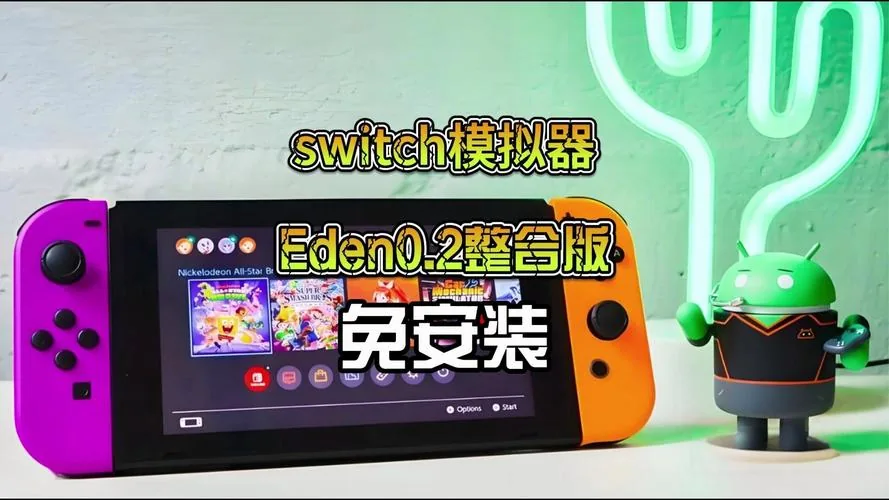
yuzu 与 Ryujinx 对比:怎么选
两款模拟器定位不同:yuzu 由 Citra 的制作者开发,采用 C++ 编写,主打 Vulkan 图形 API,提供灵活的模拟器级与游戏级独立配置;Ryujinx 基于 .NET 5 与 C# 开发,支持 OpenAL 音频输出、PPTC(预编译翻译缓存)、多种输入设备和 DLC,新手界面更友好。
| 对比项 | yuzu | Ryujinx |
|---|---|---|
| 开发语言 | C++ | C# / .NET 5 |
| 图形 API | Vulkan 为主 | Vulkan / OpenGL |
| 音频输出 | Cubeb | OpenAL |
| 特色功能 | 模拟器与游戏独立配置 | PPTC、DLC、更直观的新手界面 |
| 平台支持 | Windows / Linux | Windows / Linux(macOS 为后续计划) |
| 适合人群 | 喜欢折腾、需要细粒度配置 | 想开箱即玩、键鼠/手柄用户 |
兼容性方面,两家都维护官方游戏兼容性列表,下载游戏前建议先查列表确认目标游戏状态,避免下载后无法运行。
安装前的文件准备
- prod.keys:解密运行游戏必需,需从自家主机 dump,下载方式见文末。yuzu 放在 Windows 的 %APPDATA%\yuzu\keys\ 或 Linux 的 ~/.local/share/yuzu/keys/;Ryujinx 通过系统设置导入。
- 游戏本体:支持 .nsp 与 .xci 格式。
- 固件:Ryujinx 需额外安装固件(本文实测 11.0.1),运行部分游戏、DLC 与系统功能时依赖固件版本;版本错配是启动报错的常见原因。
安装与配置步骤
yuzu 安装步骤
- 下载官方压缩包,解压到不含中文和空格的路径,如 D:\Emu\yuzu。
- 首次运行后配置目录自动生成,把 prod.keys 放入 keys 文件夹。
- 图形配置:模拟 → 配置 → 图形 → 后端选择 Vulkan,GPU 选择独立显卡。
- 输入配置:配置 → 输入 → 选择 SDL2 绑定手柄或键鼠。
- 加载游戏:文件 → 打开文件,或直接把 .nsp/.xci 拖入窗口。
Ryujinx 安装步骤
- 先安装 .NET 5 Desktop Runtime(x64)。Linux 下可用
dotnet --list-runtimes确认,应能看到 Microsoft.WindowsDesktop.App 5.x。 - 解压压缩包直接运行:Windows 为 Ryujinx.exe,Linux 为 ./Ryujinx。
- 安装固件:选项 → 设置 → 系统 → 选择 firmware 文件(实测 11.0.1)。
- 导入密钥:设置 → 系统 → 导入 prod.keys。
- 图形设置:选项 → 设置 → 图形 → 后端选 Vulkan,可开启硬件纹理解码。
- 添加游戏:右键游戏列表 → 添加文件,选中游戏后双击启动。
启动游戏与性能优化
实测环境:Manjaro Linux、RTX 2060、固件 11.0.1,运行《超级马里奥 3D 世界》在 1080p/60fps 下全程无卡顿。
Vulkan 与 OpenGL 怎么选
Vulkan 在 NVIDIA 显卡上通常帧数更高、着色器编译卡顿更少,RTX 2060 用户优先选择 Vulkan;OpenGL 作为兼容后备,在部分老核显或驱动异常时更稳定。
Ryujinx 与 yuzu 的性能差异
Ryujinx 的 PPTC 能把热点代码预编译,二次启动游戏加载明显更快;yuzu 提供更细的每游戏配置。在这台 RTX 2060 上,两款模拟器跑第一方作品都能满帧。
通用优化项
- 分辨率设为 1080p、帧率上限 60,减轻 6GB 显存压力。
- 保持着色器缓存启用,减少二次进入场景的卡顿。
- 后台关闭浏览器等吃显存程序,大材质包建议精简。
常见问题
Q1:启动游戏黑屏或卡在加载画面怎么办?
按顺序排查:① 确认 prod.keys 已放入对应 keys 目录且版本与游戏匹配;② 固件版本不低于游戏要求(如固件 11.0.1 对应要求 11.x 的作品);③ 图形后端在 Vulkan 和 OpenGL 之间切换重试;④ 更新显卡驱动,NVIDIA 建议使用 470 以上的专有驱动。
Q2:提示「缺少密钥」或游戏无法解析?
多为 prod.keys 放错位置:yuzu 要放在 keys 目录而非程序目录,Ryujinx 应通过系统设置导入。注意 keys 与固件需来自同一台主机、同一系统版本。
Q3:手柄没有反应?
确认模拟器输入后端为 SDL2 并完成绑定;Ryujinx 在 输入 → 定义 中按键。部分蓝牙手柄需先在系统完成配对再进模拟器。
Q4:Mac 电脑可以玩吗?
目前两款模拟器均只提供 Windows 与 Linux 版本,macOS 用户需等待 Ryujinx 的后续支持,当前无法运行。
Q5:声音卡顿或爆音?
音频接口切换为 Cubeb(yuzu),或确认 OpenAL 已正确安装(Ryujinx),并适当调大音频缓冲。
注意事项与版权说明
- prod.keys 与固件仅供个人学习,必须从本人主机导出,下载他人密钥存在法律风险。
- 游戏本体请使用合法购买的卡带或数字版自行 dump。
- 某款游戏能否游玩,先查官方兼容性列表再决定下载。
- 补充说明:yuzu 已于 2024 年 3 月停止开发,Ryujinx 也于 2024 年 10 月停止更新,本文作为安装配置存档参考,要求更新系统版本的游戏可能无法运行。
下载地址
百度网盘链接如带 ?pwd= 参数,请完整复制到浏览器打开。
以上资源由网络收集整理,版权归原作者及软件厂商所有,请在授权范围内使用;如涉及侵权请联系本站删除。
版权声明
所有资源都来源于爬虫采集,如有侵权请联系我们,我们将立即删除
-
RHEL7 YUM源不可用:CentOS源替换步骤与常见问题(附网盘资源免费下載)

-
麒麟Linux下Qt5无法输入中文:fcitx-qt5安装、环境变量与排查(附网盘资源免费下載)

-
Linux下搜狗输入法只能输入英文怎么办:安装步骤与常见问题(附网盘资源免费下載)

-
VMware Workstation Pro 15.5 安装创建虚拟机并安装 CentOS 7 详细教程(附网盘资源免费下載)

-
Redis安装教程:Windows与Linux步骤、常用命令及桌面管理工具(附网盘资源免费下載)

-
Linux字符设备访问速通:课堂练习6.2操作步骤与常见问题解析(附网盘资源免费下載)

-
Windows/Linux玩Switch:yuzu与Ryujinx安装配置与对比教程(附网盘资源免费下載)

-
魅族MX4刷Ubuntu Touch教程:解锁Root、降级系统与Ubports Installer刷机(附网盘资源免费下載)

-
Ubuntu域名无法解析怎么办?修改systemd-resolved配置恢复解析(附网盘资源免费下載)

-
Ubuntu 24.04 WPS加粗字体显示模糊?libfreetype6降级与WPS目录替换两种修复方案(附网盘资源免费下載)
