 itfan123
Git安装包下载指南:Windows安装步骤与常见问题(附网盘资源免费下載)
原创Git安装包是什么
Git安装包是 Windows 版 Git 的安装程序合集,适合需要在个人电脑上搭建分布式版本控制系统的开发者和在校学生使用。Git 由 Linus Torvalds 于 2005 年创建,采用分布式架构,每位开发者的本地仓库都保存完整的版本历史,支持离线提交、轻量分支与高速合并,既能管理小型脚本项目,也能支撑大型代码仓库的多人协作。
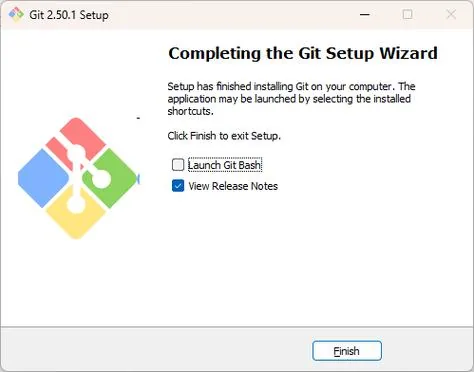
Windows 版安装包(Git for Windows)当前主流版本为 2.43.x 至 2.45.x 系列,内置 Git Bash、Git GUI、Git Credential Manager 凭据管理器以及 OpenSSH,兼容 Windows 10/11 的 64 位与 32 位系统。下载方式见文末。
安装步骤
- 双击运行安装程序,出现欢迎界面后点击 Next。
- 阅读许可协议,选择 I accept the agreement,点击 Next。
- 选择安装路径,默认为 C:\Program Files\Git,建议保持默认或改到剩余空间充足的磁盘,点击 Next。
- 选择安装组件。默认勾选 "Git Bash Here" 与 "Git GUI Here"(决定右键菜单是否出现对应入口)以及 Git LFS 大文件支持,按需调整,点击 Next。
- 创建开始菜单文件夹,保持默认即可,点击 Next。
- 选择 Git 默认编辑器,可选 Vim、Notepad++ 或 Visual Studio Code,点击 Next。
- 调整新仓库初始分支名称,可选择保持 master 或重命名为 main,点击 Next。
- 选择 PATH 环境变量,推荐第二项 "Git from the command line and also from 3rd-party software",这样 cmd 与 PowerShell 也能直接调用 git,点击 Next。
- 选择 SSH 客户端,默认捆绑的 OpenSSH 即可,点击 Next。
- 选择行尾转换方式,Windows 开发者建议默认第一项 "Checkout Windows-style, commit Unix-style line endings",避免跨平台协作时的换行符冲突,点击 Next。
- 选择终端模拟器,建议默认 MinTTY,点击 Next。
- 选择 "git pull" 默认行为与凭证管理器,保持默认,点击 Next。
- 点击 Install 开始安装,完成后点击 Finish 退出向导。
验证安装是否成功
安装完成后,在桌面或文件夹空白处右键,如果菜单中出现 "Open Git Bash here" 和 "Open Git GUI here" 两个选项,说明安装成功。也可以打开 Git Bash,执行下面这条命令:
git --version
若输出类似 git version 2.45.1.windows.1 的版本号,即代表 Git 已正确安装并配置到环境变量中。
Git Bash 与 Git GUI 使用说明
安装包提供两种操作入口,分别面向不同习惯的用户:
| 对比项 | Git Bash | Git GUI |
|---|---|---|
| 操作方式 | 命令行,输入 git 指令 | 图形界面,鼠标点选 |
| 适合人群 | 熟悉命令行的开发者 | 不熟悉命令行的初学者 |
| 典型操作 | git clone / git add / git commit | Clone、Commit、Branch 按钮 |
| 启动入口 | 右键 "Open Git Bash here" | 右键 "Open Git GUI here" |
Git Bash 中初始化项目的常用命令如下:
git init
git config --global user.name "你的名字"
git config --global user.email "you@example.com"
git add .
git commit -m "init project"
常见问题
Q:右键菜单中没有 "Open Git Bash here" 选项?
通常是安装时未勾选对应组件。重新运行安装程序选择 Repair,或在组件列表中勾上 "Windows Explorer integration" 下的 "Git Bash Here" 与 "Git GUI Here" 后继续安装即可。
Q:在 cmd 或 PowerShell 中输入 git 提示"不是内部或外部命令"?
说明安装时 PATH 环境变量未配置。重新运行安装程序选择修复,并在环境变量步骤中选择 "Git from the command line and also from 3rd-party software";也可以手动把 C:\Program Files\Git\cmd 添加到系统 PATH 后重启终端。
Q:克隆仓库时报错 "SSL certificate problem: unable to get local issuer certificate"?
多为网络代理或证书链不完整导致。临时方案是执行 git config --global http.sslVerify false 跳过校验,但不建议长期使用;更稳妥的做法是更新 ca-bundle.crt 或检查代理设置后重试。
Q:提交时提示 "Please tell me who you are"?
Git 要求提交前配置身份,执行 git config --global user.name "你的名字" 与 git config --global user.email "you@example.com" 后重新提交即可。
注意事项
- 该安装包仅适用于 Windows 系统;macOS 与 Linux 用户请通过各系统包管理器或 Git 官方网站获取对应版本。
- 64 位系统请选择 64-bit Git for Windows Setup,32 位系统选择 32-bit 版本,安装前建议临时关闭安全软件,避免误拦截。
- 安装路径不要包含中文或空格,否则部分第三方工具调用 Git 时可能出错。
- 遇到本文未覆盖的问题,可查阅 Git 官方文档或在相关技术论坛搜索报错信息。
下载地址
百度网盘链接如带 ?pwd= 参数,请完整复制到浏览器打开。
以上资源由网络收集整理,版权归原作者及软件厂商所有,请在授权范围内使用;如涉及侵权请联系本站删除。
版权声明
所有资源都来源于爬虫采集,如有侵权请联系我们,我们将立即删除
-
Microsoft Visual C++ Build Tools 安装包丢失或损坏怎么办?安装步骤与常见问题(附网盘资源免费下載)

-
VSR视频去水印工具安装教程:系统要求、分步安装与常见问题解答(附网盘资源免费下載)

-
Adobe Premiere Pro 2020安装包:安装步骤、常见问题、注意事项(附网盘资源免费下載)

-
西门子 TIA Portal V16 安装教程:环境配置、安装步骤、PLCSIM 仿真与常见问题(附网盘资源免费下載)

-
InstallShield 2020 R1 安装步骤与补丁应用指南(Windows)(附网盘资源免费下載)

-
JLink V7.94 安装包与基础使用教程(Windows 64 位)(附网盘资源免费下載)

-
Pikachu靶场安装教程:VMware+phpstudy 2018搭建步骤与常见问题解决(附网盘资源免费下載)

-
Ubuntu 20.04 下 Hadoop 单机版与伪分布式安装步骤:含 SSH 免密与常见问题(附网盘资源免费下載)

-
EVE-NG安装教程:VMware导入、SecureCRT与Wireshark关联及常见问题(附网盘资源免费下載)

-
UltraVideoSplitter视频分割软件绿色便携版:无损剪辑步骤与常见问题(附网盘资源免费下載)
