 itfan123
Git常用命令速查手册:git常用命令.docx 下载与使用说明(附网盘资源免费下載)
原创git常用命令.docx 速查表包含哪些内容
如果你刚开始接触 Git,又不想在命令行里反复翻官方文档,这份 git常用命令.docx 就是一份为你整理好的 Git 常用命令速查表。它把日常开发中最常用的命令集中列在一张表里,每条命令都附带作用说明和典型示例:零基础可以照着练,有经验的开发者也能当随手备忘。
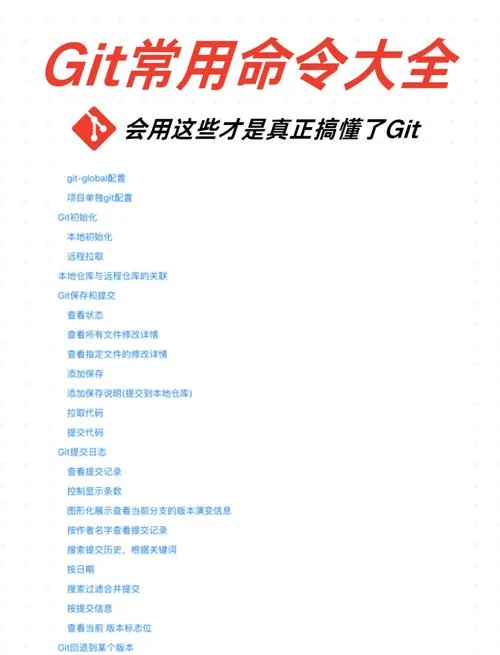
文件基于 Git 2.40 及以上版本整理,覆盖从初始化仓库到推送远程的完整基础流程,命令按使用场景分为四类:
- 仓库操作类:git init、git clone,负责新建本地仓库和克隆远程仓库;
- 日常提交类:git status、git add、git commit、git log,是每天写代码必用的四条命令;
- 分支与合并类:git branch、git checkout、git merge,用于功能开发和版本管理;
- 远程与撤销类:git remote、git push、git pull、git diff、git stash、git reset,覆盖同步代码和回退改动的场景。
| 命令 | 作用 | 常用示例 |
|---|---|---|
| git init | 初始化一个新的本地仓库 | git init |
| git clone | 克隆远程仓库到本地 | git clone 仓库地址 |
| git status | 查看工作区和暂存区状态 | git status |
| git add | 将文件改动加入暂存区 | git add . |
| git commit | 把暂存区内容提交到本地仓库 | git commit -m "fix: 修复登录bug" |
| git log | 查看提交历史记录 | git log --oneline |
| git branch | 查看或创建分支 | git branch dev |
| git checkout | 切换分支或恢复文件 | git checkout dev |
| git merge | 把指定分支合并到当前分支 | git merge dev |
| git remote | 查看或管理远程仓库 | git remote -v |
| git push | 把本地提交推送到远程仓库 | git push origin main |
| git pull | 拉取远程更新并合并到本地 | git pull origin main |
| git diff | 查看未暂存的改动内容 | git diff |
| git stash | 临时保存未提交的改动 | git stash save "临时保存" |
| git reset | 撤销提交或取消暂存 | git reset --hard HEAD~1 |
表格最前面放的是 git status、git add、git commit 这三条使用频率最高的命令,后面按分支、远程、撤销依次排列。每条示例都可直接复制到终端执行,不需要改动参数就能在本地仓库里跑通。
git常用命令.docx 下载与打开步骤
- 在仓库文件列表中找到「git常用命令.docx」,点击进入文件详情页。
- 点击页面上的「下载」按钮,将文件保存到本地,建议放在「文档」这类容易找到的目录。
- 右键文件选择打开方式,使用 Microsoft Word 2016 及以上版本,或 WPS Office 2019 打开;macOS 用户也可用系统自带的「预览」查看。
- 打开后按 Ctrl+F(macOS 为 Command+F)搜索命令名,即可快速定位需要的条目。
如果第一次下载失败,可尝试使用文末的备用下载方式重新获取文件。
适用人群
- Git 初学者:没有任何基础,想通过一张表快速建立命令体系;
- 需要频繁查阅命令的开发者:写代码时想不起参数写法,随手搜一下就能确认;
- 正在系统学习 Git 基本操作的学生和转行人员:可以配合教程逐条对照练习。
常见问题
Q1:打开文件提示「文件已损坏」怎么办?
多数情况是下载过程中网络中断,文件不完整。删除本地文件后重新下载一次;如果仍报错,检查文件名是否被浏览器自动加上了 .zip 或 .crdownload 后缀,改回完整的 .docx 扩展名再打开即可。
Q2:照着表格敲命令,提示「git 不是内部或外部命令」?
这说明系统尚未安装 Git,或安装路径没有加入环境变量。Windows 用户到 Git 官网下载 Git 2.40 及以上版本的安装包,安装环节选择「Git from the command line and also from 3rd-party software」;macOS 用户执行 brew install git;Linux 用户执行 sudo apt install git。安装完成后新开一个命令行窗口,输入 git --version 能看到版本号,就说明配置成功了。
Q3:git commit 时提示「Please tell me who you are」?
这是 Git 要求先配置提交身份。依次执行下面两条命令,再重新提交即可:
git config --global user.name "你的名字"
git config --global user.email "你的邮箱"
加上 --global 参数表示对本机所有仓库生效,配置一次就不用再重复设置。
Q4:git push 报「fatal: Authentication failed」?
常见于远程仓库地址写错或密码失效。先执行 git remote -v 核对远程地址;GitHub 等平台已不支持用账号密码推送,需要生成 Personal Access Token 代替密码,或改用 SSH 密钥认证。确认凭据后重新执行 git push 即可。
Q5:想在手机上查看这份速查表可以吗?
可以。把 docx 文件传到手机后,用 WPS Office App 或 Microsoft Word App 都能打开。表格在手机竖屏下显示偏挤,建议横屏查看,或双指放大表格区域。
注意事项与许可证说明
git常用命令.docx 遵循 MIT 许可证发布,你可以自由使用、修改和分发,包括商业用途,无需支付任何费用。文件内容基于 Git 2.40 及以上版本整理,Windows 7、macOS 10.15 及主流 Linux 发行版均可使用;文中示例以命令行环境为主,图形界面工具(如 GitHub Desktop、SourceTree)的操作不在速查表覆盖范围内。
文件按「现状」提供,整理过程中难免有疏漏。发现命令说明有误,或想补充更多命令时,可提交 Issue 或 Pull Request 协助修订,让这个速查表保持更新。
下载地址
百度网盘链接如带 ?pwd= 参数,请完整复制到浏览器打开。
以上资源由网络收集整理,版权归原作者及软件厂商所有,请在授权范围内使用;如涉及侵权请联系本站删除。
版权声明
所有资源都来源于爬虫采集,如有侵权请联系我们,我们将立即删除
-
GitHub 打不开怎么解决?FastGithub 本地 DNS 加速与安装步骤(附网盘资源免费下載)

-
GitHub 打不开怎么办?镜像、DNS、代理与 SSH 加速访问指南(附网盘资源免费下載)

-
Git Bash闪退解决:替换null.sys修复Windows系统文件损坏(附网盘资源免费下載)

-
视觉SLAM十四讲(第2版)高翔完整版下载:配套源码+学习路线(附网盘资源免费下載)

-
跨平台USB调试助手 v1.2.0:Qt5 与 hidapi 实现的 USB 设备调试工具(附网盘资源免费下載)

-
超低延迟RTSP/RTMP/HTTP播放器:基于FFmpeg实测延迟低于100ms(附网盘资源免费下載)

-
YOLOv8目标检测COCO128快速验证:环境、训练与结果分析(附网盘资源免费下載)

-
计算机专业基础知识点PDF:组成原理、操作系统、数据结构与算法、网络与数据库速查(附网盘资源免费下載)

-
FastGithub 解决 GitHub 打不开:Windows、Linux、Mac 配置、常见问题与注意事项(附网盘资源免费下載)
-
GitHub打不开加速访问:镜像、DNS、代理、SSH、常见问题(附网盘资源免费下載)
