 itfan123
GitHub打不开加速访问:镜像、DNS、代理、SSH、常见问题(附网盘资源免费下載)
原创镜像站点:GitHub打不开时先换源码阅读与下载入口
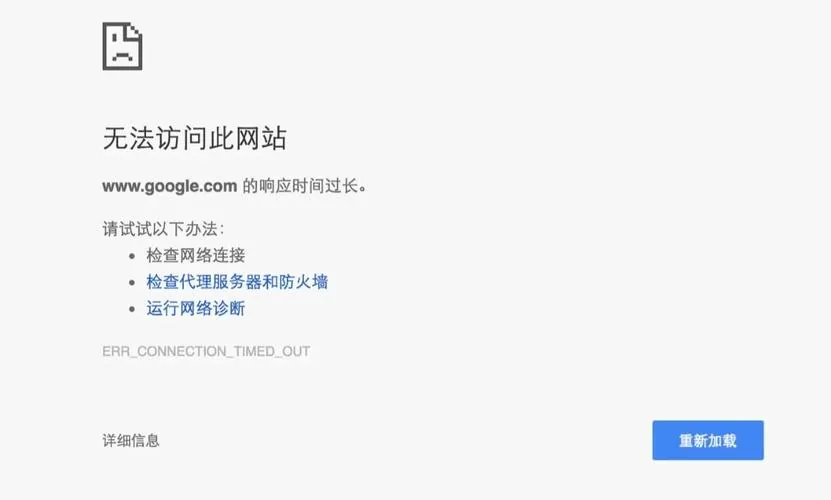
GitHub打不开加速访问指南适合这样一类情况:浏览器能打开其它网站,但 GitHub 页面长期卡在加载,Release 文件下载到一半中断,或者 git clone 在 443 端口超时。它也适合需要给团队整理一套可复制排查步骤的开发者。整体思路不是依赖某一个“万能工具”,而是把镜像入口、DNS、代理、SSH 和常见问题串成一条排查链路,先判断是解析问题、出口线路问题,还是 Git 客户端配置问题。
镜像站点适合只读场景:查看 README、翻阅源码、下载 Release 压缩包或单个文件。多数镜像站不提供登录、Issues、Pull Request、Actions 等写操作,因此不要把 GitHub 密码、Personal Access Token 输入到来源不明的镜像页面。下载压缩包后建议核对 SHA-256,Linux 可执行 sha256sum package.zip,Windows PowerShell 可执行 Get-FileHash .\package.zip -Algorithm SHA256,再与仓库 Release 页标注的校验值或 commit 短哈希比对。镜像同步可能有延迟,刚发布的 tag 不一定立即出现;如果只是临时阅读代码,优先选带 commit 哈希显示的镜像页,避免拿到旧版本。
使用镜像时还要区分“网页镜像”和“Git 远程镜像”。网页镜像适合手动下载;需要持续开发时,仍建议回到 GitHub 官方远程地址,或者用 SSH 方式减少 HTTPS 验证环节。镜像站只作为入口补充,不应替代版本管理流程。离线保存本文整理内容时,下载方式见文末。
DNS 配置:用 8.8.8.8、1.1.1.1 提升域名解析稳定性
DNS 只负责把域名解析成 IP,不能保证出口线路一定畅通,但它能排除“域名解析慢、解析结果异常”这一类问题。原文提到的 Google DNS 为 8.8.8.8 和 8.8.4.4,Cloudflare DNS 为 1.1.1.1,也可以搭配 1.0.0.1。修改前先记录原 DNS,改完后刷新系统缓存,再测试解析结果。
Windows 路径为“控制面板 → 网络和 Internet → 网络连接 → 适配器属性 → Internet 协议版本 4 (TCP/IPv4) → 使用下面的 DNS 服务器地址”,填入首选和备用 DNS 后执行 ipconfig /flushdns。macOS 可在“系统设置 → 网络 → 详细信息 → DNS”中添加,刷新缓存可执行 sudo dscacheutil -flushcache; sudo killall -HUP mDNSResponder。Linux 使用 NetworkManager 时可用 nmcli connection modify <连接名> ipv4.dns "1.1.1.1 8.8.8.8",随后 nmcli connection up <连接名>,systemd-resolved 环境可执行 resolvectl flush-caches。
验证命令要带上指定 DNS,避免被本地缓存干扰:Windows 可用 nslookup github.com 1.1.1.1,macOS/Linux 可用 dig @8.8.8.8 github.com +short。如果不同 DNS 返回的 IP 差异很大,或者解析请求本身超时,再考虑更换 DNS。公司网络、校园网可能强制走内部 DNS,修改系统 DNS 未必生效,这时应优先检查代理或 SSH 443 方案。
代理设置:给 Git 的 HTTPS 请求配置和取消代理
代理适合本机已有可用代理客户端、但 Git 没有走系统代理的情况。先确认本地代理端口,常见 HTTP 代理为 127.0.0.1:7890,SOCKS5 代理为 127.0.0.1:1080,实际端口以代理软件界面为准。Git 的代理配置与浏览器代理相互独立,浏览器能打开 GitHub 不代表命令行也能通。
给 Git 配置 HTTP/HTTPS 代理可执行:git config --global http.proxy http://127.0.0.1:7890 和 git config --global https.proxy http://127.0.0.1:7890。如果代理只支持 SOCKS5,可写成 git config --global http.proxy socks5h://127.0.0.1:1080。取消代理用 git config --global --unset http.proxy 与 git config --global --unset https.proxy,查看当前值用 git config --global --get http.proxy。Windows 下检查全部代理项可用 git config --global --list | findstr proxy,macOS/Linux 用 git config --global --list | grep proxy。
命令行环境变量也会影响 Git,例如 HTTPS_PROXY=http://127.0.0.1:7890、HTTP_PROXY=http://127.0.0.1:7890。如果出现 Proxy CONNECT aborted 或 Failed to connect to 127.0.0.1 port 7890,先确认代理客户端正在运行、端口一致,再检查是否同时设置了冲突的系统代理和 Git 代理。不要为了绕过证书问题设置 http.sslVerify=false,这会降低安全性。使用所谓“国内加速器”时,也应选择隐私政策明确、支持 HTTPS、不要求 GitHub 密码或 PAT 的合法合规服务,公共电脑上不要保存登录态。
SSH 替代:用 22 或 443 端口减少 HTTPS 验证延迟
当 HTTPS 克隆反复卡在验证或 443 连接超时,可改用 SSH。SSH 使用密钥认证,日常 git fetch、git push 不需要反复输入账号密码。先生成密钥:ssh-keygen -t ed25519 -C "github@example.com",默认保存到 ~/.ssh/id_ed25519,公钥文件为 ~/.ssh/id_ed25519.pub。把公钥内容添加到 GitHub 账号的 SSH keys 页面,注意只提交 .pub 公钥,不要泄露私钥。
如果 22 端口被限制,可在 ~/.ssh/config 中写入:
Host github.com
  HostName ssh.github.com
  Port 443
  User git
  IdentityFile ~/.ssh/id_ed25519
  ServerAliveInterval 30
保存后执行 ssh -T git@github.com 测试,首次连接会提示确认主机指纹。若要走 22 端口,则把 HostName 改为 github.com、Port 改为 22。也可直接测试 443:ssh -T -p 443 git@ssh.github.com。已有仓库可把远程地址改为 git@github.com:<用户名>/<仓库名>.git,查看远程地址用 git remote -v,修改用 git remote set-url origin git@github.com:<用户名>/<仓库名>.git。如果报 Permission denied (publickey),检查公钥是否添加到正确账号、IdentityFile 路径是否一致,以及 ssh-agent 是否加载了密钥。
常见问题:GitHub 打不开、克隆超时和代理报错怎么排查
Q1:GitHub 页面能打开,但 git clone 报 443 超时怎么办?
先看报错是否类似 Failed to connect to github.com port 443 after 21000 ms: Timed out 或 curl: (28) Connection timed out。这类情况优先检查 Git 是否配置了失效代理,执行 git config --global --get http.proxy 查看;再测试 DNS 解析是否正常。若浏览器走代理而命令行未走代理,可临时设置 HTTPS_PROXY 后再克隆;若公司网络限制 443,可改用 SSH 的 ssh.github.com:443 配置。不要同时开多个代理工具,避免端口冲突。
Q2:修改 DNS 后仍然打不开 GitHub,是什么原因?
先刷新系统 DNS 缓存并重启浏览器,再用 nslookup github.com 1.1.1.1 或 dig @8.8.8.8 github.com +short 对比解析结果。若解析正常但连接仍失败,问题多半在出口线路、代理或防火墙,不在 DNS。校园网、公司网络可能拦截外部 DNS,此时系统 DNS 设置会被覆盖,应改用代理或 SSH 443。部分安全软件也会拦截 GitHub 连接,可临时退出测试,但测试后要恢复防护。
Q3:配置 Git 代理后出现 Proxy CONNECT aborted 怎么处理?
先确认代理客户端端口与配置一致,例如代理软件显示 7890,而 Git 里写成了 1080 就会失败。执行 git config --global --list | grep proxy 或 Windows 下 git config --global --list | findstr proxy,清理重复项。若使用 SOCKS5,确认写成 socks5h://127.0.0.1:1080,其中 h 表示由代理端解析域名。关闭代理后记得取消 Git 代理,否则下次直连会继续报错。
Q4:SSH 测试提示 Permission denied (publickey) 怎么办?
执行 ssh -vT git@github.com 查看实际加载了哪把密钥。常见原因是公钥添加到了另一个 GitHub 账号、~/.ssh/config 中 IdentityFile 指向错误,或者私钥权限过宽。Linux/macOS 下可执行 chmod 600 ~/.ssh/id_ed25519,再运行 ssh-add ~/.ssh/id_ed25519。如果使用 443 端口,测试命令要写成 ssh -T -p 443 git@ssh.github.com。确认无误后再修改仓库远程地址。
注意事项:第三方镜像、代理和加速服务都可能接触访问记录,使用前确认其安全性与合法性,避免上传私钥、Token 或公司内部代码。技术操作涉及系统网络设置,初学者建议先记录原配置,逐步修改并逐项回退。不同地区、不同运营商的实际效果差异很大,本文给出的命令和参数需要按本机端口、连接名和密钥路径替换。具体实施细节应以仓库内最新文档和教程为准,安全第一,合理利用资源。
下载地址
百度网盘链接如带 ?pwd= 参数,请完整复制到浏览器打开。
以上资源由网络收集整理,版权归原作者及软件厂商所有,请在授权范围内使用;如涉及侵权请联系本站删除。
版权声明
所有资源都来源于爬虫采集,如有侵权请联系我们,我们将立即删除
-
GitHub 打不开怎么解决?FastGithub 本地 DNS 加速与安装步骤(附网盘资源免费下載)

-
GitHub 打不开怎么办?镜像、DNS、代理与 SSH 加速访问指南(附网盘资源免费下載)

-
Git Bash闪退解决:替换null.sys修复Windows系统文件损坏(附网盘资源免费下載)

-
视觉SLAM十四讲(第2版)高翔完整版下载:配套源码+学习路线(附网盘资源免费下載)

-
跨平台USB调试助手 v1.2.0:Qt5 与 hidapi 实现的 USB 设备调试工具(附网盘资源免费下載)

-
超低延迟RTSP/RTMP/HTTP播放器:基于FFmpeg实测延迟低于100ms(附网盘资源免费下載)

-
YOLOv8目标检测COCO128快速验证:环境、训练与结果分析(附网盘资源免费下載)

-
计算机专业基础知识点PDF:组成原理、操作系统、数据结构与算法、网络与数据库速查(附网盘资源免费下載)

-
FastGithub 解决 GitHub 打不开:Windows、Linux、Mac 配置、常见问题与注意事项(附网盘资源免费下載)
-
GitHub打不开加速访问:镜像、DNS、代理、SSH、常见问题(附网盘资源免费下載)
