 itfan123
Docker从入门到实践中文版PDF:镜像、容器、网络、存储与集群实战教程
原创免费下载 Docker从入门到实践中文版PDF:镜像、容器、网络、存储与集群实战教程(夸克网盘,免费获取,无需注册)
| 资源名称 | Docker从入门到实践中文版PDF:镜像、容器、网络、存储与集群实战教程 |
|---|---|
| 下载方式 | 夸克网盘 |
| 是否免费 | 免费 |
| 提取码 | 无需提取码 |
这本PDF是什么:面向初学者的容器技术系统教程
《Docker从入门到实践》中文版PDF以 Docker Engine 20.10 及以上版本为基准,是面向零基础开发者、测试工程师以及准备从虚拟机转向容器化部署的运维人员的系统教程。全书按"概念讲解 → 安装配置 → 镜像管理 → 容器操作 → 网络 → 存储 → 集群"的路径编排,每个实战环节给出的 Shell 命令都经过逐条校验,可直接复制执行,不用担心命令缺失或参数写错而卡壳。
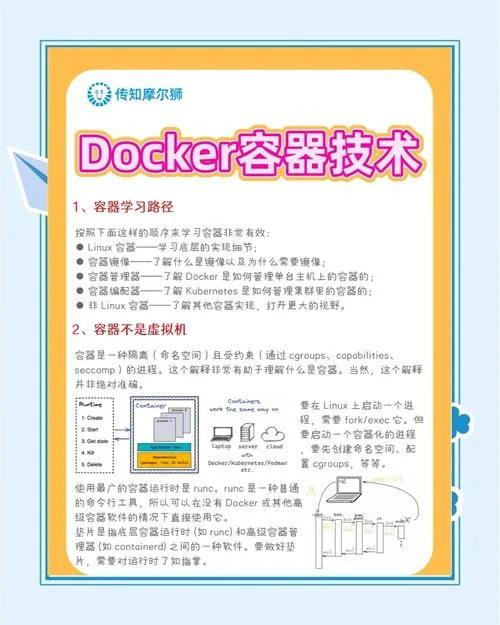
这本PDF包含什么内容
相比网络上流传的扫描版,这份中文版本在可用性上做了专门优化,主要包含四部分:
- 完整书签目录:PDF 左侧书签按章节层级组织,支持全文检索,查找"数据卷""网络模式"等关键词可秒级定位。
- 经校验的 Shell 命令:书中出现的每一条命令都在真实环境(Ubuntu 20.04/22.04、CentOS 7/8)中执行验证过,包括参数写法、输出示例和预期结果。
- 错误脚本标注:针对已知的版本兼容问题和常见坑点,正文中用注释形式特别标出,例如旧版 CentOS 内核开启桥接网络时的注意事项。
- 中文本地化讲解:术语对照规范(镜像/容器/仓库/数据卷),语言风格贴近国内开发者习惯,降低英文文档的阅读理解成本。
镜像与容器管理
镜像与容器是全书的核心章节,覆盖了从获取到销毁的完整生命周期。常用命令清单如下:
| 操作 | 命令 | 常用参数 |
|---|---|---|
| 拉取镜像 | docker pull nginx:1.25 | 冒号后指定版本标签,不写默认 latest |
| 查看本地镜像 | docker images | -a 显示中间层镜像 |
| 构建镜像 | docker build -t myapp:1.0 . | -t 打标签,末尾点号指定构建上下文 |
| 运行容器 | docker run -d --name web -p 8080:80 nginx:1.25 | -d 后台运行,--name 命名,-p 端口映射 |
| 进入容器 | docker exec -it web bash | -i 保持输入,-t 分配伪终端 |
| 查看日志 | docker logs -f web | -f 实时跟踪输出 |
| 删除容器 | docker rm -f web | -f 强制删除运行中的容器 |
书中对每个参数都给出了典型使用场景,例如 -p 8080:80 表示把宿主机的 8080 端口映射到容器的 80 端口,初学者最容易混淆映射顺序,PDF 里专门用图示做了说明。
网络、存储与集群管理
进阶部分围绕 Docker 三大网络模式和数据持久化展开:
| 网络模式 | 特点 | 适用场景 |
|---|---|---|
| bridge(默认) | 容器通过 NAT 访问外网,端口需显式映射 | 单机多容器通信 |
| host | 容器与宿主机共享网络栈,无隔离 | 追求网络性能、减少 NAT 损耗 |
| none | 仅保留 lo 回环接口 | 完全隔离的自定义网络场景 |
存储章节讲解了数据卷(volume)与绑定挂载(bind mount)的区别:docker volume create data 创建的卷由 Docker 管理,位于 /var/lib/docker/volumes/ 下,容器删除后数据依然保留;而绑定挂载直接把宿主机目录挂进容器,适合开发时实时同步代码。集群章节则以 Swarm 模式为例,演示 docker swarm init 初始化集群后,用 docker service create --replicas 3 -p 8080:80 myapp:1.0 部署多副本服务。
边学边练:上手五步
建议按以下顺序动手,每一步都能立刻看到输出结果:
- 确认环境:执行
docker version和docker info,看到 Client 与 Server 双端版本号(如 20.10.x)即说明 Docker Engine 安装正常。 - 运行第一个容器:
docker run -d --name web -p 8080:80 nginx:1.25,随后docker ps查看运行状态。 - 验证访问:浏览器访问 http://localhost:8080,或执行
curl -I http://localhost:8080,返回HTTP/1.1 200 OK即成功。 - 构建自定义镜像:在包含 Dockerfile 的目录执行
docker build -t myapp:1.0 .,再用docker run -d myapp:1.0启动。 - 数据持久化:执行
docker volume create data,启动容器时加-v data:/usr/share/nginx/html,重启容器后写入的内容不会丢失。
常见问题(FAQ)
Q1:执行 docker 命令报 "permission denied while trying to connect to the Docker daemon socket" 怎么办?
这是最常见的报错,原因是当前用户没有 docker 用户组权限。执行 sudo usermod -aG docker $USER 将用户加入 docker 组,然后注销重新登录(或执行 newgrp docker 立即生效)。不推荐图省事全程使用 sudo 执行 docker 命令,这会导致后续创建的文件属主混乱。
Q2:docker pull 拉取镜像时报 "image not found" 或连接超时?
先检查镜像名是否写错、标签是否存在(可用 docker search nginx 查询)。国内网络环境下拉取公共镜像仓库超时,可在 /etc/docker/daemon.json 中配置镜像加速器后执行 sudo systemctl restart docker 重启服务。注意配置文件必须是合法 JSON,否则 Docker 守护进程会启动失败。
Q3:容器启动后立即退出(状态显示 Exited (0))?
容器生命周期等同于其内部主进程,前台进程一结束容器就退出。用 docker logs web 查看主进程输出,常见原因是镜像 CMD 指向了一个执行完即退出的命令(如 echo hello)。调试时可加 -it 前台运行观察输出,生产环境则应确保主进程是常驻服务。
Q4:docker run 时报 "bind: address already in use"?
说明宿主机的映射端口已被占用。用 ss -tlnp | grep 8080 找到占用进程,要么停止它,要么换一个宿主机端口,例如把 -p 8080:80 改成 -p 8081:80。
注意事项与版权说明
书中命令主要在 Ubuntu 20.04/22.04 与 CentOS 7/8 环境下验证,macOS 与 Windows 用户请使用 Docker Desktop(基于 WSL2 后端),命令本身通用但路径写法有差异。集群章节基于 Swarm 模式,Kubernetes 内容不在本册范围内。PDF 仅供个人学习研究,请勿用于商业用途,欢迎支持官方正版文档。下载方式见文末。
下载地址
百度网盘链接如带 ?pwd= 参数,请完整复制到浏览器打开。
以上资源由网络收集整理,版权归原作者及软件厂商所有,请在授权范围内使用;如涉及侵权请联系本站删除。
常见问题
这个资源需要付费吗?不需要,本文提供的资源可免费获取。
下载需要注册网盘账号吗?不需要注册,打开网盘链接即可保存或下载。
有提取码吗?无需提取码,打开网盘链接即可转存或下载。
版权声明
所有资源都来源于爬虫采集,如有侵权请联系我们,我们将立即删除
-
Vulhub靶场搭建教程:Docker部署WordPress漏洞环境完整步骤

-
麒麟系统 docker-compose 安装步骤、使用方法与常见问题

-
银河麒麟v10sp1 Server安装Docker步骤与常见问题解决

-
Vulhub靶场搭建教程:Docker环境部署、WordPress漏洞复现与常见问题
-
若依SpringCloud Docker部署教程:环境准备、镜像构建与容器启动步骤

-
第一本Docker书PDF下载:Docker入门教程与常见报错解决

-
Docker Desktop for Windows 安装教程:WSL 2 与 Hyper-V 环境配置步骤详解

-
玩客云Armbian刷机指南:Docker、OpenWrt与青龙面板安装教程

-
狂神说Java笔记下载:Java基础、微服务分布式与Docker学习笔记

-
狂神Docker笔记超详细版内容解析与使用指南|免费
