 itfan123
Docker部署LLaMA 2教程:Dockerfile编写、镜像构建与容器运行验证
原创免费下载 Docker部署LLaMA 2教程:Dockerfile编写、镜像构建与容器运行验证(夸克网盘,免费获取,无需注册)
| 资源名称 | Docker部署LLaMA 2教程:Dockerfile编写、镜像构建与容器运行验证 |
|---|---|
| 下载方式 | 夸克网盘 |
| 是否免费 | 免费 |
| 提取码 | 无需提取码 |
Docker部署LLaMA 2适合希望把大语言模型封装进隔离环境、便于迁移和批量部署的开发者与运维人员。容器化能避免本地 Python 依赖冲突,一次构建即可在多台机器上重复运行。本指南基于 Docker Engine 20.10 及以上版本,完整演示在 Docker 中部署 LLaMA 2 的过程,包含 Dockerfile 编写、镜像构建、容器运行、部署验证四个环节,并附带端口占用、依赖安装失败、显存不足等常见报错的解决方法。
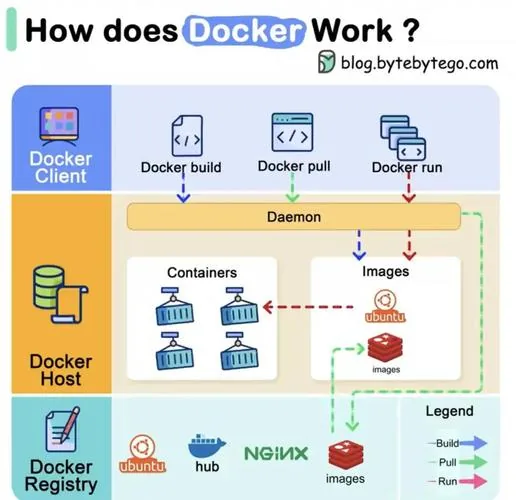
部署前的准备工作
开始之前,请确认以下条件已满足:
- Docker 版本:运行
docker version,客户端与服务端均需高于 20.10;Windows/macOS 用户建议 Docker Desktop 4.x。 - 磁盘空间:LLaMA 2 7B 模型权重约 13GB,镜像与模型合计建议预留 30GB 以上。
- 内存与显卡:纯 CPU 推理 7B 模型建议 16GB 以上内存;GPU 加速需 NVIDIA 驱动 525+ 并安装 nvidia-container-toolkit,7B 模型 FP16 推理约需 13GB 显存。
- 模型文件:LLaMA 2 权重需先在 Meta 官网或 Hugging Face 完成授权申请后获取,本文假设权重文件已放在项目目录
./models下。
编写Dockerfile
在项目根目录创建 Dockerfile,定义 LLaMA 2 的镜像,基础示例:
FROM python:3.8-slim

WORKDIR /app

COPY . /app

RUN pip install --no-cache-dir -r requirements.txt

EXPOSE 8000

CMD ["python", "app.py"]逐行说明:FROM 指定官方 Python 3.8 slim 基础镜像;WORKDIR 设置容器内工作目录为 /app;COPY 把本地代码(含模型目录)复制进镜像;RUN pip install 在构建阶段安装依赖,--no-cache-dir 可减小镜像体积;EXPOSE 声明服务端口;CMD 定义容器启动命令。
对应的 requirements.txt 建议锁定版本号,避免构建时出现依赖不兼容:
torch==2.0.1
transformers==4.31.0
fastapi==0.101.1
uvicorn==0.23.0
如需 GPU 支持,把基础镜像换成 nvidia/cuda:12.1.1-cudnn8-runtime-ubuntu22.04 再安装 Python,否则 torch 无法调用 CUDA。
构建Docker镜像
在项目根目录执行构建命令:
docker build -t llama2-image .-t llama2-image 为镜像命名,最后的 . 表示使用当前目录的 Dockerfile。构建耗时主要取决于依赖下载,建议固定依赖版本后复用缓存。构建完成后用 docker images 确认镜像已生成:
REPOSITORY      TAG       SIZE
llama2-image   latest    约 5.2GB
若构建中途缓存干扰调试,可加 --no-cache 强制全量重建:docker build --no-cache -t llama2-image .
运行Docker容器
镜像构建完成后,运行容器:
docker run -d -p 8000:8000 --name llama2-container llama2-image参数含义:-d 后台运行;-p 8000:8000 把宿主机 8000 端口映射到容器 8000 端口;--name 指定容器名称,便于后续管理。GPU 推理时追加 --gpus all:
docker run -d --gpus all -p 8000:8000 --name llama2-container llama2-image查看运行状态与日志:
docker ps
docker logs -f llama2-container
验证部署
容器状态为 Up 后,在浏览器访问 http://localhost:8000,应看到 LLaMA 2 的服务界面。命令行验证可执行:
curl http://localhost:8000返回正常 JSON 或 HTML 即说明部署成功。若浏览器无法打开,先执行 docker logs llama2-container 查看应用启动日志,确认服务监听在 0.0.0.0:8000 而非 127.0.0.1:8000。
常见问题与注意事项
Q:运行容器时报 "Bind for 0.0.0.0:8000 failed: port is already allocated" 怎么办?
这是端口被占用报错。先执行 docker ps 找到占用 8000 端口的容器并停止,或修改映射端口,例如改用 -p 8080:8000,之后访问 http://localhost:8080。
Q:构建镜像时 pip install 超时或报 "ERROR: failed to solve" 怎么办?
多为网络问题。给 pip 配置国内镜像源(如清华大学 TUNA 源),在 Dockerfile 中改为 RUN pip install --no-cache-dir -i 镜像源地址 -r requirements.txt;若仍失败,检查代理设置或重新构建。
Q:容器启动后日志出现 "CUDA out of memory" 或进程被 OOM killed 怎么处理?
说明显存或内存不足。7B 模型 FP16 推理需约 13GB 显存,建议改用 4-bit 量化版本(如 GGUF 格式,显存需求可降至 6GB 左右)或换用更小参数量的模型;纯 CPU 环境下确保宿主机内存不低于 16GB。
Q:容器运行正常但浏览器访问无响应?
常见原因是服务只监听了 127.0.0.1。容器内的 127.0.0.1 与宿主机网络不互通,需让应用监听 0.0.0.0,并检查 -p 参数是否正确映射。
注意事项:LLaMA 2 权重受 Meta 许可协议约束,仅限授权场景使用,请勿将模型权重打包进公开镜像;模型文件建议通过 -v /宿主路径:/app/models 挂载进容器,避免镜像体积过大且便于更新。Dockerfile 与配置文件的下载方式见文末。
下载地址
百度网盘链接如带 ?pwd= 参数,请完整复制到浏览器打开。
以上资源由网络收集整理,版权归原作者及软件厂商所有,请在授权范围内使用;如涉及侵权请联系本站删除。
常见问题
这个资源需要付费吗?不需要,本文提供的资源可免费获取。
下载需要注册网盘账号吗?不需要注册,打开网盘链接即可保存或下载。
有提取码吗?无需提取码,打开网盘链接即可转存或下载。
版权声明
所有资源都来源于爬虫采集,如有侵权请联系我们,我们将立即删除
-
Vulhub靶场搭建教程:Docker部署WordPress漏洞环境完整步骤

-
麒麟系统 docker-compose 安装步骤、使用方法与常见问题

-
银河麒麟v10sp1 Server安装Docker步骤与常见问题解决

-
Vulhub靶场搭建教程:Docker环境部署、WordPress漏洞复现与常见问题
-
若依SpringCloud Docker部署教程:环境准备、镜像构建与容器启动步骤

-
第一本Docker书PDF下载:Docker入门教程与常见报错解决

-
Docker Desktop for Windows 安装教程:WSL 2 与 Hyper-V 环境配置步骤详解

-
玩客云Armbian刷机指南:Docker、OpenWrt与青龙面板安装教程

-
狂神说Java笔记下载:Java基础、微服务分布式与Docker学习笔记

-
狂神Docker笔记超详细版内容解析与使用指南|免费
