 itfan123
Docker Desktop for Windows 安装教程:WSL 2 与 Hyper-V 环境配置步骤详解(附网盘资源免费下載)
原创Docker Desktop for Windows 是官方面向 Windows 平台的桌面级 Docker 集成环境,把 Docker Engine、客户端命令行与图形界面打包在一起,适合在 Windows 10/11 本地做镜像构建、容器编排和微服务开发的工程师使用。本文基于 Docker Desktop 4.x 版本,讲解从系统准备、安装部署到 WSL 2 与 Hyper-V 双后端配置的完整流程,并整理了安装阶段最常见的几类报错与处理方法。下载方式见文末。
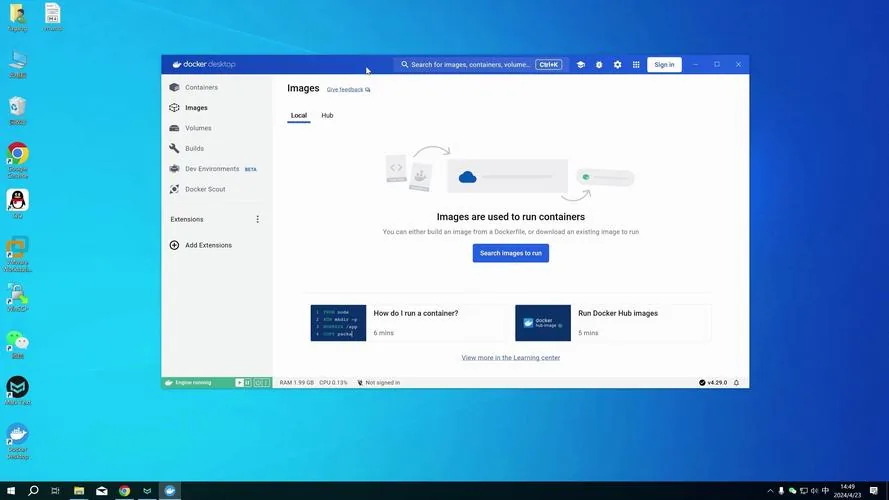
安装环境要求
安装前先核对以下条件,可显著减少中途报错:
- 系统版本:Windows 10 64 位 2004 版(Build 19041)及以上,或 Windows 11 任意版本。
- 版本类型:Hyper-V 后端需要专业版/企业版/教育版;WSL 2 后端在 Windows 10 家庭版上同样可用。
- 硬件:64 位处理器并支持 SLAT(二级地址转换),内存建议 8 GB 以上,磁盘剩余空间 10 GB 以上。
- BIOS 设置:已开启虚拟化,Intel 平台为 VT-x,AMD 平台为 SVM/AMD-V。
不确定系统版本时,按 Win + R 输入 winver 即可查看;家庭版用户请直接选择 WSL 2 后端路线。
安装步骤
- 双击运行安装程序
Docker Desktop Installer.exe。若希望无人值守安装,以管理员身份打开 PowerShell 执行:
其中"Docker Desktop Installer.exe" install --accept-license --backend=wsl-2 --installation-dir="D:\Docker" --quiet--backend可选wsl-2或hyper-v,--installation-dir指定安装目录,--quiet表示静默安装。 - 安装结束后重启电脑,这一步不可省略,否则 Hyper-V 与 WSL 组件不会生效。
- 首次启动 Docker Desktop,接受服务条款;登录账号可以直接跳过,不影响本地使用。
- 右下角鲸鱼图标变为稳定状态后,进入 Settings → General,确认后端引擎类型(勾选 Use the WSL 2 based engine 即为 WSL 2 后端)。
WSL 2 与 Hyper-V 后端配置
WSL 2 后端(推荐,家庭版可用)
- 以管理员身份打开 PowerShell,执行
wsl --install一键启用 WSL 与虚拟机平台;旧版本系统可手动执行:dism.exe /online /enable-feature /featurename:Microsoft-Windows-Subsystem-Linux /all /norestart dism.exe /online /enable-feature /featurename:VirtualMachinePlatform /all /norestart - 更新 WSL 2 内核并设为默认版本:执行
wsl --update,再执行wsl --set-default-version 2。 - 回到 Docker Desktop,在 Settings → General 中勾选 Use the WSL 2 based engine,点击 Apply & Restart 生效。
Hyper-V 后端(仅限专业版及以上)
- 打开控制面板 → 程序和功能 → 启用或关闭 Windows 功能,勾选 Hyper-V 与 Hyper-V Platform;或以管理员 PowerShell 执行
Enable-WindowsOptionalFeature -Online -FeatureName Microsoft-Hyper-V -All。 - 重启后,在 Docker Desktop Settings → General 中取消勾选 Use the WSL 2 based engine,切换为 Hyper-V 后端。
- 如需调整资源占用,可在 Settings → Resources 中配置 CPU、内存与磁盘上限。
验证安装
打开 PowerShell 依次执行以下命令,确认引擎与客户端均正常:
docker version
docker run hello-world
docker version 会分别列出 Client 与 Server 版本号,Server 部分能正常显示说明守护进程已启动;docker run hello-world 会拉取测试镜像并输出欢迎信息,代表容器网络与镜像拉取链路全部打通。
常见问题
Q1:提示 "Docker Desktop requires Windows 10 Pro/Enterprise" 怎么办?
该提示出现在家庭版系统启用 Hyper-V 后端时。家庭版不支持 Hyper-V,请改用 WSL 2 后端;若已是专业版仍报错,核对系统版本是否低于 Build 19041,必要时先完成系统更新。
Q2:启动时报错 0x80370102(The virtual machine could not be started)?
这是虚拟化未开启或组件未启用导致的。先重启进入 BIOS 开启 Intel VT-x/AMD-V;再以管理员执行 wsl --install(WSL 2 后端)或启用 Hyper-V 功能后重启。
Q3:提示 "WSL 2 installation is inside" 或找不到 Linux 内核?
执行 wsl --update 安装最新内核,然后 wsl --set-default-version 2,重启 Docker Desktop 即可;离线环境可手动安装 WSL2 Linux kernel 更新包。
Q4:docker 命令报 "error during connect ... daemon is not running"?
说明 Docker 引擎尚未就绪。右键任务栏鲸鱼图标选择 Restart,或等待引擎首次启动完成(通常需要 1~3 分钟);若长时间未就绪,检查 Windows 更新是否包含 WSL 相关补丁。
注意事项
- 安装与组件启用后必须重启系统,否则会出现引擎反复启动失败的问题。
- Windows 10 家庭版只能使用 WSL 2 后端,这是版本限制,并非安装错误。
- 企业内网环境需在 Settings → Resources → Proxies 中配置代理,否则镜像拉取会超时。
- Docker Desktop 对个人学习与小团队免费,员工超过 250 人或年营收超过 1000 万美元的企业需订阅商业版。
- 本文涉及的安装包与镜像仅用于学习测试,请遵守 Docker 官方许可协议。
下载地址
百度网盘链接如带 ?pwd= 参数,请完整复制到浏览器打开。
以上资源由网络收集整理,版权归原作者及软件厂商所有,请在授权范围内使用;如涉及侵权请联系本站删除。
版权声明
所有资源都来源于爬虫采集,如有侵权请联系我们,我们将立即删除
-
Vulhub靶场搭建教程:Docker部署WordPress漏洞环境完整步骤(附网盘资源免费下載)

-
麒麟系统 docker-compose 安装步骤、使用方法与常见问题(附网盘资源免费下載)

-
银河麒麟v10sp1 Server安装Docker步骤与常见问题解决(附网盘资源免费下載)

-
Vulhub靶场搭建教程:Docker环境部署、WordPress漏洞复现与常见问题(附网盘资源免费下載)
-
若依SpringCloud Docker部署教程:环境准备、镜像构建与容器启动步骤(附网盘资源免费下載)

-
第一本Docker书PDF下载:Docker入门教程与常见报错解决(附网盘资源免费下載)

-
Docker Desktop for Windows 安装教程:WSL 2 与 Hyper-V 环境配置步骤详解(附网盘资源免费下載)

-
玩客云Armbian刷机指南:Docker、OpenWrt与青龙面板安装教程(附网盘资源免费下載)

-
狂神说Java笔记下载:Java基础、微服务分布式与Docker学习笔记(附网盘资源免费下載)

-
狂神Docker笔记超详细版内容解析与使用指南(附网盘资源免费下載)
