 itfan123
Docker入门与应用实战PDF:核心概念、安装步骤与Web部署实践
原创免费下载 Docker入门与应用实战PDF:核心概念、安装步骤与Web部署实践(夸克网盘,免费获取,无需注册)
| 资源名称 | Docker入门与应用实战PDF:核心概念、安装步骤与Web部署实践 |
|---|---|
| 下载方式 | 夸克网盘 |
| 是否免费 | 免费 |
| 提取码 | 无需提取码 |
这份PDF讲什么、适合谁看
Docker入门与应用实战完整版PDF是一份面向初学者的容器技术学习材料,主线是从Docker的基本概念讲到实际项目中的部署方式。它不假设读者有容器基础,但要求你能在Linux或Windows上执行基本的命令行操作。适合三类人:一是刚接触容器、想搞清楚「镜像和容器到底有什么区别」的开发新手;二是在项目中准备引入Docker、需要一套可照着做的部署流程的后端开发者;三是需要把应用打包交付、希望理解容器在运维侧如何落地的运维人员。
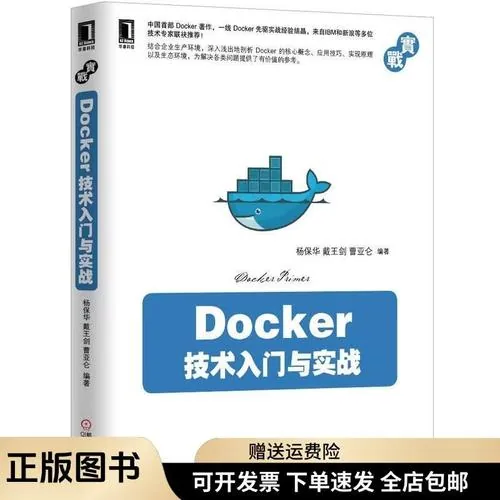
整份文档的结构是递进的:先讲Docker为什么出现、容器技术相比传统虚拟化解决了什么问题,再落到安装和基本命令,最后用Web应用部署、CI/CD、微服务三个场景把前面的知识串起来。阅读时建议边看边在机器上敲命令,只看不练很容易在镜像层和容器层的关系上卡住。
核心概念:镜像、容器与仓库
Docker的三个基础对象必须一开始就分清,否则后面所有命令都会混淆。
- 镜像(Image):只读模板,包含运行应用所需的文件系统、依赖库和环境变量。镜像由多层叠加而成,每一条Dockerfile指令生成一层,层可以被多个镜像共享。
- 容器(Container):镜像的运行实例。在镜像的只读层之上加一个可写层,容器内的所有修改都落在这个可写层,删除容器后该层数据随之丢失。
- 仓库(Registry):存放和分发镜像的服务。默认公共仓库是Docker Hub,企业内网通常搭私有仓库,命名格式为
仓库地址/命名空间/镜像名:标签。
三者关系可以记成一句话:从仓库拉镜像,用镜像起容器,在容器里改完再提交成新镜像推回仓库。文档中给出的基本操作实践也围绕这条链路展开,包括docker pull、docker images、docker run、docker ps、docker exec、docker commit、docker push等命令的组合使用。
Docker安装步骤(Linux与Windows)
文档按平台给出了安装流程,下面以主流的Linux发行版和Windows为例说明关键步骤与验证方法。
Linux(以Ubuntu 22.04为例)
- 卸载可能存在的旧版本,避免与官方源冲突:
sudo apt remove docker docker-engine docker.io containerd runc。 - 更新软件包索引并安装依赖:
sudo apt update && sudo apt install ca-certificates curl gnupg。 - 添加Docker官方GPG密钥与软件源,然后执行
sudo apt update。 - 安装引擎:
sudo apt install docker-ce docker-ce-cli containerd.io。 - 将当前用户加入docker组,避免每条命令都加sudo:
sudo usermod -aG docker $USER,重新登录后生效。 - 验证:
docker version查看客户端与服务端版本,docker run hello-world确认能正常拉取并运行镜像。
Windows 10/11
- 确认系统开启WSL2或启用Hyper-V,二者选其一即可,WSL2方式对资源占用更友好。
- 从官网下载Docker Desktop安装包并运行,安装过程中勾选WSL2后端选项。
- 安装完成后启动Docker Desktop,等待右下角鲸鱼图标变为运行状态。
- 在PowerShell中执行
docker version与docker run hello-world验证。
安装环节最常见的问题是权限不足和镜像拉取超时,前者通过用户组解决,后者需要在Docker Desktop的设置里配置镜像加速地址,或修改Linux下的/etc/docker/daemon.json后执行sudo systemctl restart docker。
Web应用部署实践
文档用一个典型的前后端分离项目演示部署流程,思路可以复用到多数Web服务。关键动作分四步:
- 编写Dockerfile。以Node.js应用为例,选择
node:18-alpine作为基础镜像,先COPY package*.json再执行npm ci --only=production,最后拷贝源码,这样依赖层能被缓存,改代码不会触发重新装包。 - 构建镜像:
docker build -t myapp:1.0 .,标签里带上版本号便于回滚。 - 启动容器并做端口映射:
docker run -d -p 8080:3000 --name myapp myapp:1.0,其中-d后台运行,-p把宿主机的8080映射到容器内的3000。 - 需要持久化配置或日志时挂载卷:
-v /data/myapp/logs:/app/logs,避免容器重建后数据丢失。
多容器场景下用Docker Compose编排,把应用、数据库、缓存写进同一个docker-compose.yml,用docker compose up -d一次拉起,服务之间通过compose自动创建的网络用服务名互相访问。
CI/CD与微服务架构中的容器
在持续集成环节,Docker的价值是把「构建环境」也标准化。文档给出的做法是在流水线中直接使用官方语言镜像执行构建和测试,产物打成镜像推送到私有仓库,部署阶段只做拉取和重启,避免「本地能跑、服务器跑不了」的问题。典型的流水线阶段为:代码拉取 → 镜像内构建与单测 → 构建并推送镜像 → 目标环境拉取新镜像并滚动替换容器。
微服务架构部分强调的是容器与服务的对应关系:每个微服务独立构建镜像、独立扩缩容,服务发现与负载均衡交给编排层处理。文档提到服务拆分后要控制镜像体积,多阶段构建是常用手段——构建阶段用完整SDK镜像,运行阶段只拷贝产物到精简的基础镜像,最终镜像可以从数百MB压缩到几十MB。
常见问题
Q1:执行docker命令提示「permission denied while trying to connect to the Docker daemon socket」怎么办?
说明当前用户不在docker组内。执行sudo usermod -aG docker $USER后重新登录终端,或用newgrp docker临时生效。注意不要把生产环境的docker组随意开放给普通用户,等同于给了root权限。
Q2:docker pull拉取镜像一直卡住或超时如何排查?
先用docker info确认Registry Mirrors是否生效,再检查宿主机到仓库地址的网络连通性。企业内网需要配置代理时,在/etc/systemd/system/docker.service.d/下添加代理配置文件后执行sudo systemctl daemon-reload && sudo systemctl restart docker。
Q3:容器启动后立刻退出,docker ps看不到怎么办?
用docker ps -a找到已退出的容器,再用docker logs 容器ID查看输出。常见原因是主进程执行完毕就结束(容器生命周期跟随PID 1)、启动命令路径写错、或配置文件挂载后权限不足。排查时可临时用docker run -it 镜像 /bin/sh进入容器手动执行启动命令。
Q4:镜像体积越来越大,构建速度也变慢?
检查Dockerfile指令顺序,把变化频率低的层放在前面以利用缓存;清理apt缓存和临时文件,尽量在同一层内完成安装与清理;采用多阶段构建只保留运行产物;用docker image prune清理悬空镜像。
使用注意与版权说明
阅读和实践时建议在本地或测试环境操作,删除容器、清理镜像等命令在生产机器上执行前务必确认目标对象。文档中涉及的命令参数以你所装Docker版本的docker --help输出为准,不同大版本间个别子命令有调整。该PDF仅作个人学习参考,请勿用于商业传播,如涉及版权问题请联系原作者处理。下载方式见文末。
下载地址
百度网盘链接如带 ?pwd= 参数,请完整复制到浏览器打开。
以上资源由网络收集整理,版权归原作者及软件厂商所有,请在授权范围内使用;如涉及侵权请联系本站删除。
常见问题
这个资源需要付费吗?不需要,本文提供的资源可免费获取。
下载需要注册网盘账号吗?不需要注册,打开网盘链接即可保存或下载。
有提取码吗?无需提取码,打开网盘链接即可转存或下载。
版权声明
所有资源都来源于爬虫采集,如有侵权请联系我们,我们将立即删除
-
Vulhub靶场搭建教程:Docker部署WordPress漏洞环境完整步骤

-
麒麟系统 docker-compose 安装步骤、使用方法与常见问题

-
银河麒麟v10sp1 Server安装Docker步骤与常见问题解决

-
Vulhub靶场搭建教程:Docker环境部署、WordPress漏洞复现与常见问题
-
若依SpringCloud Docker部署教程:环境准备、镜像构建与容器启动步骤

-
第一本Docker书PDF下载:Docker入门教程与常见报错解决

-
Docker Desktop for Windows 安装教程:WSL 2 与 Hyper-V 环境配置步骤详解

-
玩客云Armbian刷机指南:Docker、OpenWrt与青龙面板安装教程

-
狂神说Java笔记下载:Java基础、微服务分布式与Docker学习笔记

-
狂神Docker笔记超详细版内容解析与使用指南|免费
