 itfan123
除了Xshell,还有哪些趁手的Linux终端工具?MobaXterm与FinalShell对比(附网盘资源免费下載)
原创Linux终端工具是什么,为什么需要趁手的那一款
Linux终端工具是运行在 Windows、macOS 或 Linux 桌面上的远程连接客户端,通过 SSH、Telnet、RDP 等协议登录服务器,执行命令、传输文件、查看日志。对于运维工程师、后端开发者和每天登录云服务器的用户来说,终端工具的操作效率直接影响日常排障和部署的速度。Xshell 虽然是很多人的默认选择,但它是商业软件,免费版有会话数量限制,功能上也以基础 SSH 为主。MobaXterm 和 FinalShell 都是提供免费版的替代方案:前者胜在协议齐全、插件丰富,后者强在服务器监控和中文环境下的本土化体验。下载方式见文末。
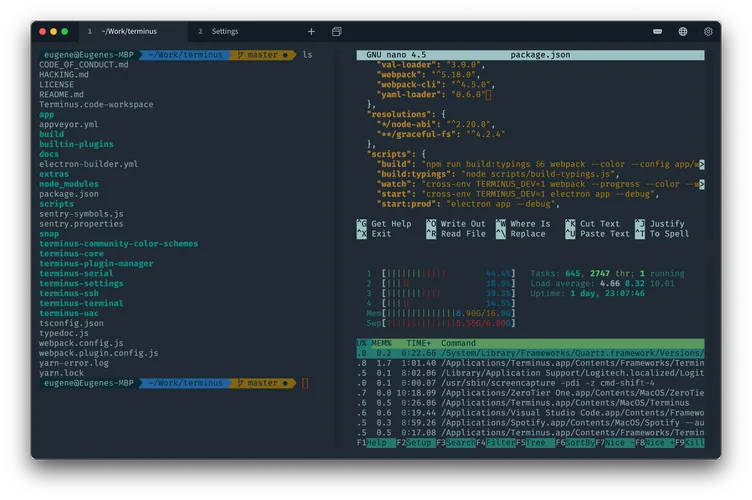
MobaXterm:协议覆盖最全的终端工具
MobaXterm 目前主推 v24 版本,家庭版(Home Edition)可免费使用,支持 Windows 7 及以上系统。它的最大特点是将多种网络协议集成在一个窗口里,还内置 X server,在 Windows 上运行 Linux 图形程序也不在话下。
主要特点:
- 支持 SSH、Telnet、RDP、VNC、FTP、SFTP、Serial 等常见连接协议;
- 会话支持标签页管理,可同时打开多台服务器,切换方便;
- 内置 SFTP 浏览器,SSH 连接后自动挂载远程目录,拖拽即可完成上传下载;
- 提供大量快捷键和宏命令,插件生态丰富,可按需扩展功能。
使用步骤:
- 打开软件,点击左上角的 Session(会话),选择 SSH;
- 在 Remote host 中填写服务器 IP,勾选 Specify remote port 并填入 22,输入用户名后点击 OK;
- 也可以不建会话,直接在命令行输入:
ssh -p 22 root@192.168.1.100回车连接; - 连接成功后,左侧会列出远程目录树,把本地文件拖进去即上传;批量传输可在终端使用
scp命令,例如scp backup.tar.gz root@192.168.1.100:/data/。
FinalShell:带监控面板的国产终端工具
FinalShell 4.x 支持 Windows、macOS、Linux 三端,个人使用免费,功能已经相当完整,适合需要同时管理多台服务器、又希望直观掌握服务器状态的用户。
主要特点:
- 多标签设计,支持批量连接和分组管理服务器;
- SSH 与 Windows 远程桌面均支持,还可配置代理服务器;
- SFTP 与终端同屏显示,目录切换同步,打开大目录无需等待;
- 内置服务器监控:CPU、内存、硬盘占用实时显示,Ping 延迟、丢包和 Trace 路由一目了然;
- 内置进程管理器和文本编辑器,支持语法高亮、代码折叠、查找替换;
- 命令自动提示、快捷命令面板,打包传输时自动压缩解压。
使用步骤:
- 点击左上角「新建连接」,选择 SSH 协议;
- 填写主机 IP、端口 22、用户名与密码,点确定完成创建,以后双击即可连接;
- 使用密钥登录时,在「用户身份」处加载私钥文件并保存,连接时无需重复输入密码;
- 连接后左侧显示 CPU、内存、硬盘等硬件状态,底部是集成的文件传输面板,可直接上传下载文件。
MobaXterm与FinalShell对比
两款工具侧重点不同,下面从日常高频需求逐项对比:
| 对比项 | MobaXterm v24 | FinalShell 4.x |
|---|---|---|
| 支持平台 | Windows | Windows / macOS / Linux |
| 连接协议 | SSH、Telnet、RDP、VNC、FTP、Serial 等 | SSH、Windows 远程桌面 |
| 文件传输 | 内置 SFTP 拖拽 + scp 命令 | SFTP 同屏 + 打包压缩传输 |
| 服务器监控 | 无内置硬件监控 | CPU / 内存 / 硬盘 / 网络延迟实时监控 |
| 免费额度 | 家庭版免费,限制 12 个会话、2 个 SSH 隧道 | 个人使用免费 |
| 上手难度 | 功能多,略需熟悉 | 界面直观,中文支持好 |
| 适合人群 | 需要多协议、插件化的高级用户 | 管理多台 Linux 服务器的运维和开发者 |
常见问题
Q:连接时提示 Network error: Connection refused 或 Connection timed out 怎么办?
先确认服务器 SSH 服务已启动,执行 systemctl status sshd 查看状态;再检查端口是否为 22、云服务器安全组是否放行该端口;最后用 ping 服务器IP 测试网络是否连通。MobaXterm 会话里填错端口也会报同样的错。
Q:密钥登录提示 Permission denied (publickey) 怎么解决?
通常是权限问题:服务器上 ~/.ssh 目录需为 700 权限,authorized_keys 文件需为 600 权限,且属主必须是登录用户本人,可执行 chmod 700 ~/.ssh 和 chmod 600 ~/.ssh/authorized_keys 修复。同时确认 FinalShell 中加载的私钥与服务器上的公钥配对。
Q:终端里中文显示乱码怎么办?
把两端编码统一为 UTF-8:MobaXterm 在 Settings → Terminal 中选择 UTF-8;FinalShell 在外观设置里把字体编码设为 UTF-8。再确认服务器语言环境,执行 echo $LANG 应输出包含 UTF-8 的值,否则先运行 export LANG=zh_CN.UTF-8。
Q:MobaXterm 免费版有哪些限制?
家庭版免费,但限制同时打开 12 个会话、2 个 SSH 隧道和 4 个宏,商业用途需要购买 Professional 版。会话需求不大的个人用户,免费版完全够用。
注意事项
建议通过软件官方渠道获取安装包,避免使用来路不明的修改版,防止植入恶意程序。Xshell、MobaXterm 均为商业软件,家庭或个人使用请留意各自的授权条款;FinalShell 个人免费、商用需咨询官方。连接生产环境时务必用密钥代替密码,并妥善保管私钥,不要将含密码的会话配置分享给他人。更多版本与下载方式见文末。
下载地址
百度网盘链接如带 ?pwd= 参数,请完整复制到浏览器打开。
以上资源由网络收集整理,版权归原作者及软件厂商所有,请在授权范围内使用;如涉及侵权请联系本站删除。
版权声明
所有资源都来源于爬虫采集,如有侵权请联系我们,我们将立即删除
-
RHEL7 YUM源不可用:CentOS源替换步骤与常见问题(附网盘资源免费下載)

-
麒麟Linux下Qt5无法输入中文:fcitx-qt5安装、环境变量与排查(附网盘资源免费下載)

-
Linux下搜狗输入法只能输入英文怎么办:安装步骤与常见问题(附网盘资源免费下載)

-
VMware Workstation Pro 15.5 安装创建虚拟机并安装 CentOS 7 详细教程(附网盘资源免费下載)

-
Redis安装教程:Windows与Linux步骤、常用命令及桌面管理工具(附网盘资源免费下載)

-
Linux字符设备访问速通:课堂练习6.2操作步骤与常见问题解析(附网盘资源免费下載)

-
Windows/Linux玩Switch:yuzu与Ryujinx安装配置与对比教程(附网盘资源免费下載)

-
魅族MX4刷Ubuntu Touch教程:解锁Root、降级系统与Ubports Installer刷机(附网盘资源免费下載)

-
Ubuntu域名无法解析怎么办?修改systemd-resolved配置恢复解析(附网盘资源免费下載)

-
Ubuntu 24.04 WPS加粗字体显示模糊?libfreetype6降级与WPS目录替换两种修复方案(附网盘资源免费下載)
