 itfan123
全分布模式Hadoop集群部署实验报告:CentOS+VMware+JDK+Hadoop全流程(附网盘资源免费下載)
原创实验环境与集群规划
这份全分布模式Hadoop集群部署实验报告适合大数据初学者、运维和测试人员复现使用。环境基于VMware Workstation Pro虚拟机,每台虚拟机安装CentOS 7.x,使用Oracle JDK 8运行Hadoop 3.3.x。规划3个节点:node1兼任NameNode与DataNode,node2、node3为DataNode,HDFS副本数设为2。
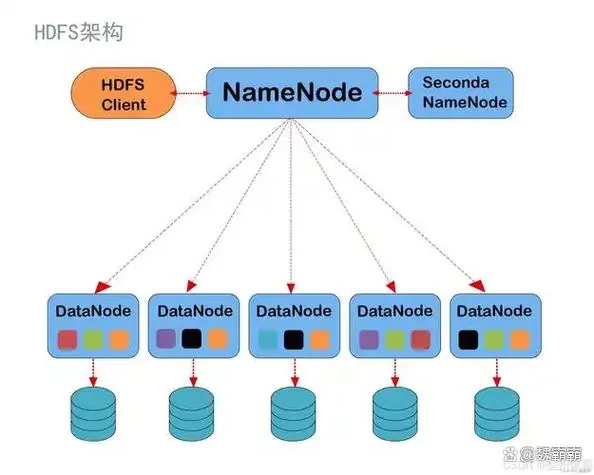
| 节点 | 主机名 | 静态IP | 角色 | 关键软件 |
|---|---|---|---|---|
| node1 | node1 | 192.168.10.11 | NameNode + DataNode | JDK 8、Hadoop 3.3.x |
| node2 | node2 | 192.168.10.12 | DataNode | JDK 8、Hadoop 3.3.x |
| node3 | node3 | 192.168.10.13 | DataNode | JDK 8、Hadoop 3.3.x |
所需安装包:VMware Workstation Pro、CentOS 7.x镜像、Oracle JDK 8、Hadoop 3.3.x,下载方式见文末。
部署步骤一:静态IP、主机名与域名映射
- 虚拟机网络适配器设为NAT模式。登录CentOS后执行:
nmcli connection modify ens33 ipv4.addresses 192.168.10.11/24 ipv4.gateway 192.168.2.2 ipv4.dns 114.114.114.114 ipv4.method manual,再执行nmcli connection up ens33使配置生效。 - 修改主机名:
hostnamectl set-hostname node1(node2、node3同理),重启后用hostname验证。 - 三台机器均编辑
/etc/hosts,追加三行:192.168.10.11 node1、192.168.10.12 node2、192.168.10.13 node3,执行ping -c 2 node2确认互通。 - 关闭防火墙与SELinux:
systemctl stop firewalld、systemctl disable firewalld、setenforce 0,避免集群内部9000、9866、9870等端口被拦截。
部署步骤二:JDK安装与SSH免密登录
- 将Oracle JDK 8解压到
/usr/local/java,在/etc/profile末尾追加:export JAVA_HOME=/usr/local/java与export PATH=$JAVA_HOME/bin:$PATH,执行source /etc/profile,再用java -version确认显示1.8.0_xxx。 - 三台节点生成SSH密钥:
ssh-keygen -t rsa -P '' -f ~/.ssh/id_rsa,执行cat ~/.ssh/id_rsa.pub >> ~/.ssh/authorized_keys实现本机免密。 - 把公钥分发到其余节点:
ssh-copy-id node2、ssh-copy-id node3(无ssh-copy-id时可用scp追加authorized_keys实现)。 - 验证:
ssh node2 'echo ok'不再提示输入密码即配置成功。
部署步骤三:Hadoop安装与全分布配置
- 解压Hadoop 3.3.x到
/usr/local/hadoop,用scp -r /usr/local/hadoop node2:/usr/local/同步到node2、node3。 - 编辑
$HADOOP_HOME/etc/hadoop/hadoop-env.sh,加入export JAVA_HOME=/usr/local/java,三台节点都要配置。 - core-site.xml配置NameNode地址:
<property><name>fs.defaultFS</name><value>hdfs://node1:9000</value></property>
- hdfs-site.xml设置副本数与存储目录:
dfs.replication为2,dfs.namenode.name.dir指向/usr/local/hadoop/dfs/name,dfs.datanode.data.dir指向/usr/local/hadoop/dfs/data。 - 编辑
etc/hadoop/workers(Hadoop 2.x为slaves),写入三行:node1、node2、node3。 - 在NameNode上格式化文件系统:
hdfs namenode -format,看到"Storage directory ... has been successfully formatted"即成功。
格式化、启动与验证
- 在node1执行
start-dfs.sh,如需Yarn再执行start-yarn.sh。 - 三台机器分别执行
jps:node1应出现NameNode、DataNode、SecondaryNameNode;node2、node3应出现DataNode。 - 浏览器访问
http://node1:9870(Hadoop 2.x为50070)查看节点状态;执行hdfs dfs -mkdir -p /test、hdfs dfs -put README.txt /test/验证读写。 - 实验结束在node1执行
stop-dfs.sh安全关闭集群。
常见问题(FAQ)
Q1:jps里DataNode进程不存在,怎么解决?
最常见原因是多次格式化导致各节点clusterID不一致。处理方法:先stop-dfs.sh,删除三台的dfs/name与dfs/data目录,只在node1上执行一次hdfs namenode -format,再重新启动。
Q2:SSH免密后仍要求输入密码?
检查~/.ssh权限是否为700、authorized_keys是否为600;同时确认/etc/hosts映射正确、SELinux已关闭(getenforce返回Disabled)。
Q3:启动报"JAVA_HOME is not set"或Could not find or load main class?
hadoop-env.sh未正确指向JDK 8安装目录,或node2、node3漏配,三台节点都要设置。
Q4:节点间通信失败、端口被拒绝?
firewalld未关闭或端口未放行,确认9000、9866、9870可通;另外建议用chrony做时钟同步,时间偏差过大会导致DataNode被NameNode剔除。
注意事项
- 格式化HDFS只执行一次,重复格式化会破坏clusterID一致性,是DataNode起不来的首要原因。
- 三台节点的JDK版本、Hadoop目录路径必须保持一致,否则scp分发后启动报错。
- 生产环境请开启防火墙并只放行必要端口,实验环境可直接关闭firewalld。
- 完整实验报告与软件安装包下载方式见文末。
下载地址
百度网盘链接如带 ?pwd= 参数,请完整复制到浏览器打开。
以上资源由网络收集整理,版权归原作者及软件厂商所有,请在授权范围内使用;如涉及侵权请联系本站删除。
版权声明
所有资源都来源于爬虫采集,如有侵权请联系我们,我们将立即删除
相关文章
-
RHEL7 YUM源不可用:CentOS源替换步骤与常见问题(附网盘资源免费下載)

-
麒麟Linux下Qt5无法输入中文:fcitx-qt5安装、环境变量与排查(附网盘资源免费下載)

-
Linux下搜狗输入法只能输入英文怎么办:安装步骤与常见问题(附网盘资源免费下載)

-
VMware Workstation Pro 15.5 安装创建虚拟机并安装 CentOS 7 详细教程(附网盘资源免费下載)

-
Redis安装教程:Windows与Linux步骤、常用命令及桌面管理工具(附网盘资源免费下載)

-
Linux字符设备访问速通:课堂练习6.2操作步骤与常见问题解析(附网盘资源免费下載)

-
Windows/Linux玩Switch:yuzu与Ryujinx安装配置与对比教程(附网盘资源免费下載)

-
魅族MX4刷Ubuntu Touch教程:解锁Root、降级系统与Ubports Installer刷机(附网盘资源免费下載)

-
Ubuntu域名无法解析怎么办?修改systemd-resolved配置恢复解析(附网盘资源免费下載)

-
Ubuntu 24.04 WPS加粗字体显示模糊?libfreetype6降级与WPS目录替换两种修复方案(附网盘资源免费下載)
