 itfan123
FFmpeg移植Arm-Linux开发板完整教程:交叉编译、安装与验证(附网盘资源免费下載)
原创FFmpeg移植Arm-Linux开发板是什么
FFmpeg是一套完整的跨平台音视频解决方案,包含libavcodec、libavformat、libavutil等库以及ffmpeg、ffprobe等命令行工具。由于官方只提供桌面平台的预编译包,Arm-Linux开发板(如全志、瑞芯微、TI AM335x、STM32MP1等板卡)必须自行完成FFmpeg移植。这篇教程面向对FFmpeg有基本了解、但缺乏Arm平台移植经验的开发者,以及需要在嵌入式设备上做音视频采集、转码、推流、播放的工程师,手把手完成一次可用的移植。
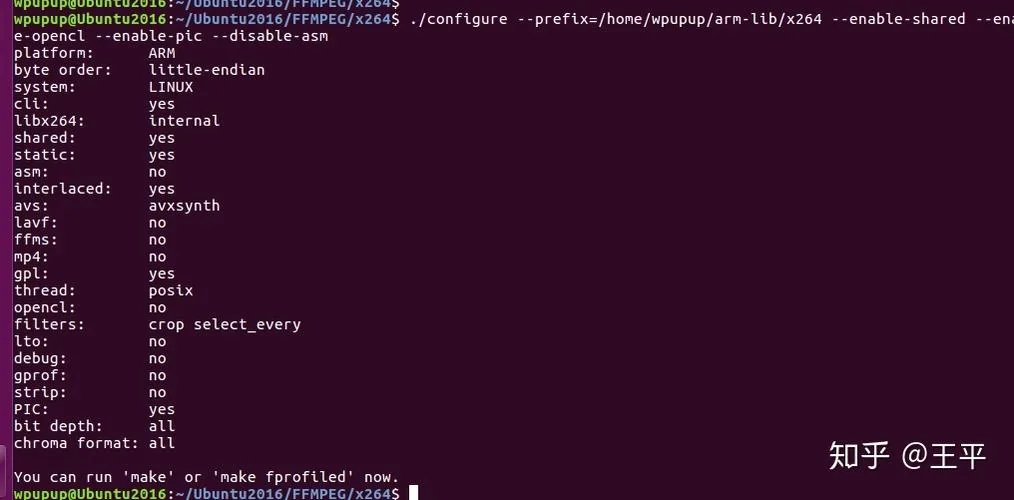
关键参数与移植环境要求
本次移植使用的关键参数如下,读者可按自己开发板的实际情况替换:
| 项目 | 参数 |
|---|---|
| FFmpeg版本 | n4.4(4.4系列,ARM NEON优化成熟,兼容新旧工具链) |
| 目标平台 | Arm-Linux(armv7l,硬浮点 ABI gnueabihf) |
| 交叉工具链 | arm-linux-gnueabihf-gcc(如 Linaro 7.5.0、gcc-linaro-6.3.1) |
| 依赖库 | x264、zlib(可选)、yasm/nasm(编译x264用) |
| 目标板系统 | glibc 2.24 及以上,内核 3.x 以上 |
移植步骤
1. 搭建开发环境并安装依赖
在Ubuntu 18.04/20.04 x86_64主机上执行:
sudo apt-get update && sudo apt-get install -y git build-essential yasm nasm texi2html libx264-dev
解压工具链后,把bin目录加入环境变量:
export PATH=$PATH:/opt/gcc-linaro-7.5.0/bin
arm-linux-gnueabihf-gcc -v
第二条命令能打印出 gcc version 7.5.0 之类的版本信息,说明工具链配置成功;若提示 command not found,检查路径是否写错。
2. 获取FFmpeg源码
从官方仓库克隆指定版本:
git clone https://git.ffmpeg.org/ffmpeg.git
cd ffmpeg
git checkout n4.4
也可以直接下载 release/4.4 的源码包解压。版本选择建议:4.4 系列对新旧工具链兼容性好;如果板卡系统很老(如 glibc 2.19),可退回到 n4.2 分支,避免运行时报 GLIBC 版本错误。
3. 配置交叉编译环境
在源码根目录执行 configure:
./configure --prefix=/home/ffmpeg/arm-install \
--enable-cross-compile \
--cross-prefix=arm-linux-gnueabihf- \
--target-os=linux \
--arch=arm \
--cpu=cortex-a7 \
--enable-shared \
--disable-static \
--enable-gpl \
--enable-libx264
参数说明:--prefix 指定安装目录;--cross-prefix 必须与工具链实际前缀一致;--cpu 按板卡实际核心填写,A7 核写 cortex-a7,A53 核写 cortex-a53;--enable-libx264 需要主机侧先编译安装 x264,并通过 --extra-cflags="-I/path/include" --extra-ldflags="-L/path/lib" 指定路径,不需要 H.264 编码时去掉该参数即可。
4. 编译与安装
编译(四核并行):
make -j4
安装到主机目录:
make install
把安装目录(include、lib、bin)拷贝到开发板,例如:
scp -r /home/ffmpeg/arm-install pi@192.168.1.100:/home/pi/ffmpeg
5. 测试与验证
在开发板上执行:
export LD_LIBRARY_PATH=/home/pi/ffmpeg/lib:$LD_LIBRARY_PATH
/home/pi/ffmpeg/bin/ffmpeg -version
能打印出 ffmpeg version 4.4 即移植成功。再验证解码功能:
/home/pi/ffmpeg/bin/ffmpeg -i test.mp4 -f null -
输出末尾显示 video、audio 统计且无报错,说明软解可用;重新编译时加上 --enable-neon 可启用 ARM NEON 指令优化,提升编解码速度。
常见问题
Q1:configure 时报 "C compiler test failed" 怎么办?
绝大多数情况是工具链没加入 PATH 或前缀写错。检查 echo $PATH 是否包含工具链 bin 目录;确认 --cross-prefix 与工具链实际前缀一致,注意是 arm-linux-gnueabihf- 还是 arm-none-linux-gnueabi-,两者不通用。
Q2:编译时报 "ERROR: libx264 requested but not found"?
说明 configure 没找到 x264。要么先在主机编译安装 x264,再给 configure 补上 --extra-cflags 和 --extra-ldflags 指向其路径;要么暂时去掉 --enable-libx264,使用 FFmpeg 自带的解码器先跑通流程。
Q3:开发板上运行 ffmpeg 提示 "error while loading shared libraries: libavcodec.so.58"?
动态库搜索路径没包含库文件所在目录。临时办法是执行 export LD_LIBRARY_PATH;长期办法是把库文件拷到 /usr/lib 后运行 sudo ldconfig,或在 /etc/ld.so.conf.d/ 下新增一个路径配置文件再执行 ldconfig。
Q4:make 到一半报 "internal compiler error: Killed"?
这是内存不足时编译器被 OOM killer 终止。把 make -j4 降到 make -j1 或 -j2;内存较小的主机还可以增加 swap 分区后重新编译。
注意事项与版权说明
移植前请备份开发板重要数据,误删系统库可能导致板卡无法启动。不同板卡的 glibc 版本差异较大,若运行报 GLIBC_2.xx not found,说明工具链与板卡系统库不匹配,应更换工具链版本重新编译。FFmpeg 采用 LGPLv2.1/GPLv2 开源协议,4.4 版本在启用 --enable-gpl 和 libx264 后,产物需遵循 GPL 协议发布;若产品闭源商用,请改用 LGPL 构建(去掉 --enable-gpl 与 libx264),并保证用户可以替换 libavcodec 动态库。下载方式见文末。
下载地址
百度网盘链接如带 ?pwd= 参数,请完整复制到浏览器打开。
以上资源由网络收集整理,版权归原作者及软件厂商所有,请在授权范围内使用;如涉及侵权请联系本站删除。
版权声明
所有资源都来源于爬虫采集,如有侵权请联系我们,我们将立即删除
-
RHEL7 YUM源不可用:CentOS源替换步骤与常见问题(附网盘资源免费下載)

-
麒麟Linux下Qt5无法输入中文:fcitx-qt5安装、环境变量与排查(附网盘资源免费下載)

-
Linux下搜狗输入法只能输入英文怎么办:安装步骤与常见问题(附网盘资源免费下載)

-
VMware Workstation Pro 15.5 安装创建虚拟机并安装 CentOS 7 详细教程(附网盘资源免费下載)

-
Redis安装教程:Windows与Linux步骤、常用命令及桌面管理工具(附网盘资源免费下載)

-
Linux字符设备访问速通:课堂练习6.2操作步骤与常见问题解析(附网盘资源免费下載)

-
Windows/Linux玩Switch:yuzu与Ryujinx安装配置与对比教程(附网盘资源免费下載)

-
魅族MX4刷Ubuntu Touch教程:解锁Root、降级系统与Ubports Installer刷机(附网盘资源免费下載)

-
Ubuntu域名无法解析怎么办?修改systemd-resolved配置恢复解析(附网盘资源免费下載)

-
Ubuntu 24.04 WPS加粗字体显示模糊?libfreetype6降级与WPS目录替换两种修复方案(附网盘资源免费下載)
