 itfan123
玩客云刷Debian保姆级教程:CasaOS、Docker、Home Assistant一条龙搭建
原创免费下载 玩客云刷Debian保姆级教程:CasaOS、Docker、Home Assistant一条龙搭建(夸克网盘,免费获取,无需注册)
| 资源名称 | 玩客云刷Debian保姆级教程:CasaOS、Docker、Home Assistant一条龙搭建 |
|---|---|
| 下载方式 | 夸克网盘 |
| 是否免费 | 免费 |
| 提取码 | 无需提取码 |
玩客云刷Debian:AllInOne改造方案
玩客云(OneCloud)是搭载晶晨S805芯片、1G内存的低功耗ARM盒子,二手价常年几十元。这篇玩客云刷Debian教程专门写给没有Linux基础的小白:跟着步骤短接、线刷,进系统后一键部署CasaOS、Docker、QBitTorrent、青龙、Home Assistant、Cpolar内网穿透,再配上LED灯控制脚本,一台盒子就能变身24小时开机的AllInOne家用服务器。资源包内含USB烧录工具、Debian固件镜像、各应用安装脚本和配置文件,下载方式见文末。
资源包包含内容
- 刷机工具:晶晨USB烧录工具 Amlogic USB Burning Tool 2.1.6,仅支持Windows系统。
- 固件镜像:适配玩客云S805主板的Debian镜像(balethunder版)。
- 安装脚本:CasaOS、Docker、QBitTorrent、Cpolar、青龙、Home Assistant。
- 配置文件:LED灯控制、Home Assistant的配置文件。
刷机准备
- Windows电脑一台(Win7及以上版本)。
- 双公头USB数据线:用于连接电脑与玩客云靠近网口的那个USB口。
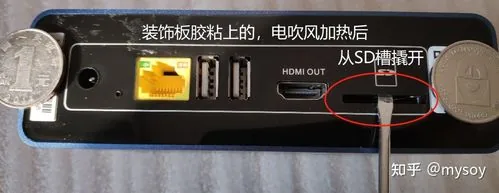
- 拆开玩客云外壳,找到主板HDMI接口附近的刷机短接点。
- 烧录工具、固件镜像提前下载好,下载方式见文末。
刷机步骤
- 解压并打开Amlogic USB Burning Tool,菜单选择「文件→导入烧录包」导入.img固件,勾选「擦除flash」,点击「开始」。
- 打开电脑设备管理器,处于等待识别设备状态(识别成功会显示AMLC USB Device)。
- 用镊子短接触点,保持短接状态再插入玩客云电源,3~5秒后松开。
- 进度条走到100%后,先断电源、再拔USB线,最后点击「停止」。
- 接上显示器或网线启动,SSH默认账号 root、密码 1(以随包镜像说明为准),登录后先执行 passwd 修改密码。
应用部署:CasaOS与Docker
先装Docker,CasaOS底层依赖它:
curl -fsSL https://get.docker.com | sh
再装CasaOS:
curl -fsSL https://get.casaos.io | sudo bash
装完后浏览器访问 http://玩客云IP:80 进入CasaOS后台,QBitTorrent、青龙、Home Assistant都能在应用商店里直接点装,也可用下面的Docker命令手动部署。
QBitTorrent
docker run -d --name=qbittorrent --restart=unless-stopped -p 8080:8080 -v /opt/qbittorrent/config:/config lscr.io/linuxserver/qbittorrent,访问 8080 端口,默认密码 adminadminadmin。
青龙面板
docker run -dit --name=qinglong --restart=unless-stopped -p 5700:5700 whyour/qinglong,访问 5700 端口,默认账号 admin,首次登录强制修改密码。
Home Assistant
docker run -d --name=home-assistant --restart=unless-stopped -v /opt/homeassistant:/config --net=host ghcr.io/home-assistant/home-assistant:stable,启动约5分钟后访问 8123 端口。
Cpolar内网穿透
curl -L https://www.cpolar.com/static/downloads/install-release-cpolar.sh | sudo bash,然后依次执行 cpolar authtoken 你的token、cpolar http 80,把本地80端口映射成公网地址,实现远程访问。
LED灯控制
刷好的Debian自带LED控制脚本,配置文件里可设置常亮、闪烁、关闭等模式,挂机下载时让灯闪烁,一眼就能确认设备是否在工作。
常见问题
Q1:短接后设备管理器里没出现设备?
先确认USB线插的是玩客云靠近网口的那个口;短接要顶住触点再上电,可用镊子辅助;仍无反应就换电脑后置USB口,并确认烧录软件已点击「开始」处于等待状态。
Q2:刷机进度条卡住或提示连接失败?
多为短接时机晚了:正确顺序是先短接触点、再插电源,并保持短接3秒以上。反复失败就换一根质量好的双公头线,并确认导入的是完整的.img镜像文件。
Q3:SSH提示Connection refused?
说明sshd服务没有启动。接显示器键盘本地登录后,执行 systemctl start ssh 和 systemctl enable ssh;若eth0没有拿到IP,执行 dhclient eth0 或检查网线。
Q4:CasaOS安装脚本执行报错?
一般是curl拉取脚本失败,先执行 ping -c 3 get.casaos.io 测试网络,必要时给玩客云配置代理后重新执行安装命令。
注意事项与版权说明
- 刷机会清空设备全部数据,重要数据请提前备份。
- 进度条未到100%前不要断电,否则可能变砖,需要重新短接救砖。
- 刷完先执行 apt update && apt upgrade -y 更新系统,再修改root密码、配置密钥登录。
本教程遵循 CC 4.0 BY-SA 版权协议,转载请附原文出处链接。
下载地址
百度网盘链接如带 ?pwd= 参数,请完整复制到浏览器打开。
以上资源由网络收集整理,版权归原作者及软件厂商所有,请在授权范围内使用;如涉及侵权请联系本站删除。
常见问题
这个资源需要付费吗?不需要,本文提供的资源可免费获取。
下载需要注册网盘账号吗?不需要注册,打开网盘链接即可保存或下载。
有提取码吗?无需提取码,打开网盘链接即可转存或下载。
版权声明
所有资源都来源于爬虫采集,如有侵权请联系我们,我们将立即删除
-
RHEL7 YUM源不可用:CentOS源替换步骤与常见问题

-
麒麟Linux下Qt5无法输入中文:fcitx-qt5安装、环境变量与排查

-
Linux下搜狗输入法只能输入英文怎么办:安装步骤与常见问题

-
VMware Workstation Pro 15.5 安装创建虚拟机并安装 CentOS 7 详细教程

-
Redis安装教程:Windows与Linux步骤、常用命令及桌面管理工具

-
Linux字符设备访问速通:课堂练习6.2操作步骤与常见问题解析

-
Windows/Linux玩Switch:yuzu与Ryujinx安装配置与对比教程

-
魅族MX4刷Ubuntu Touch教程:解锁Root、降级系统与Ubports Installer刷机

-
Ubuntu域名无法解析怎么办?修改systemd-resolved配置恢复解析

-
Ubuntu 24.04 WPS加粗字体显示模糊?libfreetype6降级与WPS目录替换两种修复方案
