 itfan123
树莓派Pico Python SDK中文版:MicroPython开发文档汉化与Thonny上手(附网盘资源免费下載)
原创这是什么:面向Pico开发者的中文Python SDK文档
树莓派Pico Python SDK中文版是一份把官方 raspberry-pi-pico-python-sdk.pdf 全文汉化的开发参考资料,面向在RP2040微控制器上使用MicroPython写程序的国内开发者。它解决的是最实际的一个问题:官方SDK文档全英文,API名称、引脚复用表、外设寄存器说明读起来费劲,调试时一边翻词典一边写代码。汉化后的版本保留了原有章节结构和技术术语,把概念说明、库函数描述和示例注释转成中文,新手可以按章节顺序读,进阶用户可以直接跳到 machine、rp2、time 等模块的接口说明查参数。
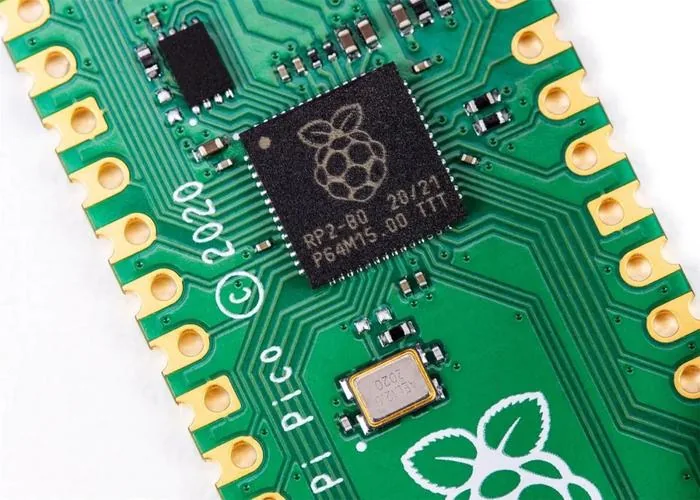
这份文档不是代码库,也不是固件包,它是一份PDF格式的阅读材料,配合MicroPython固件和Thonny IDE一起使用。适合的人群包括:刚买到Pico或Pico W、想从点灯开始学的人;做过Arduino、想转到MicroPython的人;以及需要确认某个API在RP2040上具体行为的中高级开发者。
文档包含哪些内容
汉化版覆盖官方SDK的主要章节,实际使用中查阅频率最高的部分包括:
- MicroPython基础与REPL交互:交互式解释器的使用方式、变量与表达式求值、
help()查看模块的方法。 - machine模块:
Pin、ADC、PWM、I2C、SPI、UART、Timer、WDT的构造参数与方法说明,含引脚编号与GPIO的对应关系。 - rp2模块:RP2040专有功能,如
rp2.PIO状态机装配、rp2.bootsel_button()读取BOOTSEL按键。 - 文件系统与存储:
os、uos的目录操作,Pico内部2MB Flash的分区与文件读写注意事项。 - 网络(Pico W):
network模块的STA/AP模式配置、socket基础用法。 - 示例代码:GPIO输入输出、ADC采样、I2C扫描、PWM调光等常见场景的完整片段,注释已译为中文。
使用前的环境准备与安装步骤
文档是阅读材料,要真正跑起来还需要固件和IDE。以下流程适用于Windows、macOS和Linux,硬件为Pico或Pico W(RP2040芯片)。
- 下载MicroPython固件:到micropython.org的下载页选择对应板型,Pico用
rp2-pico开头的.uf2文件,Pico W用rp2-pico-w开头的文件,当前稳定版本为1.22.x系列。板型选错会导致无线功能不可用或启动异常。 - 进入BOOTSEL模式:按住板上的BOOTSEL键再插入USB线,电脑会出现名为
RPI-RP2的U盘。 - 烧录固件:把
.uf2文件拖入RPI-RP2盘根目录,板子自动重启,U盘消失即烧录完成。 - 安装Thonny:下载Thonny 4.x版本,安装后在
运行 → 配置解释器中选择MicroPython (Raspberry Pi Pico),端口选择板子对应的串口(Windows为COMx,macOS为/dev/tty.usbmodem开头,Linux为/dev/ttyACM0)。 - 验证连接:Thonny下方Shell出现
>>>提示符即连接成功,输入import sys; print(sys.implementation)可查看固件版本与板型。 - 对照文档练习:在Thonny中打开文档里的示例,先点灯(
Pin(25, Pin.OUT),Pico W的板载LED需用Pin('LED')),再依次尝试ADC、I2C扫描。
下载方式见文末。
常见问题
Q1:烧录后Thonny提示“Could not connect to the device”或找不到串口怎么办?
先确认USB线是数据线而非纯充电线;再检查是否误把固件拖入了错误的盘。若设备管理器中出现未知设备,重新进入BOOTSEL模式重刷一次固件。Linux下串口权限问题可执行 sudo usermod -aG dialout $USER 后重新登录。
Q2:文档里的API在我的固件上运行报 AttributeError: 'module' object has no attribute ...
这是固件版本与文档版本不匹配的典型表现。例如 rp2.bootsel_button() 需要1.20以上固件,Pico W的 network 模块在非W板型上不存在。用 sys.implementation 确认版本,升级到与文档对应的1.22.x系列,或改用文档中标注为兼容旧版的写法。
Q3:Pico W按文档配置Wi-Fi后连接超时,报 OSError: [Errno 110] ETIMEDOUT
先确认烧录的是Pico W专用固件而不是普通Pico固件;再检查 network.WLAN(network.STA_IF) 是否已 active(True),SSID与密码是否含特殊字符。RP2040仅支持2.4GHz频段,连5GHz热点必然超时。连接失败后可 wlan.status() 查看状态码,STAT_WRONG_PASSWORD 与 STAT_NO_AP_FOUND 分别对应密码错误和未发现热点。
Q4:程序保存为 main.py 后板子一上电就异常,如何恢复?
按住BOOTSEL重新烧录固件即可清空文件系统;或在Thonny中连接后直接删除 main.py。调试阶段建议先用 boot.py 加延时,避免上电即执行外设初始化导致无法进入REPL。
注意事项与版权说明
汉化文档基于Raspberry Pi官方发布的Python SDK整理翻译,官方原文采用CC BY-SA 4.0等许可发布,翻译与再分发时应保留原出处与许可声明,商用前请核对官方最新条款。文档中的API以对应固件版本为准,MicroPython每次小版本更新都可能调整模块细节,遇到行为差异以官方英文原版和固件release notes为准。硬件操作上注意GPIO为3.3V电平,ADC参考电压同为3.3V,直接接入5V信号可能损坏RP2040引脚;使用电机、继电器等感性负载时加续流二极管,避免反电动势击穿IO。
建议把这份中文SDK当作常备手册:第一遍通读建立概念框架,之后按项目需要查具体模块章节,配合Thonny的REPL做即时验证,比单纯读文档效率高得多。下载方式见文末。
下载地址
百度网盘链接如带 ?pwd= 参数,请完整复制到浏览器打开。
以上资源由网络收集整理,版权归原作者及软件厂商所有,请在授权范围内使用;如涉及侵权请联系本站删除。
版权声明
所有资源都来源于爬虫采集,如有侵权请联系我们,我们将立即删除