 itfan123
树莓派4安装Android14完整步骤:镜像烧录、系统设置与SD卡扩容
原创免费下载 树莓派4安装Android14完整步骤:镜像烧录、系统设置与SD卡扩容(夸克网盘,免费获取,无需注册)
| 资源名称 | 树莓派4安装Android14完整步骤:镜像烧录、系统设置与SD卡扩容 |
|---|---|
| 下载方式 | 夸克网盘 |
| 是否免费 | 免费 |
| 提取码 | 无需提取码 |
一、准备工作与资源说明
这篇「树莓派4安装Android14」指南面向手里只有树莓派4开发板、想把它当 Android 小主机或学习嵌入式 Android 的用户。跟着步骤操作,最快十几分钟就能进入 Android 14 桌面。开始前请确认手头有以下几样东西:
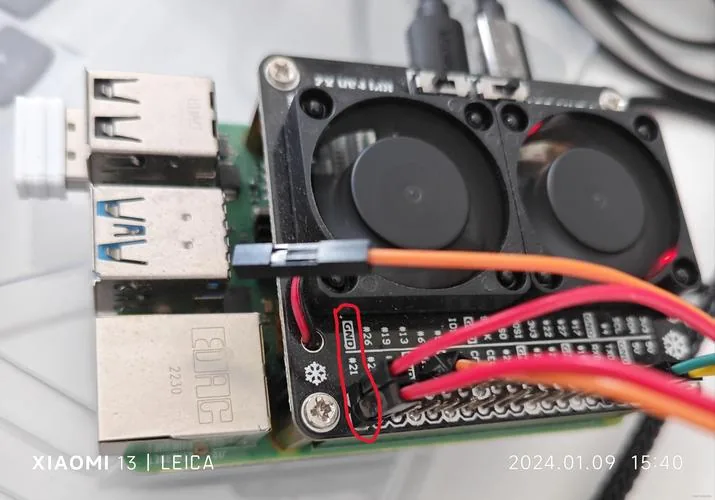
- 树莓派4 开发板(建议 2GB/4GB 内存版本,Android 14 对 1GB 内存机型支持有限)
- 一张容量 8GB 以上的 microSD 卡(建议 16GB 或 32GB,Class 10 起步)
- 一台安装 Ubuntu 的电脑(物理机或虚拟机均可),用于后续扩容分区
- Raspberry Pi Imager 烧录工具(官方版本,支持自定义镜像烧录)
- 文末提供的 Android 14 镜像文件与图文安装指南
资源包含两部分:一份可直接烧录到 SD 卡的 Android 14 系统镜像(解压后为 .img 文件),一份记录完整安装步骤的说明文档。下载方式见文末。
二、烧录 Android 14 镜像
- 将下载的压缩包解压,得到 Android 14 的 .img 镜像文件。
- 把 microSD 卡插入电脑,打开 Raspberry Pi Imager。
- 在烧录向导中选择「使用自定义镜像」(CHOOSE OS → Use custom),选中刚解压出的 .img 文件。
- 选择 SD 卡对应的存储设备,确认容量无误后点击烧录(WRITE)。
- 等待进度条走完,Imager 还会执行一次校验,耗时约数分钟,属正常现象,之后安全弹出 SD 卡。
烧录完成后把 SD 卡插回树莓派4,接上电源和显示器即可上电。
三、首次启动与系统设置
上电后屏幕会先出现 Android 字样的开机 LOGO,等待 1~2 分钟系统自检完成,即可进入 Android 14 主界面。进入桌面后建议先完成以下设置:
- CPU 频率调整:进入系统设置,按需调整 CPU 频率。日常挂机保持默认频率即可,跑分或高负载任务再临时提频,但发热和功耗会明显上升。
- 开启远程访问:启用 ADB、VNC 和 SSH,之后无需接显示器就能远程管理和调试,前提是树莓派4 已接入稳定的网络。
- 外设与 GPIO 设置:启用音量键和电源键映射,并按需要配置 GPIO 引脚,方便接按键、LED 等外设。
四、扩展 SD 卡存储空间
Android 14 镜像默认只占用约 8GB 空间,即使 SD 卡是 16GB、32GB,系统也只会使用前 8GB。如果卡里有剩余空间,可以用 GParted 扩容:
- 给树莓派4 断电,取下 microSD 卡,插到 Ubuntu 物理机或虚拟机上。
- 打开终端输入
sudo gparted,启动图形化的 GParted。 - 在右上角设备列表中找到 SD 卡(例如 /dev/sdc),确认后再操作,别选错硬盘。
- 右击最后一个分区(如 /dev/sdc4),选择 Resize/Move,把滑块拖到最右边,点 Resize/Move 确认。
- 点击工具栏的对勾(Apply)应用操作,等待完成后弹出 SD 卡。
- 把 SD 卡插回树莓派4 并启动,进入「设置 → 存储」即可看到扩容后的容量。
五、常见问题
Q1:烧录时提示镜像校验失败怎么办?
先确认镜像文件已完整解压(烧录用的应是 .img 文件,而不是 .zip/.7z 压缩包),并重新下载一遍资源;其次更换质量可靠的 SD 卡,杂牌卡在写入大容量镜像时容易出错;最后换一个 USB 口或换台电脑重试,校验失败多数与存储介质或传输链路有关。
Q2:树莓派4 启动后一直停在 Android LOGO 界面?
多为供电不足或 SD 卡接触不良。请使用 5V/3A 的正规电源(不要用电脑 USB 口供电),重新插拔 SD 卡;若仍卡死,重新烧录镜像,并在烧录前确认 Imager 已正确选择自定义 .img 文件。
Q3:扩容后系统里还是只显示 8GB?
大概率是只 resize 了分区但没有应用,或者重启后系统没有重新挂载。回到 GParted 确认操作已 Apply,再重启树莓派;个别情况下需要在文件管理器里手动刷新或重新挂载 /data 分区。
Q4:没有显示器能不能远程使用 Android 14?
可以。在能显示器的环境下先开启 ADB、VNC、SSH,并确保树莓派4 与电脑在同一局域网;之后通过 adb connect 树莓派IP:5555 或 VNC 客户端远程访问桌面即可。
六、注意事项
- 扩展分区前务必备份 SD 卡上的重要数据,操作选错磁盘会导致数据丢失。
- 远程访问调试依赖网络,请确保树莓派4 连接稳定的 Wi-Fi 或有线网络。
- CPU 高频运行会提高温度,建议搭配散热片或风扇。
- 本指南仅用于个人学习与研究,Android 14 为 Google 商标,镜像请从文末提供的下载方式获取,并遵守相关软件许可。
下载地址
百度网盘链接如带 ?pwd= 参数,请完整复制到浏览器打开。
以上资源由网络收集整理,版权归原作者及软件厂商所有,请在授权范围内使用;如涉及侵权请联系本站删除。
常见问题
这个资源需要付费吗?不需要,本文提供的资源可免费获取。
下载需要注册网盘账号吗?不需要注册,打开网盘链接即可保存或下载。
有提取码吗?无需提取码,打开网盘链接即可转存或下载。
版权声明
所有资源都来源于爬虫采集,如有侵权请联系我们,我们将立即删除