 itfan123
树莓派4B开箱到SSH与VNC连接电脑完整步骤指南(附网盘资源免费下載)
原创树莓派4B适合谁用,这篇指南解决什么问题
树莓派4B是一块信用卡大小的单板计算机,板载四核 ARM Cortex-A72 处理器,常见内存版本有 2GB、4GB 和 8GB,自带千兆以太网口、双 micro-HDMI 接口和 40 针 GPIO 排针。很多人买回来之后卡在第一步:没有显示器、没有键盘,怎么把它连到自己的 Windows 笔记本上?这篇指南就围绕「树莓派4B连接电脑」这一条主线,把系统烧录、网线直连、SSH 登录、笔记本热点无线连接、VNC 远程桌面这几个环节拆成可以照抄的步骤,适合第一次上手、手边只有一台笔记本电脑和一根网线的新手。
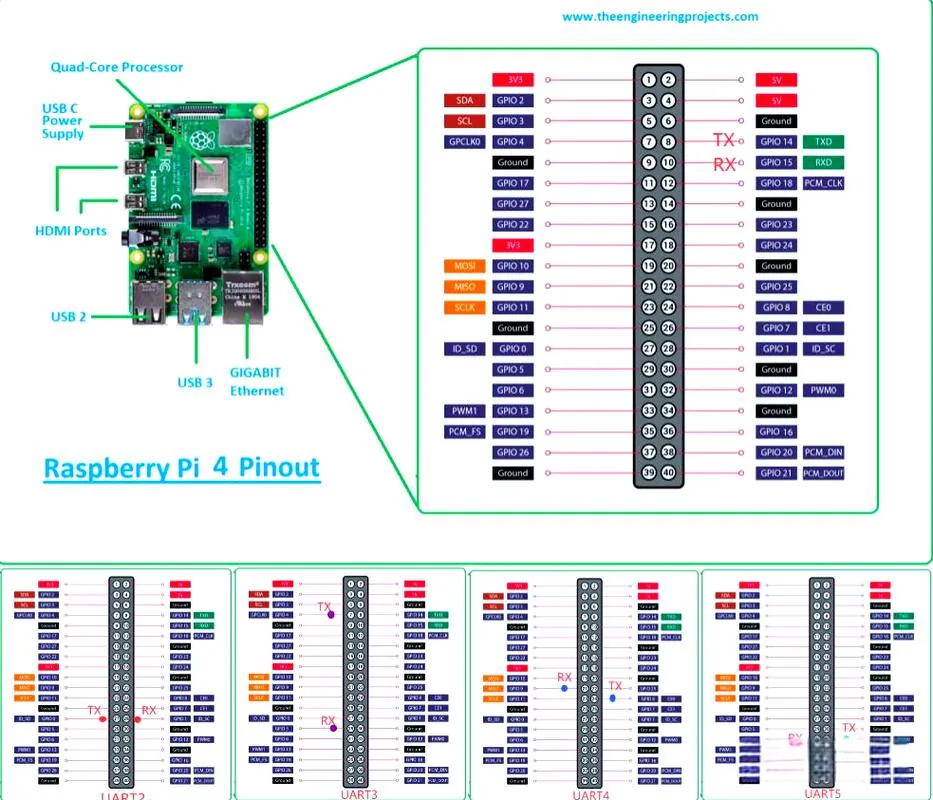
整套流程不需要额外购买显示器,一台 Windows 10/11 笔记本、一张 8GB 以上的 microSD 卡、一根网线即可完成。下面按操作顺序展开。
准备工作与系统烧录
需要准备的东西
- 树莓派4B 主板(2GB/4GB/8GB 均可,流程一致)
- microSD 卡一张,容量 8GB 以上,建议 16GB 或 32GB,Class 10 及以上速度等级
- 5V 3A USB-C 电源,官方推荐值为 5V 3A,供电不足会导致烧录后无法启动或反复重启
- 网线一根,用于树莓派与笔记本直连
- 读卡器一个,用于在电脑上写入 SD 卡
下载系统镜像与烧录工具
访问树莓派官网下载 Raspberry Pi Imager,这是官方提供的烧录工具,Windows、macOS、Linux 都有对应版本。系统镜像建议选择 Raspberry Pi OS(32 位或 64 位均可,4B 的 8GB 版本建议用 64 位),在 Imager 的「CHOOSE OS」菜单里可以直接选择并自动下载,省去手动找镜像的步骤。
如果习惯手动操作,也可以先用 SD Card Formatter 格式化 SD 卡,再用 balenaEtcher 或 Raspberry Pi Imager 的「Use custom」选项写入本地镜像文件。格式化时文件系统选择 FAT32,簇大小默认即可。
烧录前的预配置(关键一步)
Raspberry Pi Imager 在写入前会弹出「高级设置」齿轮按钮,这里必须配置以下几项,否则后面没有屏幕就无法连接:
- 设置主机名,例如
raspberrypi,后续 SSH 和 VNC 都用这个名字或对应 IP 访问 - 勾选「Enable SSH」,认证方式选择「Use password authentication」,设置用户名和密码,默认用户
pi可以改成自定义名字 - 配置无线局域网:填写 WiFi 名称(SSID)、密码和国家代码
CN - 设置区域选项,时区选 Asia/Shanghai,键盘布局选 us
配置完成后点击写入,等待进度条走完并校验通过,拔出读卡器,把 microSD 卡插入树莓派背面的卡槽。
网线直连 PC 并通过 SSH 登录
物理连接与网络配置
用网线把树莓派的千兆网口和笔记本的网口连起来(没有网口的笔记本需要一个 USB 转 RJ45 转接头)。此时树莓派默认会尝试通过 DHCP 获取地址,但笔记本没有 DHCP 服务,所以需要在 Windows 上手动给有线网卡配置静态 IP:
- 打开「控制面板 → 网络和共享中心 → 更改适配器设置」
- 右键有线网卡,选择「属性 → Internet 协议版本 4 (TCP/IPv4)」
- IP 地址填
192.168.137.1,子网掩码255.255.255.0,网关留空 - 保存后给树莓派上电,等待约 30 秒到 1 分钟启动完成
如果树莓派通过网线获取不到地址,可以在 SD 卡根目录放一个名为 dhcpcd.conf 的追加配置,或者在 cmdline.txt 同目录下创建 ssh 空文件确保 SSH 已启用(新版系统用 Imager 配置后一般无需此步)。
用 Putty 建立 SSH 连接
打开 Putty,在 Host Name 栏填入 raspberrypi.local 或上一步分配的 IP,端口保持 22,连接类型选 SSH。首次连接会提示指纹确认,点击 Accept。随后输入 Imager 里设置的用户名和密码,登录成功后会出现 pi@raspberrypi:~ $ 提示符。
如果 .local 域名解析失败,可以登录路由器后台查看树莓派获取的 IP,或者用 arp -a 命令在 Windows 命令行里查看同一网段下的设备。SSH 登录成功后,建议立即执行 sudo apt update && sudo apt full-upgrade -y 更新系统,并执行 sudo raspi-config 在 Interface Options 里确认 SSH 和 VNC 均为 Enabled。
无线连接:笔记本热点 + VNC Viewer 远程桌面
开启笔记本移动热点
在 Windows 10/11 的「设置 → 网络和 Internet → 移动热点」中,把「共享我的 Internet 连接」来源设为当前上网的网卡,然后打开移动热点开关。点击「编辑」把网络名称设为 PiHotspot、密码设为 8 位以上,频段选 2.4GHz(兼容性更好)。
在烧录阶段如果已经填了 WiFi 信息,这里直接填 PiHotspot 和对应密码即可;如果没填,可以拔出 SD 卡,在 boot 分区新建 wpa_supplicant.conf,写入 country=CN、ssid 和 psk 三项后重新上电,树莓派会自动连上热点。
用 VNC Viewer 打开远程桌面
树莓派端执行 sudo raspi-config → Interface Options → VNC → Yes 启用服务,然后用 sudo apt install realvnc-vnc-server -y 确保服务端存在。在笔记本上安装 RealVNC 官方的 VNC Viewer,地址栏输入 raspberrypi.local:5900 或树莓派在热点网段里的 IP(通常是 192.168.137.x),输入用户名密码后即可看到树莓派桌面。首次连接若提示「连接未加密」,选择继续即可,仅限内网使用。
VNC 默认分辨率可能偏小,可在 sudo raspi-config → Display Options → VNC Resolution 里改成 1920x1080,重启后生效。
常见问题
Q1:Putty 连接时提示「Network error: Connection refused」怎么办?
先确认树莓派是否真的启动了:观察板载绿色 ACT 灯是否有规律闪烁,若常亮或不亮说明系统没启动成功,多半是烧录镜像损坏或电源供电不足。其次确认 SSH 是否已启用,可以在 SD 卡 boot 分区放一个空文件 ssh 再上电。最后检查笔记本有线网卡 IP 是否为 192.168.137.1,与树莓派是否在同一网段。
Q2:树莓派能连上热点,但 VNC Viewer 一直转圈连不上?
用 SSH 登录后执行 sudo systemctl status vncserver-x11-serviced 查看服务状态,若未运行则执行 sudo systemctl enable vncserver-x11-serviced && sudo systemctl start vncserver-x11-serviced。另外确认 VNC Viewer 里填的端口是 5900,而不是 SSH 的 22。
Q3:烧录后插卡上电,屏幕(或 SSH)完全没反应,红灯常亮?
红灯常亮通常表示供电正常但系统未启动。优先排查电源是否为 5V 3A,很多手机充电器标称 5V 2A 甚至更低,会导致启动失败。其次重新烧录一次镜像,烧录完成后务必等待校验通过再拔卡。最后确认 microSD 卡是否为正品,劣质卡写入后文件系统容易损坏。
Q4:SSH 登录后 raspberrypi.local 解析不到怎么办?
Windows 需要安装 Bonjour 服务才能解析 .local 域名,安装 iTunes 或单独安装 Bonjour Print Services 即可。也可以直接在路由器后台或热点客户端列表里查看树莓派分配到的 IP,用 IP 代替主机名连接。
注意事项
- SD 卡容量建议 8GB 以上,实际使用 16GB 起步更稳妥,烧录前务必确认卡内无重要数据,写入会清空全部分区。
- 网线直连方案中,笔记本有线网卡必须手动设置静态 IP,且不要与笔记本无线上网卡处于同一网段,否则会出现路由冲突导致树莓派无法上网。
- VNC 远程桌面默认不加密传输,只在家庭内网或热点环境下使用,不要把 5900 端口映射到公网。
- 树莓派4B 满载运行时发热明显,长时间跑编译或桌面应用建议加装散热片或风扇,避免因过热降频。
按上面顺序走完,树莓派4B 从开箱到 SSH 登录、再到 VNC 远程桌面就全部打通了。文中涉及的烧录工具与系统镜像的获取方式见文末。
下载地址
百度网盘链接如带 ?pwd= 参数,请完整复制到浏览器打开。
以上资源由网络收集整理,版权归原作者及软件厂商所有,请在授权范围内使用;如涉及侵权请联系本站删除。
版权声明
所有资源都来源于爬虫采集,如有侵权请联系我们,我们将立即删除