 itfan123
树莓派4B入门教程:Raspbian系统烧录与SSH远程登录完整步骤
原创免费下载 树莓派4B入门教程:Raspbian系统烧录与SSH远程登录完整步骤(夸克网盘,免费获取,无需注册)
| 资源名称 | 树莓派4B入门教程:Raspbian系统烧录与SSH远程登录完整步骤 |
|---|---|
| 下载方式 | 夸克网盘 |
| 是否免费 | 免费 |
| 提取码 | 无需提取码 |
树莓派4B简介与适用场景
这篇树莓派4B入门教程面向第一次接触单板计算机的爱好者。树莓派4B是树莓派基金会推出的低成本单板计算机,搭载博通BCM2711芯片(四核Cortex-A72,ARM v8架构,主频1.5GHz),配备2GB/4GB/8GB LPDDR4内存、双频Wi-Fi、蓝牙5.0、千兆网口和USB-C 5V/3A供电,体积仅信用卡大小,却能运行完整的Linux系统。与Arduino、51单片机、STM32等单片机相比,它自带操作系统和丰富的外设接口,既能做嵌入式开发,也适合Web服务、物联网网关、机器视觉原型和自动化控制等场景。
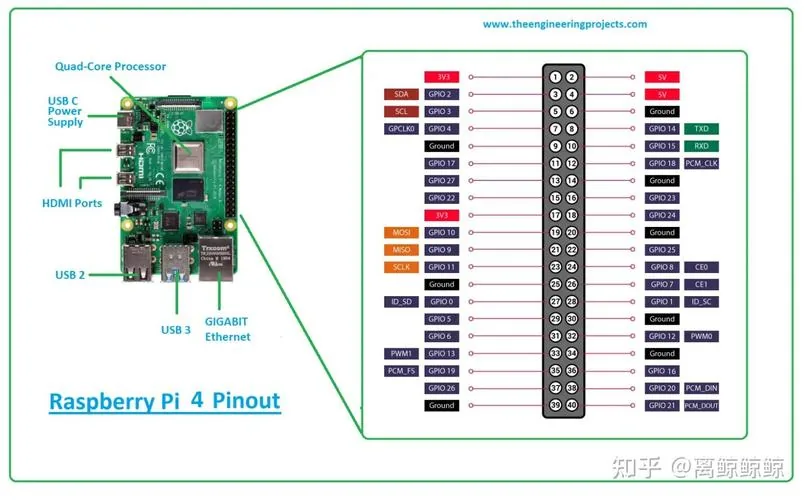
| 参数 | 规格 |
|---|---|
| CPU | 博通BCM2711,四核Cortex-A72(ARM v8)64位,1.5GHz |
| 内存 | 2GB / 4GB / 8GB LPDDR4 |
| 无线 | 双频2.4GHz/5GHz Wi-Fi、蓝牙5.0 |
| 有线 | 千兆以太网 |
| USB | USB 3.0 ×2、USB 2.0 ×2 |
| 视频输出 | 双micro-HDMI,支持双4K显示 |
| 存储 | MicroSD卡 |
| 扩展 | 40针GPIO |
| 供电 | USB-C 5V/3A |
准备工具与材料
- 树莓派4B主板(建议4GB内存版本)
- MicroSD卡,容量至少16GB(推荐32GB Class 10/UHS-I)
- USB读卡器
- USB-C 5V/3A电源适配器(务必使用原装或合规电源)
- USB键盘和鼠标(首次配置系统时可用)
- 显示器与micro-HDMI线(可选,无显示器可全程SSH操作)
- 可联网的Wi-Fi环境(2.4GHz/5GHz)
系统烧录与安装步骤
安装系统分为格式化、烧录、弹出三步,以16GB MicroSD卡为例:
- 把SD卡插入读卡器并连接电脑,打开SD Card Formatter,在「Select card」中选择SD卡盘符,「Format Size Option」选Overwrite,点击Format完成格式化。
- 下载Raspbian官方镜像(Raspberry Pi OS with Desktop,基于Debian 12 Bookworm),解压得到.img镜像文件。
- 打开Win32DiskImager,Device栏选择SD卡盘符,Image File栏选中.img镜像,点击Write开始烧录,等待进度条走完。
- 烧录完成后点击Safely Remove安全弹出,再拔出SD卡。
烧录后的SD卡会生成一个boot分区(Windows下可见),接下来的网络配置都在这个分区里完成。
网络配置与SSH远程登录
- 在boot分区根目录新建一个空白文件,命名为ssh(无扩展名,不能保存为ssh.txt),系统启动时检测到该文件即会自动开启SSH服务。
- 在boot分区新建wpa_supplicant.conf文件,内容如下:
ctrl_interface=DIR=/var/run/wpa_supplicant GROUP=netdev
update_config=1
country=CN

network={
    ssid="你的WiFi名称"
    psk="你的WiFi密码"
    key_mgmt=WPA-PSK
}
- 把SD卡插入树莓派并上电,等待1~2分钟系统启动完成。
- 查询树莓派的IP地址:登录路由器管理页面(常见192.168.1.1)查看已连接设备,或在同一局域网的电脑浏览器访问raspberrypi.local,也可执行nmap -sn 192.168.1.0/24扫描。
- 打开PuTTY(或XShell 7),Session界面输入树莓派IP,Port填22,Connection type选SSH,点击Open,首次连接弹出安全告警时点击「是」。
- 输入用户名pi(2022年4月之后的镜像需先用Raspberry Pi Imager预设账户)和密码,看到$提示符即登录成功。
基础操作与系统配置
- 查看网卡信息:执行ifconfig或ip addr,确认wlan0已获取IP。
- 执行sudo raspi-config进入配置界面:System Options → Boot/Auto Login可设置开机自动登录;Localisation Options → Locale勾选en_US.UTF-8和zh_CN.UTF-8并设为默认;Timezone选择Asia/Shanghai;Keyboard Layout选择Generic 105-key → Chinese;Wireless里把Wi-Fi Country设为CN(使用5GHz频段必须设置)。
- 安装中文字体:sudo apt install fonts-noto-cjk -y,避免终端和桌面出现方块乱码。
- 更换软件源:编辑/etc/apt/sources.list,把指向官方源的行注释掉,替换为国内镜像源(如清华TUNA、中科大源),再执行sudo apt update && sudo apt upgrade -y更新系统。
常见问题与注意事项
Q1:PuTTY提示"Network Error: Connection timed out"怎么办?
先确认电脑和树莓派在同一局域网:在电脑命令提示符中执行ping 树莓派IP,若不通,检查路由器后台确认树莓派已连上Wi-Fi;再确认wpa_supplicant.conf中country=CN已生效,5GHz网络必须设置国家码。另外检查boot分区的ssh文件没有.txt后缀。
Q2:提示"Access denied"或"login incorrect"无法登录?
2022年4月之后的Raspberry Pi OS默认没有pi用户,需要烧录时用Raspberry Pi Imager的自定义设置(Ctrl+Shift+X)预设用户名和密码;旧镜像默认账户为pi、密码为raspberry。忘记密码只能重新烧录并预设账户。
Q3:sudo apt update报"Hash Sum mismatch"或"Failed to fetch"怎么办?
通常是官方源在国内访问不稳定导致。编辑/etc/apt/sources.list,把指向官方源的行注释掉,换成国内镜像源后保存,再执行sudo apt update;如使用了代理,检查代理配置是否正确。
Q4:找不到树莓派的IP地址?
登录路由器管理页面(常见192.168.1.1或192.168.0.1),在已连接设备列表中查找raspberrypi;也可在同一网段用Advanced IP Scanner扫描,或执行nmap -sn 192.168.1.0/24通过主机名定位。
注意事项
- 务必使用5V/3A USB-C供电,供电不足会出现低电压警告(屏幕角落闪电图标)甚至无法启动。
- 连接GPIO外设前先断电,避免热插拔损坏引脚。
- 镜像与工具均从官方渠道下载,安装过程中如需重新烧录,下载方式见文末。
- 教程内容整理自CSDN博客,仅供学习交流,请遵循相关软件的使用许可。
下载地址
百度网盘链接如带 ?pwd= 参数,请完整复制到浏览器打开。
以上资源由网络收集整理,版权归原作者及软件厂商所有,请在授权范围内使用;如涉及侵权请联系本站删除。
常见问题
这个资源需要付费吗?不需要,本文提供的资源可免费获取。
下载需要注册网盘账号吗?不需要注册,打开网盘链接即可保存或下载。
有提取码吗?无需提取码,打开网盘链接即可转存或下载。
版权声明
所有资源都来源于爬虫采集,如有侵权请联系我们,我们将立即删除