 itfan123
树莓派人脸识别实践指南:硬件组装、环境搭建与检测识别步骤(附网盘资源免费下載)
原创这份指南解决什么问题
树莓派人脸识别实践指南是一套面向动手场景的完整流程文档,把「装硬件—烧系统—配环境—调相机—跑检测识别」串成一条线,适合已经会用树莓派、能看懂 Python 代码、想做一个可演示的人脸识别小项目的人。它不是纯理论讲解,而是从硬件组装讲到代码运行,最后还给出一份课程设计报告作为参照,方便你在课设、毕设或社团项目里直接落地。下载方式见文末。
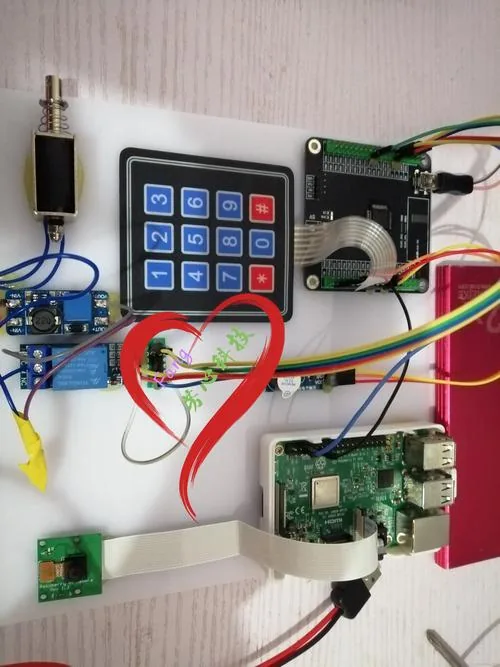
硬件组装与系统烧录
这部分从零开始,先解决「板子点不亮」的问题。指南给出树莓派主板的组装顺序:固定散热片与外壳、插入摄像头排线(注意 CSI 接口金手指方向朝板内、卡扣先掀后压)、连接电源与显示外设。烧录环节使用官方 Raspberry Pi Imager,选择对应机型与 32 位或 64 位 Raspberry Pi OS 镜像写入 TF 卡,写入前在高级选项里预先配置 Wi-Fi 名称密码、开启 SSH、设置用户名密码,避免首次开机无显示器时连不上。
烧录完成后首次启动建议先执行系统更新,确认网络与 SSH 可用,再进行后续环境配置。摄像头排线插好后可用 vcgencmd get_camera 查看 detected=1 判断是否被系统识别。
环境搭建与相机测试
环境搭建按「系统包 → Python 依赖 → 相机验证」三步走。先更新软件源并安装基础编译工具与图像库依赖,再安装 OpenCV 与人脸识别相关 Python 包。树莓派上推荐使用系统源里的 python3-opencv,比源码编译省时间;人脸检测可用 OpenCV 自带的 Haar 级联分类器,人脸识别环节可用 face_recognition 库配合 dlib。
相机测试用两条命令即可:先用 libcamera-still -o test.jpg 拍一张静态图确认取景正常,再用 libcamera-hello -t 5000 开五秒预览确认画面流畅。若使用旧版系统则是 raspistill 与 raspivid,注意系统版本差异。相机测试通过后再进代码环节,能省掉大量「到底是不是摄像头坏了」的排查时间。
原理说明与常见问题
指南用简短篇幅讲清人脸识别的两级结构:先做人脸检测,从画面里框出人脸区域;再做特征提取与比对,把检测到的人脸编码成特征向量,与已注册的人脸特征计算距离,小于阈值即判为同一人。理解这个分层,排查问题时就能判断是「没检测到脸」还是「检测到但认错了」。
问题小结部分汇总了实践中的高频故障,正文后续以问答形式展开。核心思路是先分层定位:相机层看取景与权限,检测层看光照与分类器参数,识别层看阈值与注册样本质量。
人脸检测与识别实践步骤
实践部分给出可直接运行的代码结构与操作顺序,按下面步骤执行即可:
- 建立项目目录,把人脸图片按人名分文件夹存放,作为注册样本库。
- 编写注册脚本:遍历样本目录,用
face_recognition.face_encodings()提取每张图的人脸编码,与姓名一起保存为编码文件,避免每次运行重复计算。 - 编写识别脚本:从摄像头逐帧读取画面,缩放到较小尺寸以提升帧率,用
face_locations()定位人脸,再用face_encodings()提取编码,与注册库计算欧氏距离。 - 设定判定阈值,常用 0.5 左右作为同一人的距离上限,低于阈值标注姓名,高于阈值标注 Unknown。
- 用
cv2.rectangle画框、cv2.putText写名字,按 q 键退出循环并释放摄像头资源。
调优建议:注册样本每人准备 5 到 10 张、覆盖不同角度与光照;画面分辨率过高时先缩小再检测,树莓派上能明显提升帧率;识别距离阈值不要一味调低,否则拒识率上升。这些参数在代码里都是显式变量,改起来直观。
课程设计报告参考
指南附带一份完整的课程设计报告,包含项目背景、系统总体设计、硬件选型、软件流程、关键代码说明、测试结果与总结等常规章节,可作为课设或毕设文档的骨架。使用时建议替换为自己的实测数据与截图,尤其是测试结果部分,用自己跑出来的识别准确率与帧率更有说服力。报告里的流程图与模块划分也可以直接复用,节省排版时间。
常见问题
Q1:运行时报「Cannot open camera」或摄像头打不开怎么办?
先确认排线方向与卡扣是否压紧,再用 vcgencmd get_camera 检查 detected 是否为 1。若为 0,检查系统配置里是否启用了摄像头接口;新版系统需确认使用的是 libcamera 系列命令而非旧版 raspi 系列。另外确认没有其他进程占用摄像头设备。
Q2:检测不到人脸,或框时有时无?
多数是光照与参数问题。避免逆光与过暗环境,检测前把画面转为灰度并做直方图均衡化;Haar 分类器的 scaleFactor 与 minNeighbors 可适当调整,前者调小更敏感但误检增多。若人脸在画面中过小,先拉近距离或提高输入分辨率。
Q3:能检测到脸但总是认错人,或所有人都判为 Unknown?
先看注册样本质量:模糊、侧脸过度、遮挡严重的样本应剔除。再检查距离阈值设置,判为 Unknown 过多说明阈值偏严,认错人说明阈值偏松。还要确认注册编码与识别时使用同一套库版本与相同的图像预处理方式,避免编码空间不一致。
Q4:树莓派上运行很卡,帧率只有几帧怎么办?
把检测分辨率降下来是最有效的手段,检测用小图、显示用大图;注册阶段一次性算好编码并落盘,识别阶段不再重复提取;关闭不必要的后台服务,使用轻量桌面或直接命令行运行。若仍不足,可降低摄像头采集分辨率与帧率。
Q5:安装 face_recognition 或 dlib 编译失败?
多为缺少编译依赖或内存不足。先补齐构建工具与图像库开发包,编译时临时增大交换空间,或改用预编译包。树莓派上编译耗时较长属正常现象,建议在空闲时执行并保证供电稳定。
注意事项
指南面向有编程基础与树莓派使用经验的读者,纯新手建议先完成点亮板子与联网的基础操作。实践时保持摄像头工作正常,按步骤顺序推进,遇到问题先查问题小结再自行检索。人脸样本涉及个人信息,注册库仅用于本地实验,不要随意传播他人照片。文中涉及的软件与系统版本以你实际安装的为准,命令差异主要来自新旧系统分支,按提示切换即可。
资源获取与备用下载方式见文末。
下载地址
百度网盘链接如带 ?pwd= 参数,请完整复制到浏览器打开。
以上资源由网络收集整理,版权归原作者及软件厂商所有,请在授权范围内使用;如涉及侵权请联系本站删除。
版权声明
所有资源都来源于爬虫采集,如有侵权请联系我们,我们将立即删除