 itfan123
Linux下NVIDIA驱动报错解决:NVIDIA-SMI通信失败修复与安装步骤
原创免费下载 Linux下NVIDIA驱动报错解决:NVIDIA-SMI通信失败修复与安装步骤(夸克网盘,免费获取,无需注册)
| 资源名称 | Linux下NVIDIA驱动报错解决:NVIDIA-SMI通信失败修复与安装步骤 |
|---|---|
| 下载方式 | 夸克网盘 |
| 是否免费 | 免费 |
| 提取码 | 无需提取码 |
文档说明:这份指南解决什么问题
这是一份面向 Linux 用户的 NVIDIA 驱动故障排查文档,对应文件为「新建 DOCX 文档.docx」。当你在 Linux 下遇到 NVIDIA 驱动报错,在终端执行 nvidia-smi 时看到 "NVIDIA-SMI has failed because it couldn't communicate with the NVIDIA driver. Make sure that the latest NVIDIA driver is installed and running." 这条提示,说明内核中的 NVIDIA 内核模块没有正常加载,图形加速功能随之失效。文档适合 Linux 初级到中级用户、开发者、游戏玩家,以及所有在 Ubuntu、Debian、Fedora、CentOS 等发行版上遇到 NVIDIA 显卡驱动安装或通信失败问题的人。下载方式见文末。
报错原因速查
这条报错几乎都指向同一个事实:nvidia-smi 找不到已加载的驱动模块。执行 dmesg | grep -i nvidia 可查看内核日志中的具体拒绝原因。常见诱因按出现概率排列如下:
- 内核升级后 NVIDIA 内核模块未重新编译(Ubuntu HWE 内核升级后最常见);
- nouveau 开源驱动未禁用,与官方驱动争夺硬件控制权;
- Secure Boot 开启,未签名的 nvidia.ko 被内核拒绝加载;
- 驱动版本与 GPU 架构不匹配,例如用 470 旧驱动驱动 RTX 40 系显卡;
- gcc 版本与内核编译版本不一致,导致 dkms 编译中断。
安装步骤(以 Ubuntu 22.04 为例)
- 确认显卡型号:执行
lspci | grep -i nvidia,输出中应能看到对应设备,如 "RTX 3060 / PCIe / SSE2"。若无输出,说明内核未识别到 NVIDIA 硬件,需先检查硬件连接或 BIOS 中独显是否被屏蔽。 - 禁用 nouveau:创建 /etc/modprobe.d/blacklist-nouveau.conf,写入
blacklist nouveau与options nouveau modeset=0,执行sudo update-initramfs -u更新引导镜像后重启。 - 安装编译依赖:执行
sudo apt install build-essential dkms,并用cat /proc/version核对 gcc 版本,必要时安装对应版本(如 gcc-11)。 - 添加驱动源并安装:执行
sudo add-apt-repository ppa:graphics-drivers/ppa与sudo apt update,再用ubuntu-drivers devices查看推荐版本(如 nvidia-driver-535),执行sudo apt install nvidia-driver-535完成安装。 - 若使用 NVIDIA 官网 .run 安装包:先执行
sudo systemctl set-default multi-user.target关闭图形界面,执行chmod +x NVIDIA-Linux-x86_64-535.104.05.run赋予权限,再运行sudo ./NVIDIA-Linux-x86_64-535.104.05.run --dkms -s,结束后执行sudo systemctl set-default graphical.target恢复图形界面。 - 重启并验证:执行
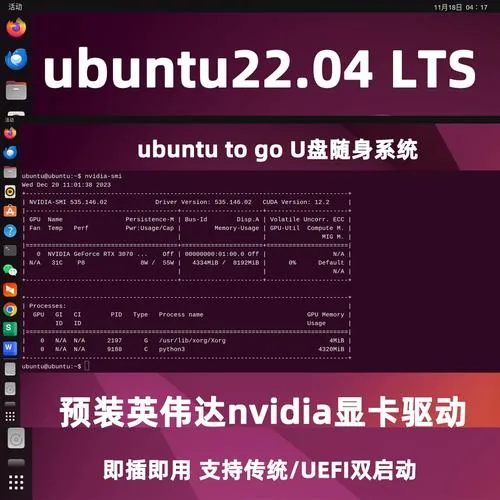
nvidia-smi,若界面显示 Driver Version: 535.104.05 及 GPU 温度、显存占用等信息,说明驱动安装成功。
常见问题
Q1:驱动显示已安装,nvidia-smi 仍然报错?
先执行 lsmod | grep nvidia 确认模块是否加载;若未加载,检查 /var/log/nvidia-installer.log 和 dkms status 定位编译失败原因,再执行 sudo dkms autoinstall 重新构建模块。
Q2:开启 Secure Boot 时提示模块签名验证失败?
可进入 BIOS 关闭 Secure Boot;若必须开启,则在安装 .run 包时启用签名选项生成 MOK 密钥,重启后在蓝色 MOK 管理界面输入导入时设置的密码完成注册。
Q3:安装卡在 "Building kernel modules" 不动?
多为 gcc 版本与 /proc/version 显示的内核编译版本不一致,安装匹配的 gcc 版本,或补装 linux-headers-$(uname -r) 内核头文件后重新执行安装。
Q4:双显卡笔记本切换后仍报通信失败?
安装 nvidia-prime 后执行 sudo prime-select nvidia 切换到独显模式并重启;若使用集成显卡模式,nvidia-smi 报错属于预期现象,需先切回独显再验证。
注意事项
操作前建议备份 /etc/X11 与 /etc/modprobe.d 下的配置文件,并确认系统已安装对应内核头文件。若安装失败需要回退,可执行 sudo apt purge nvidia* 清理驱动后恢复默认 nouveau。Fedora 用户通过 RPM Fusion 仓库安装、Arch 用户使用 nvidia-dkms 包,命令与本文略有差异,请以 NVIDIA 官方文档和所用发行版社区为准。文中出现的 535.104.05 为示例版本号,驱动更新频繁,请以官网最新版本为准。本文档仅供学习交流,请在合法拥有软件授权的前提下使用。
下载地址
百度网盘链接如带 ?pwd= 参数,请完整复制到浏览器打开。
以上资源由网络收集整理,版权归原作者及软件厂商所有,请在授权范围内使用;如涉及侵权请联系本站删除。
常见问题
这个资源需要付费吗?不需要,本文提供的资源可免费获取。
下载需要注册网盘账号吗?不需要注册,打开网盘链接即可保存或下载。
有提取码吗?无需提取码,打开网盘链接即可转存或下载。
版权声明
所有资源都来源于爬虫采集,如有侵权请联系我们,我们将立即删除
-
RHEL7 YUM源不可用:CentOS源替换步骤与常见问题

-
麒麟Linux下Qt5无法输入中文:fcitx-qt5安装、环境变量与排查

-
Linux下搜狗输入法只能输入英文怎么办:安装步骤与常见问题

-
VMware Workstation Pro 15.5 安装创建虚拟机并安装 CentOS 7 详细教程

-
Redis安装教程:Windows与Linux步骤、常用命令及桌面管理工具

-
Linux字符设备访问速通:课堂练习6.2操作步骤与常见问题解析

-
Windows/Linux玩Switch:yuzu与Ryujinx安装配置与对比教程

-
魅族MX4刷Ubuntu Touch教程:解锁Root、降级系统与Ubports Installer刷机

-
Ubuntu域名无法解析怎么办?修改systemd-resolved配置恢复解析

-
Ubuntu 24.04 WPS加粗字体显示模糊?libfreetype6降级与WPS目录替换两种修复方案
