 itfan123
CentOS 7.9 搭建 LDAP 服务器完整流程:OpenLDAP 安装配置与 phpLDAPadmin 管理(附网盘资源免费下載)
原创LDAP 服务器搭建是企业内网统一账号认证的常见需求:把分散在各系统的账号集中到目录服务中,员工用一套账号密码即可登录邮箱、OA、Git 等多个平台。本文以 CentOS 7.9 为例,完整演示基于 OpenLDAP 2.4 的 LDAP 服务器搭建流程,从依赖安装、slapd 配置、base.ldif 目录创建,到用户组管理与 phpLDAPadmin 的 Web 端登录,适合系统管理员与运维人员参考。
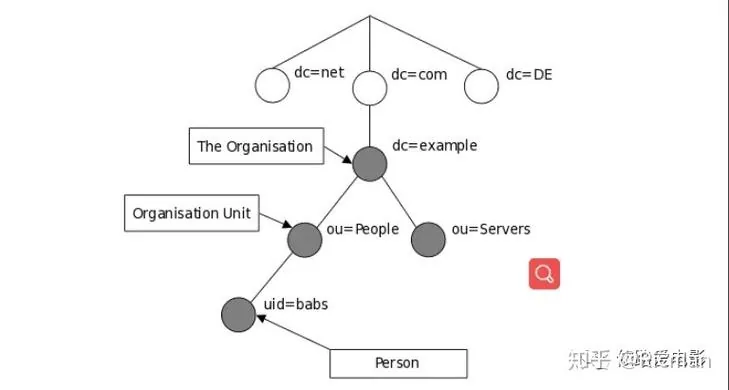
安装 OpenLDAP 与依赖准备
CentOS 7.9 的官方源与 EPEL 源可直接安装 OpenLDAP 服务端与客户端,无需手动编译。个别依赖包在 yum 源中缺失时,需要手动下载对应版本的 rpm 包,用 rpm -ivh 安装,注意选择与系统架构一致的 x86_64 版本,具体下载方式见文末。
- 安装核心软件包:
yum install -y openldap openldap-clients openldap-servers,安装后的版本为 OpenLDAP 2.4.44。其中 openldap-servers 提供 slapd 守护进程,openldap-clients 提供 ldapadd、ldapsearch、ldapmodify 等命令行工具。 - 设置开机自启并启动服务:
systemctl enable slapd、systemctl start slapd,用systemctl status slapd确认状态为 active (running),默认监听 389 端口。 - 生成管理员密码哈希:
slappasswd -h '{SSHA}',按提示输入明文密码,得到形如 {SSHA}xxxxxx 的字符串,后续配置 olcRootPW 时会用到。
配置 OpenLDAP 服务器与 base.ldif
OpenLDAP 2.4 默认使用 OLC(在线配置)模式,即 cn=config 后端,修改配置通过 ldapmodify 生效,无需重启服务。先创建 rootpw.ldif 修改 root 账号密码:
dn: olcDatabase={2}hdb,cn=config
changetype: modify
replace: olcRootPW
olcRootPW: {SSHA}xxxxxx
执行 ldapmodify -Y EXTERNAL -H ldapi:/// -f rootpw.ldif 完成修改。然后创建 base.ldif,定义目录树的根与基础组织单元:
dn: dc=example,dc=com
dc: example
o: Example Inc
objectClass: top
objectClass: dcObject
objectClass: organization

dn: cn=Manager,dc=example,dc=com
cn: Manager
sn: Manager
objectClass: organizationalRole
description: Directory Manager

dn: ou=People,dc=example,dc=com
ou: People
objectClass: organizationalUnit

dn: ou=Group,dc=example,dc=com
ou: Group
objectClass: organizationalUnit
执行 ldapadd -x -D "cn=Manager,dc=example,dc=com" -W -f base.ldif 导入,用 ldapsearch -x -LLL -b "dc=example,dc=com" -D "cn=Manager,dc=example,dc=com" -W 验证目录内容。
管理 LDAP 用户与组
用户和组都通过 LDIF 文件导入。在 ou=People 下创建用户的示例:
dn: uid=zhangsan,ou=People,dc=example,dc=com
uid: zhangsan
cn: Zhang San
sn: Zhang
objectClass: inetOrgPerson
objectClass: posixAccount
objectClass: shadowAccount
uidNumber: 10001
gidNumber: 10001
homeDirectory: /home/zhangsan
loginShell: /bin/bash
userPassword: {SSHA}xxxxxx
执行 ldapadd -x -D "cn=Manager,dc=example,dc=com" -W -f user.ldif 创建用户。组的示例:
dn: cn=dev,ou=Group,dc=example,dc=com
cn: dev
gidNumber: 10001
objectClass: posixGroup
memberUid: zhangsan
其他常用操作:修改用户密码用 ldappasswd -x -D "uid=zhangsan,ou=People,dc=example,dc=com" -W -S;查询用 ldapsearch -x -LLL -b "ou=People,dc=example,dc=com" uid=zhangsan;删除条目用 ldapdelete -x -D "cn=Manager,dc=example,dc=com" -W "uid=zhangsan,ou=People,dc=example,dc=com"。
安装 phpLDAPadmin 并登录 Web 端
- 安装 EPEL 源与 phpLDAPadmin:先执行
yum install -y epel-release,再执行yum install -y phpldapadmin,Web 根目录默认为 /usr/share/phpldapadmin。 - 放行防火墙:
firewall-cmd --permanent --add-service=http与firewall-cmd --reload;若启用了 SELinux,需执行setsebool -P httpd_can_connect_ldap on放开 Web 到 LDAP 的访问。 - 编辑 /etc/phpldapadmin/config.php,将
$servers->setValue('server','host','localhost');中的 localhost 改为服务器 IP 或域名,登录账号填写 cn=Manager,dc=example,dc=com。 - 浏览器访问 http://服务器IP/phpldapadmin,输入 Manager 账号与密码即可进入 Web 管理界面,完成用户、组、组织单元的增删改查。
常见问题
Q1:ldapadd 报错 "ldap_add: No such object (32)"?
说明条目挂载的父节点不存在,通常是 base.ldif 没有先导入或 base DN 写错。先执行 ldapsearch -x -b "" -s base 确认根 DSE 正常,再按顺序导入 base.ldif 与用户 LDIF。
Q2:登录 phpLDAPadmin 提示 "Could not connect to the server"?
先检查 slapd 是否在运行(systemctl status slapd),并用 ss -tlnp | grep 389 确认端口监听。服务正常则多半是防火墙未放行或 config.php 中的 host 配置错误;SELinux 环境下还需 setsebool -P httpd_can_connect_ldap on。
Q3:ldapsearch 报错 "ldap_bind: Invalid credentials (49)"?
密码校验失败。可用本地管理员身份查看当前哈希:ldapsearch -Y EXTERNAL -H ldapi:/// -b cn=config olcRootPW,与 slappasswd 生成的值比对,不一致则重新执行 rootpw.ldif 的 ldapmodify。
Q4:修改配置后不生效?
OLC 模式下 ldapmodify 修改 cn=config 会立即生效,无需重启 slapd;若仍在使用旧式 slapd.conf 静态配置,需要先执行 slaptest -f /etc/openldap/slapd.conf -F /etc/openldap/slapd.d 转换配置格式,再重启服务。
注意事项
- 配置文件与 LDIF 文件权限建议设为 640 或 600,属主为 root,避免密码哈希泄露。
- Manager 账号使用强密码并定期更换;生产环境不要将 389 端口直接暴露到公网,建议启用 TLS 加密。
- 操作前建议备份 /etc/openldap/slapd.d 目录,误删目录条目后可从备份恢复。
- yum 源缺失的依赖包需手动下载安装,下载方式见文末。
下载地址
百度网盘链接如带 ?pwd= 参数,请完整复制到浏览器打开。
以上资源由网络收集整理,版权归原作者及软件厂商所有,请在授权范围内使用;如涉及侵权请联系本站删除。
版权声明
所有资源都来源于爬虫采集,如有侵权请联系我们,我们将立即删除
-
RHEL7 YUM源不可用:CentOS源替换步骤与常见问题(附网盘资源免费下載)

-
麒麟Linux下Qt5无法输入中文:fcitx-qt5安装、环境变量与排查(附网盘资源免费下載)

-
Linux下搜狗输入法只能输入英文怎么办:安装步骤与常见问题(附网盘资源免费下載)

-
VMware Workstation Pro 15.5 安装创建虚拟机并安装 CentOS 7 详细教程(附网盘资源免费下載)

-
Redis安装教程:Windows与Linux步骤、常用命令及桌面管理工具(附网盘资源免费下載)

-
Linux字符设备访问速通:课堂练习6.2操作步骤与常见问题解析(附网盘资源免费下載)

-
Windows/Linux玩Switch:yuzu与Ryujinx安装配置与对比教程(附网盘资源免费下載)

-
魅族MX4刷Ubuntu Touch教程:解锁Root、降级系统与Ubports Installer刷机(附网盘资源免费下載)

-
Ubuntu域名无法解析怎么办?修改systemd-resolved配置恢复解析(附网盘资源免费下載)

-
Ubuntu 24.04 WPS加粗字体显示模糊?libfreetype6降级与WPS目录替换两种修复方案(附网盘资源免费下載)
