 itfan123
戴尔R750XS H755阵列卡 CentOS 7.6 安装指南:iDRAC 挂载部署步骤
原创免费下载 戴尔R750XS H755阵列卡 CentOS 7.6 安装指南:iDRAC 挂载部署步骤(夸克网盘,免费获取,无需注册)
| 资源名称 | 戴尔R750XS H755阵列卡 CentOS 7.6 安装指南:iDRAC 挂载部署步骤 |
|---|---|
| 下载方式 | 夸克网盘 |
| 是否免费 | 免费 |
| 提取码 | 无需提取码 |
一、方案说明与适用人群
本文介绍在戴尔R750XS服务器上部署CentOS 7.6时,配合H755阵列卡完成系统安装的完整流程。该方案通过iDRAC9管理口挂载CentOS 7.6安装镜像,绕过RAID卡驱动缺失导致安装程序找不到磁盘的问题。实测表明,H755在RedHat/CentOS 7.6(内核3.10.0-957)环境下可正常识别,而在CentOS 7.4环境下识别存在异常,因此本文方案仅适用于CentOS 7.6版本。
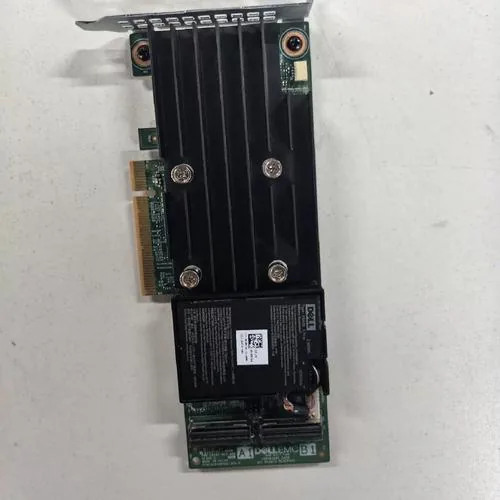
适合人群:具备一定Linux系统操作基础、工作1~3年的运维人员或系统管理员。如果此前只在个人电脑上装过Linux、没接触过服务器RAID与远程管理口,建议先熟悉lspci、lsblk、modprobe等命令再动手。
二、安装前准备
动手之前先确认以下信息与条件:
- 硬件:戴尔R750XS服务器,板载PERC H755阵列卡,且已创建好RAID虚拟磁盘(VD)。
- 管理口:iDRAC9已配置固定IP、用户名与密码,管理网络与控制端互通。
- 镜像:CentOS 7.6官方ISO(x86_64),建议使用前校验SHA256值,避免镜像损坏引发安装报错。
- 客户端:可访问iDRAC Web界面的电脑,推荐使用Chrome或Edge浏览器。
开机按F2进入System Setup → Device Settings → PERC H755,确认虚拟磁盘状态为Ready;也可以在iDRAC的Storage页面查看VD是否就绪。这一步能避免"驱动没问题、只是没建虚拟盘"的误判。
三、通过iDRAC挂载镜像并安装(分步流程)
1. 登录iDRAC并挂载ISO
- 浏览器打开iDRAC地址,输入用户名与密码登录管理界面。
- 依次进入Configuration → Virtual Media → Map Remote Media(不同固件版本菜单名称略有差异)。
- 在ISO Images输入框中填入本地CentOS 7.6镜像路径,点击Map Device;挂载成功后状态显示为Mapped。
2. 设置从虚拟光驱启动
- 重启服务器,开机自检时按F11进入Boot Manager。
- 在启动列表中选择虚拟光驱(通常显示为虚拟CD/DVD或iDRAC Virtual Media),回车确认。
- 如需长期从虚拟介质启动,可在F2 → System BIOS → Boot Settings中调整启动顺序。
3. 安装CentOS 7.6
- 进入安装引导界面后,确认H755被识别:CentOS 7.6内核自带megaraid_sas驱动,正常识别后可直接进入图形安装界面;若提示缺少驱动,可在引导项中追加
inst.dd参数加载驱动盘。 - 选择Install CentOS 7进入安装程序,语言与时区按现场需求设置。
- 安装位置(INSTALLATION DESTINATION)步骤中应能看到对应的RAID虚拟磁盘,选择磁盘后配置分区(自动分区或手动分区均可)。
- 设置root密码并创建普通用户,开始安装,等待进度走完。
- 安装完成重启后,记得在iDRAC中执行Unmap Device卸载镜像,避免下次开机又进入安装流程。
4. 安装后验证阵列卡
系统启动完成后执行以下命令,确认H755驱动与磁盘状态正常:
lspci | grep -i raid —— 应能看到LSI / Broadcom MegaRAID设备;
lsmod | grep megaraid —— 确认megaraid_sas模块已加载;
cat /proc/mdstat与lsblk —— 查看RAID卷与分区结构。
四、常见问题
Q1:为什么CentOS 7.4识别异常,换成7.6就可以?
7.4自带内核对H755较新固件的支持不完整,安装程序与已安装系统内都可能识别不到磁盘;7.6内核(3.10.0-957)已包含可用的megaraid_sas驱动版本,实测可正常识别。因此本文方案锁定7.6,7.4不在支持范围内。
Q2:iDRAC挂载ISO后,启动菜单找不到虚拟光驱?
先回到Virtual Media页面确认状态为Mapped;若已映射但仍不可见,多为浏览器缓存或控件拦截导致,更换浏览器、关闭广告拦截插件后重新Map一次;仍不行可在iDRAC中检查虚拟介质功能是否被禁用。
Q3:安装过程报dracut超时或找不到设备?
多为镜像不完整或挂载中断。重新校验ISO的SHA256值并重新挂载;引导时可在内核参数末尾追加nomodeset排除显示兼容问题,再观察是否能继续。
Q4:装完系统后lsblk看不到RAID磁盘?
依次检查:iDRAC中虚拟磁盘是否Ready;系统引导模式(UEFI/Legacy)是否与安装时一致;执行modprobe megaraid_sas手动加载模块后重试。若仍异常,建议将iDRAC与H755固件升级到最新版本再验证。
五、注意事项
- 操作前请具备基本的Linux命令与磁盘分区概念,每一步的说明都要读完再动手,避免操作失误。
- 本文方案仅适用于CentOS 7.6与H755的组合,其他RAID卡或其他系统版本请另行验证。
- 生产环境操作前建议对重要数据做备份,误删或重建虚拟磁盘会造成数据丢失。
- 镜像与相关工具的下载方式见文末。
下载地址
百度网盘链接如带 ?pwd= 参数,请完整复制到浏览器打开。
以上资源由网络收集整理,版权归原作者及软件厂商所有,请在授权范围内使用;如涉及侵权请联系本站删除。
常见问题
这个资源需要付费吗?不需要,本文提供的资源可免费获取。
下载需要注册网盘账号吗?不需要注册,打开网盘链接即可保存或下载。
有提取码吗?无需提取码,打开网盘链接即可转存或下载。
版权声明
所有资源都来源于爬虫采集,如有侵权请联系我们,我们将立即删除
-
RHEL7 YUM源不可用:CentOS源替换步骤与常见问题

-
麒麟Linux下Qt5无法输入中文:fcitx-qt5安装、环境变量与排查

-
Linux下搜狗输入法只能输入英文怎么办:安装步骤与常见问题

-
VMware Workstation Pro 15.5 安装创建虚拟机并安装 CentOS 7 详细教程

-
Redis安装教程:Windows与Linux步骤、常用命令及桌面管理工具

-
Linux字符设备访问速通:课堂练习6.2操作步骤与常见问题解析

-
Windows/Linux玩Switch:yuzu与Ryujinx安装配置与对比教程

-
魅族MX4刷Ubuntu Touch教程:解锁Root、降级系统与Ubports Installer刷机

-
Ubuntu域名无法解析怎么办?修改systemd-resolved配置恢复解析

-
Ubuntu 24.04 WPS加粗字体显示模糊?libfreetype6降级与WPS目录替换两种修复方案
