 itfan123
开源网络操作系统 SONiC 安装配置指南:ONIE 引导、首次登录与常用命令(附网盘资源免费下載)
原创SONiC 是什么、适合谁用
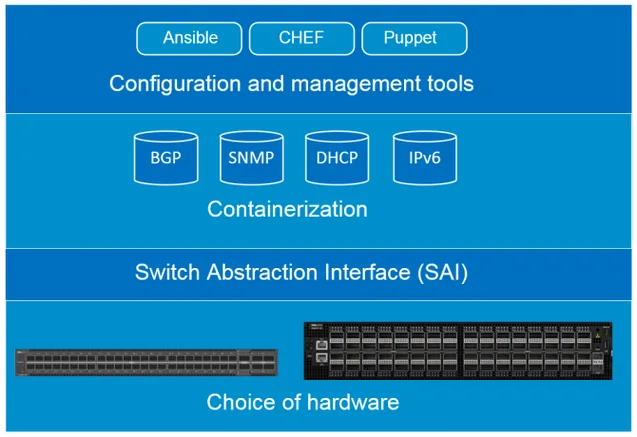
开源网络操作系统 SONiC(Software for Open Networking in the Cloud)是微软发起并捐赠给开放计算项目(OCP)的开源网络操作系统,基于 Debian Linux 构建,通过 SAI(Switch Abstraction Interface)屏蔽不同厂商交换芯片的差异,并用 Docker 容器分别承载路由、交换、BGP、LLDP 等网络功能。它适合三类人使用:需要在白盒交换机上部署数据中心网络的运维工程师、希望用 SONiC-VS 虚拟交换机做开发测试的团队,以及想基于容器化架构定制网络功能的高校实验室。相比传统厂商闭源 NOS,SONiC 的升级粒度更细——某个协议栈容器异常时单独重启即可,不必重启整机。
安装前的系统要求
以 SONiC 4.0(Debian 11 bullseye 基线)为例,部署环境建议满足以下条件:
- 处理器架构:x86_64;
- 内存:不低于 2 GB,推荐 4 GB 以上,运行 BGP 与 ACL 场景建议 8 GB;
- 存储:不低于 8 GB,推荐 16 GB 及以上;
- 物理机:支持 ONIE 引导的白盒交换机,且 ONIE 固件版本与 SONiC 官方发布的平台版本对应;
- 虚拟化部署:VMware ESXi 6.7+、KVM 或 VirtualBox,使用 SONiC-VS 镜像,网卡建议模拟为 E1000;
- 带外环境:串口线或终端服务器,用于安装阶段的初始操作。
镜像统一发布在 GitHub 上 sonic-net/sonic-buildimage 仓库的 Releases 页面,按平台选择对应的安装包,下载方式见文末;下载后请核对发布说明中的 SHA256 校验值,避免文件损坏导致安装中断。
SONiC 安装步骤
1. 获取镜像
物理白盒机选择对应平台的 sonic-<平台名>.bin 安装包,虚拟化环境选择 sonic-vs.bin 或官方 OVA 模板。校验示例:
sha256sum sonic-vs.bin
2. 制作 ONIE 引导启动盘
在 Linux 终端用 dd 将 ONIE 安装器写入 U 盘(容量不小于 4 GB,执行前务必用 lsblk 确认目标盘符,避免误写磁盘):
sudo dd if=onie-installer.bin of=/dev/sdX bs=4M status=progress oflag=sync
3. ONIE 引导并安装 SONiC
插入 U 盘后上电,在 grub 菜单选择 ONIE(部分机型需按 C 进入命令行)。进入 ONIE 后先放开 SELinux 限制,再执行安装:
onie-selinux -S permissiveinstaller
随后按提示选择介质上的 SONiC 安装包;安装完成后执行 onie-sync 再重启,重启后即进入 SONiC 系统。
4. 生成初始配置
首次启动会依据 minigraph.xml 生成初始配置数据库:
sonic-cfggen -m -j > /etc/sonic/config_db.jsonconfig reload -y
首次登录与基础网络配置
第一次登录
通过串口或管理网口 SSH 登录,默认用户名为 root,初始密码为空,部分版本首次登录会强制设置密码:
ssh root@192.168.1.10
配置管理口并保存
为管理口 eth0 配置地址,随后写入配置数据库:
config interface ip add eth0 192.168.1.10/24config save -y
保存后配置写入 /etc/sonic/config_db.json,重启后自动加载。执行 sonic-cfggen --print-data 可查看当前生效的完整配置。
常用命令与工具
| 命令 | 作用 |
|---|---|
show version | 查看 SONiC 版本与镜像信息 |
show platform summary | 查看平台、交换芯片型号与 HWSKU |
show interface status | 查看端口链路状态 |
show ip interface | 查看三层接口地址 |
config interface ip add/del | 添加或删除接口地址 |
config save / config load -f | 保存 / 从文件加载配置 |
sonic-clear counter | 清空接口计数器 |
vtysh -c "show ip route" | 查看 FRR 路由表 |
docker ps | 查看 syncd、bgp、swss 等容器运行状态 |
常见问题
Q1:SSH 登录提示 "Permission denied" 或登录后立刻断开?
确认使用 root 用户名与空密码;若已修改过密码但遗忘,需重启进入 ONIE 救援模式,挂载系统分区后重置 /etc/shadow。部分版本要求首次登录必须先通过串口设置密码。
Q2:执行 config save 报错 "Failed to connect to redis"?
配置数据库依赖 redis 容器,先执行 docker ps | grep redis 确认容器运行;若 syncd 容器异常,执行 config reload -y 重建配置,仍无效则考虑重装对应组件镜像。
Q3:ONIE 提示 "installer: command not found"?
说明当前处于 ONIE 的 NOS 运行态而非安装器环境,重启后在 grub 菜单选择 ONIE,或先执行 onie-uninstaller 再重新引导安装介质。
Q4:在 ESXi 中导入 OVA 后无法开机?
检查虚拟机固件类型与镜像引导模式是否一致(BIOS/UEFI),内存不低于 2 GB,网卡型号改为 E1000;必要时在 .vmx 配置中添加 bios.forceSetupOnce = "TRUE" 调整引导顺序。
注意事项:部署完成后建议定期备份 /etc/sonic/config_db.json,并关注官方 Release Notes 中的安全更新。SONiC 遵循开源许可证发布,基于其二次开发时请保留原始版权声明。
下载地址
百度网盘链接如带 ?pwd= 参数,请完整复制到浏览器打开。
以上资源由网络收集整理,版权归原作者及软件厂商所有,请在授权范围内使用;如涉及侵权请联系本站删除。
版权声明
所有资源都来源于爬虫采集,如有侵权请联系我们,我们将立即删除
-
RHEL7 YUM源不可用:CentOS源替换步骤与常见问题(附网盘资源免费下載)

-
麒麟Linux下Qt5无法输入中文:fcitx-qt5安装、环境变量与排查(附网盘资源免费下載)

-
Linux下搜狗输入法只能输入英文怎么办:安装步骤与常见问题(附网盘资源免费下載)

-
VMware Workstation Pro 15.5 安装创建虚拟机并安装 CentOS 7 详细教程(附网盘资源免费下載)

-
Redis安装教程:Windows与Linux步骤、常用命令及桌面管理工具(附网盘资源免费下載)

-
Linux字符设备访问速通:课堂练习6.2操作步骤与常见问题解析(附网盘资源免费下載)

-
Windows/Linux玩Switch:yuzu与Ryujinx安装配置与对比教程(附网盘资源免费下載)

-
魅族MX4刷Ubuntu Touch教程:解锁Root、降级系统与Ubports Installer刷机(附网盘资源免费下載)

-
Ubuntu域名无法解析怎么办?修改systemd-resolved配置恢复解析(附网盘资源免费下載)

-
Ubuntu 24.04 WPS加粗字体显示模糊?libfreetype6降级与WPS目录替换两种修复方案(附网盘资源免费下載)
