 itfan123
嵌入式Linux驱动开发指南V1.3 PDF:字符设备、设备树与模块编译实战(附网盘资源免费下載)
原创《嵌入式Linux驱动开发指南V1.3.pdf》是一份面向嵌入式Linux驱动开发初学者的技术手册,文件覆盖内核模块编译、字符设备驱动编写、设备树配置与驱动调试的完整链路。它适合嵌入式系统开发者、Linux 驱动工程师,以及正在从应用层跨入内核层的 ARM/Linux 平台开发者参考,零基础读者也能跟着示例一步步操作。
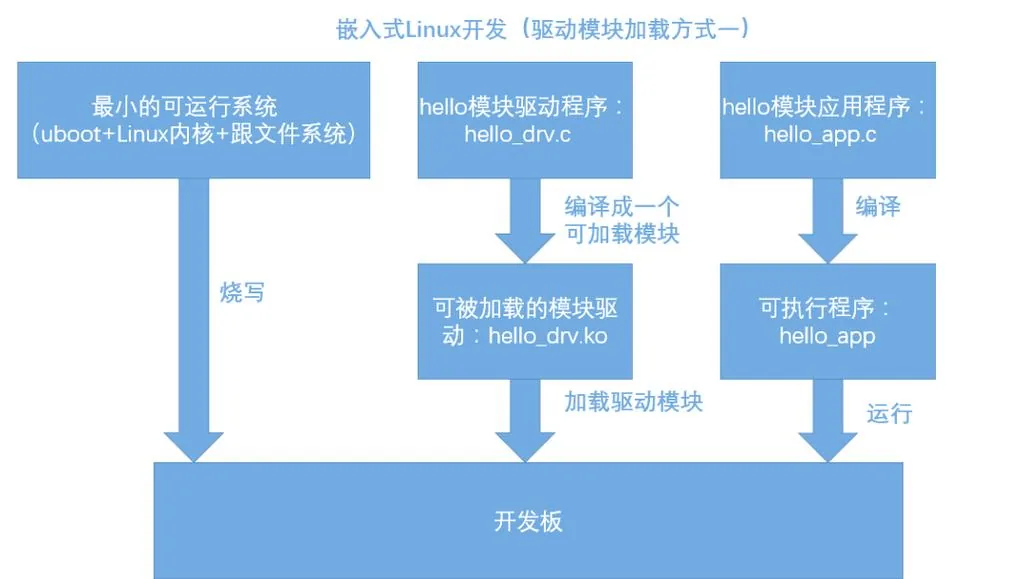
指南包含的核心内容
该 PDF 以实战为主线,从内核模块的基本概念讲起,逐步深入到驱动注册、卸载与调试。主要章节如下:
| 章节 | 核心内容 | 适合人群 |
|---|---|---|
| 内核模块基础 | module_init / module_exit 宏、Makefile 编写与编译参数 | 初学者 |
| 字符设备驱动 | file_operations 结构体、register_chrdev 注册、自动创建设备节点 | 初学者与进阶开发者 |
| 设备树配置 | compatible 属性匹配、of_match_table 编写、platform_driver 注册 | 有 ARM 开发经验的开发者 |
| 驱动调试 | printk 日志分级、dmesg 查看、模块加载与卸载命令 | 所有读者 |
| 常见错误分析 | insmod 报错码解读、设备节点缺失排查 | 遇到问题的开发者 |
初学者建议按顺序通读,有经验的开发者可直接跳到设备树与调试章节。
环境准备与驱动模块编译
指南中的示例基于 Linux 5.10 LTS 内核编写,在 5.4 至 6.6 版本上均可编译通过。编译内核模块前需准备好交叉编译工具链,以 aarch64 平台为例,完整流程如下:
- 确认目标板内核版本,例如执行
uname -r输出 5.10.120,并确认内核头文件目录/lib/modules/5.10.120/build存在。 - 安装交叉编译器
aarch64-linux-gnu-gcc,确认PATH环境变量包含其安装路径。 - 编写模块 Makefile,关键内容为
obj-m := hello.o与KDIR := /lib/modules/$(shell uname -r)/build。 - 执行
make ARCH=arm64 CROSS_COMPILE=aarch64-linux-gnu-编译,生成hello.ko。 - 拷贝到目标板后执行
insmod hello.ko加载,用lsmod确认模块在列表中,用dmesg | tail查看 printk 输出。
字符设备驱动编写要点
指南以字符设备为例讲解驱动骨架,核心是填充 file_operations 结构体并注册字符设备号:
- 定义
static struct file_operations fops,实现 open、read、write、release 等回调函数。 - 使用
alloc_chrdev_region(&dev_num, 0, 1, "hello")动态分配设备号,避免静态申请造成的号段冲突。 - 结合
class_create(THIS_MODULE, "hello")与device_create(),让 udev 或 mdev 自动在 /dev 下生成设备节点,省去手动 mknod。 - 卸载时按相反顺序调用 device_destroy、class_destroy、cdev_del、unregister_chrdev_region,防止资源泄漏。
一个容易踩的坑是:卸载函数中遗漏 unregister_chrdev_region,再次 insmod 时会报 insmod: ERROR: could not insert module hello.ko: Device or resource busy,对应内核日志中的 -EBUSY 错误码。
设备树配置要点
对于 ARM/Linux 平台,驱动与设备的匹配依赖设备树。指南给出的最小匹配流程如下:
- 在设备树节点中声明
compatible = "vendor,hello",字符串建议采用"厂商前缀,设备名"格式,避免与其他厂商重名。 - 在驱动中用
OF_DEVICE_TABLE(platform_device, hello_of_match)声明完全相同的 compatible 字符串。 - 编写
platform_driver,在.probe中完成资源申请与初始化,在.remove中释放资源。 - 修改设备树后需重新编译为 dtb 并更新到启动分区,重启后用
ls /sys/bus/platform/devices/确认节点已生效。
若驱动加载后 probe 未被调用,优先检查节点是否位于对应 <soc> 子节点下、status 是否为 "okay",以及 compatible 字符串两端是否完全一致(匹配过程大小写敏感)。
常见问题
Q1:insmod 提示 "Invalid module format" 是什么原因?
这是最常见的模块加载错误,表示模块与当前运行内核不匹配。排查方法:确认编译所用内核版本与 uname -r 输出一致;检查编译时开启的 CONFIG 选项是否与内核一致;交叉编译时忘记指定 ARCH=arm64 也会触发该错误。
Q2:驱动加载成功但 /dev 下没有设备节点?
通常是没有调用 class_create 与 device_create,或者目标板上 mdev/udev 未运行。可先手动执行 mknod /dev/hello c 主设备号 0 验证驱动功能,再检查自动创建逻辑。
Q3:printk 日志在 dmesg 中看不到?
检查 printk 的日志级别,默认低于 4 级(KERN_WARNING)的消息不会输出到控制台,可执行 dmesg -w 实时查看全部内核日志;若开启了 CONFIG_DYNAMIC_DEBUG,也要确认输出没有被过滤规则屏蔽。
Q4:设备树节点存在,但 probe 没有执行?
检查 compatible 字符串是否与驱动中的 of_match_table 完全一致,节点 status 是否为 "okay",并到 /sys/bus/platform/drivers/ 下确认驱动已注册成功。
注意事项
- 本指南示例基于 Linux 5.10 LTS 编写,已在 5.4 至 6.6 内核版本验证通过;不同内核版本 API 可能存在差异,移植时以对应内核文档为准。
- 内核开发存在一定风险,建议在测试板或虚拟机上练习,避免直接操作量产设备。
- 示例代码仅供学习参考,用于商业项目时请评估 License 合规性。
- PDF 文件较大,建议使用 Adobe Acrobat Reader 或 Foxit Reader 打开,小屏设备上阅读体验较差。
下载方式见文末。
下载地址
百度网盘链接如带 ?pwd= 参数,请完整复制到浏览器打开。
以上资源由网络收集整理,版权归原作者及软件厂商所有,请在授权范围内使用;如涉及侵权请联系本站删除。
版权声明
所有资源都来源于爬虫采集,如有侵权请联系我们,我们将立即删除
-
RHEL7 YUM源不可用:CentOS源替换步骤与常见问题(附网盘资源免费下載)

-
麒麟Linux下Qt5无法输入中文:fcitx-qt5安装、环境变量与排查(附网盘资源免费下載)

-
Linux下搜狗输入法只能输入英文怎么办:安装步骤与常见问题(附网盘资源免费下載)

-
VMware Workstation Pro 15.5 安装创建虚拟机并安装 CentOS 7 详细教程(附网盘资源免费下載)

-
Redis安装教程:Windows与Linux步骤、常用命令及桌面管理工具(附网盘资源免费下載)

-
Linux字符设备访问速通:课堂练习6.2操作步骤与常见问题解析(附网盘资源免费下載)

-
Windows/Linux玩Switch:yuzu与Ryujinx安装配置与对比教程(附网盘资源免费下載)

-
魅族MX4刷Ubuntu Touch教程:解锁Root、降级系统与Ubports Installer刷机(附网盘资源免费下載)

-
Ubuntu域名无法解析怎么办?修改systemd-resolved配置恢复解析(附网盘资源免费下載)

-
Ubuntu 24.04 WPS加粗字体显示模糊?libfreetype6降级与WPS目录替换两种修复方案(附网盘资源免费下載)
