 itfan123
嵌入式Linux实验环境搭建教程:Ubuntu虚拟机配置、GCC工具链与开发软件使用(附网盘资源免费下載)
原创嵌入式Linux实验环境是进入嵌入式开发的第一步,适合高校学生、培训学员以及希望在家练手的开发者。本文完整演示如何在PC上通过虚拟机搭建一套可运行的嵌入式Linux开发环境,涵盖系统安装、交叉编译工具链部署、GCC/GDB/Makefile等开发软件的使用,以及实验过程中常见报错的排查方法,跟着做完即可开始第一个嵌入式程序。
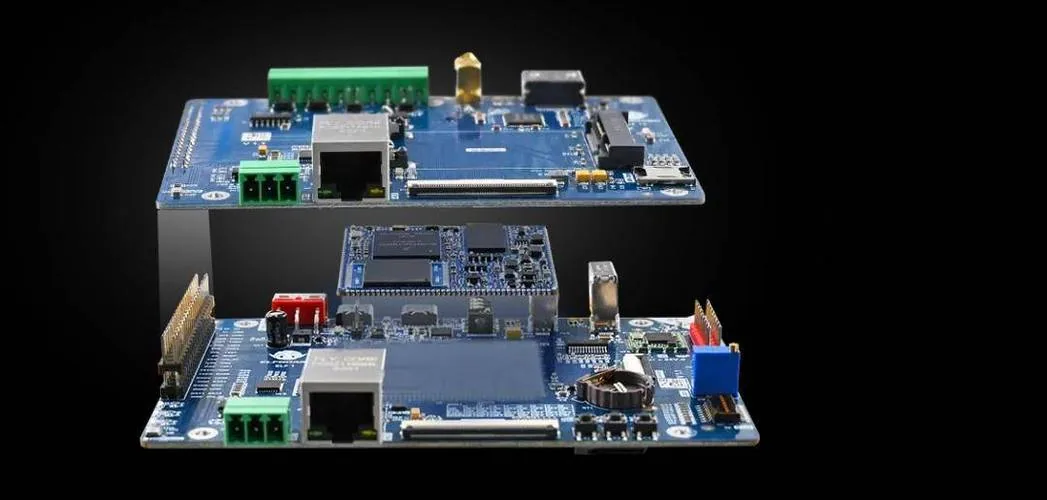
实验环境准备与虚拟机安装
嵌入式Linux实验环境有两种形态:运行在PC上的虚拟机(纯软件练习、成本低)和真实开发板(贴近硬件、调试直观)。本文以VMware Workstation 17 Pro虚拟机 + Ubuntu 22.04.3 LTS桌面版为例,其他发行版步骤大同小异。
- 下载Ubuntu 22.04.3 LTS(Jammy Jellyfish)桌面镜像,文件约3.8 GB,建议校验SHA256后再使用。
- 打开VMware,选择「创建新的虚拟机 → 自定义」,硬件兼容性选Workstation 17.x;客户机操作系统选Linux,版本选Ubuntu 64位。
- 处理器分配2核、内存4 GB(低于2 GB编译较大工程会明显卡顿),磁盘按需分配,容量建议不小于60 GB。
- 加载ISO镜像启动安装程序,安装类型选「擦除磁盘并安装Ubuntu」;登录账户建议与开发板用户名区分,避免混淆。
- 进入系统后先更新软件源:
sudo apt update && sudo apt upgrade -y。
网络方面,虚拟机默认使用NAT模式即可上网;若需要与主机互相访问(如SSH登录虚拟机),可将网络改为桥接模式,并在「虚拟网络编辑器」中确认子网段。用户权限方面,新创建的用户默认在sudo组,执行sudo命令时会提示输入密码;若遇到Permission denied,先执行groups $USER确认当前用户是否在sudo组中。
交叉编译工具链安装
开发板的CPU多为ARM架构,与PC的x86-64不同,不能直接在本机编译出可在开发板上运行的程序,必须安装交叉编译工具链。Ubuntu 22.04仓库中的包为gcc-arm-linux-gnueabihf(硬浮点ARM工具链),执行:
sudo apt install -y gcc-arm-linux-gnueabihf gdb-multiarch make cmake git安装完成后验证版本,正常应显示类似arm-linux-gnueabihf-gcc (Ubuntu 11.4.0-1ubuntu1~22.04) 11.4.0的输出;gdb对应版本为12.1,make为4.3。若编译时提示make: command not found,说明make未安装,重新执行上面的apt安装命令即可;若提示arm-linux-gnueabihf-gcc: command not found,先执行dpkg -l | grep arm-linux-gnueabihf确认包是否安装成功,再注销重新登录让环境变量生效。
此时可用交叉编译器测试一段代码:
arm-linux-gnueabihf-gcc -o hello hello.c
file hello   # 应显示 ELF 32-bit LSB executable, ARM
开发软件使用方法
GCC编译与Makefile
本机原生编译用gcc(Ubuntu 22.04默认11.4.0),常用参数:-Wall开启全部警告、-g生成调试符号、-O2设置优化等级。项目文件较多时应使用Makefile管理编译:
hello: hello.o utils.o
	gcc -o hello hello.o utils.o
hello.o: hello.c
	gcc -Wall -g -c hello.c
clean:
rm -f *.o hello在终端执行make编译,执行make clean清理中间文件。
GDB调试
编译时加-g后用GDB调试:gdb ./hello,常用命令为break main(下断点)、run(运行)、next(逐过程)、step(逐语句)、print i(查看变量)、backtrace(查看调用栈)。调试开发板程序时,在开发板端运行gdbserver,PC端GDB通过target remote 开发板IP:2345连接即可。
代码编辑器与版本控制
Vim是终端下的高效编辑器:vim hello.c打开后按i进入插入模式,按Esc退出插入模式,输入:wq保存并退出;输入/关键字可在文件内搜索。习惯图形界面可安装VSCode,在Ubuntu下执行sudo snap install code --classic,安装C/C++扩展后获得代码补全与跳转。版本控制使用Git:git init初始化仓库,git add .暂存文件,git commit -m "first commit"提交,git log --oneline查看提交历史。
完成上述配置后,建议编写并编译第一个嵌入式Linux程序(如串口打印程序),用file命令确认产物目标架构,再拷贝到开发板运行,即完成整个实验闭环。
常见问题
Q1:apt install提示"Unable to locate package gcc-arm-linux-gnueabihf"?
说明软件源索引里没有这个包,先执行sudo apt update刷新索引再重试;若仍然找不到,检查/etc/apt/sources.list中的源地址是否完整,并用ping mirrors.aliyun.com测试网络是否可达。
Q2:终端输入arm-linux-gnueabihf-gcc提示"command not found",但dpkg显示已安装?
通常是PATH环境变量未刷新,执行source /etc/profile或注销重新登录即可;仍无效时用dpkg -L gcc-arm-linux-gnueabihf | grep bin查看可执行文件实际路径,再手动export PATH=$PATH:/usr/bin加入PATH。
Q3:make编译时报"missing separator"?
Makefile中命令行前必须是Tab缩进,不能是空格。用cat -A Makefile检查,行首显示为^I的是Tab,把空格缩进的行改为Tab即可解决。
Q4:虚拟机与主机无法互相ping通?
确认虚拟机网络模式:NAT模式下主机访问虚拟机需做端口转发;直接互访建议改用桥接模式,并临时关闭主机防火墙拦截(sudo ufw disable)后测试。
注意事项
- 实验环境请部署在虚拟机或闲置机器上,切勿在生产环境的机器上直接编译运行来源不明的代码。
- 修改sources.list、卸载系统组件前建议先给虚拟机拍快照,出错可一键回滚。
- 交叉编译产物与开发板CPU架构必须匹配(如Cortex-A系列用gnueabihf工具链,Cortex-M系列需用arm-none-eabi工具链),否则运行会报
cannot execute binary file: Exec format error。 - 实验指导书与相关文档可作为排查依据,遇到问题时先记录完整报错信息再提问。
实验所需的虚拟机镜像与工具安装包可通过文末下载方式获取。
下载地址
百度网盘链接如带 ?pwd= 参数,请完整复制到浏览器打开。
以上资源由网络收集整理,版权归原作者及软件厂商所有,请在授权范围内使用;如涉及侵权请联系本站删除。
版权声明
所有资源都来源于爬虫采集,如有侵权请联系我们,我们将立即删除
-
RHEL7 YUM源不可用:CentOS源替换步骤与常见问题(附网盘资源免费下載)

-
麒麟Linux下Qt5无法输入中文:fcitx-qt5安装、环境变量与排查(附网盘资源免费下載)

-
Linux下搜狗输入法只能输入英文怎么办:安装步骤与常见问题(附网盘资源免费下載)

-
VMware Workstation Pro 15.5 安装创建虚拟机并安装 CentOS 7 详细教程(附网盘资源免费下載)

-
Redis安装教程:Windows与Linux步骤、常用命令及桌面管理工具(附网盘资源免费下載)

-
Linux字符设备访问速通:课堂练习6.2操作步骤与常见问题解析(附网盘资源免费下載)

-
Windows/Linux玩Switch:yuzu与Ryujinx安装配置与对比教程(附网盘资源免费下載)

-
魅族MX4刷Ubuntu Touch教程:解锁Root、降级系统与Ubports Installer刷机(附网盘资源免费下載)

-
Ubuntu域名无法解析怎么办?修改systemd-resolved配置恢复解析(附网盘资源免费下載)

-
Ubuntu 24.04 WPS加粗字体显示模糊?libfreetype6降级与WPS目录替换两种修复方案(附网盘资源免费下載)
