itfan123
基于WebServer的工业数据采集项目:Modbus采集程序编译与thttpd部署全流程(附网盘资源免费下載)
原创项目简介与适用场景
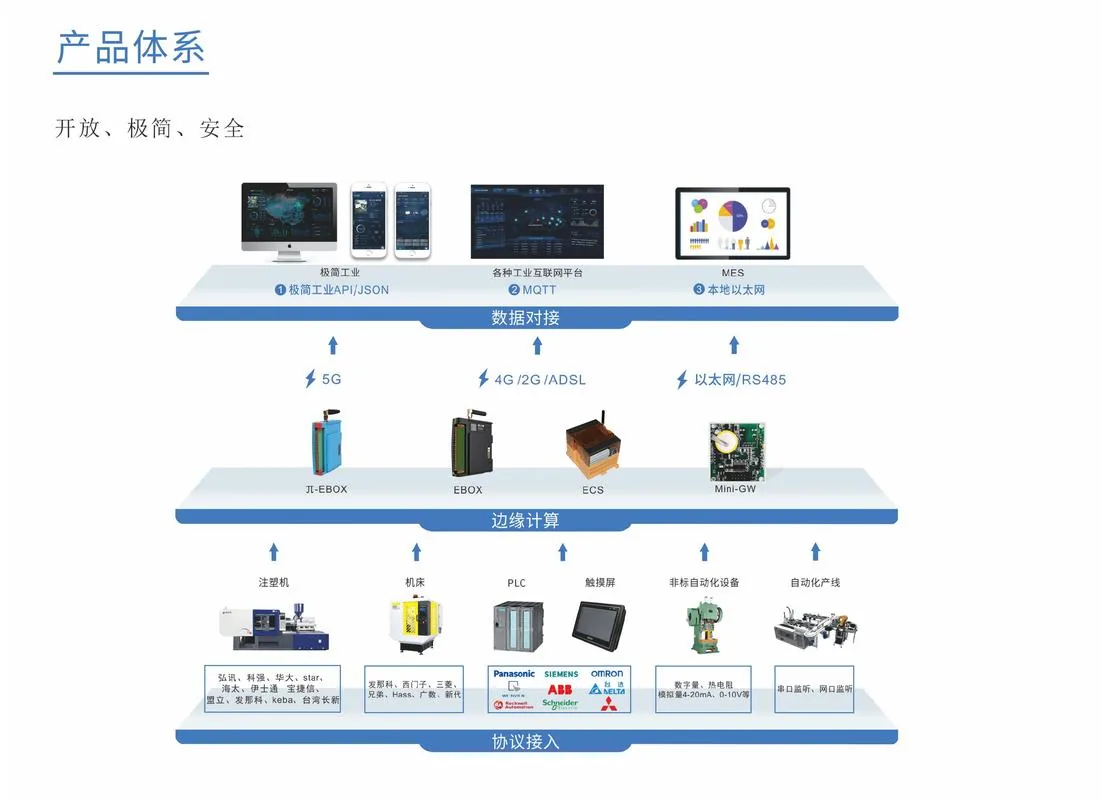
基于WebServer的工业数据采集项目是一套适合工业通信入门与教学演示的完整方案:用户只需在浏览器中输入虚拟机地址,就能远程读取下位机寄存器数据并下发控制指令,无需安装任何客户端软件。系统由三部分组成——Windows 主机上运行的 Slave 模拟设备(充当 Modbus 从站)、Ubuntu 虚拟机中编译运行的 Modbus 采集程序 caiji(充当 Modbus 主站)、负责分发网页的轻量级 HTTP 服务器 thttpd。一次完整的数据访问流程是:浏览器向 thttpd 发起请求,thttpd 调用 caiji,caiji 以 Modbus TCP 协议(502 端口)向 Slave 从站读写数据,再把结果回传到网页显示。它适合测控、自动化专业学生,以及需要在无真实 PLC 的环境下验证 Modbus TCP 通信与 Web 可视化流程的开发者。
关键文件与端口参数
项目解压后主要包含以下文件和目录,编译前先确认它们都在位:
| 文件 / 目录 | 所在位置 | 作用 |
|---|---|---|
| day2progrom.c | 项目根目录 | Modbus 采集程序源码,需手动编译 |
| caiji | 编译后生成 | 采集程序可执行文件,命令行接收 IP 与端口参数 |
| thttpd-master/ | 项目文件夹内 | thttpd 源码目录,提供 Web 服务 |
| thttpd.out | thttpd-master/ 内 | 编译后的 Web 服务器可执行文件 |
| example.html | thttpd 网站根目录 | 数据采集网页 |
| ctrol_equit.html | thttpd 网站根目录 | 设备控制网页 |
端口约定:Modbus TCP 通信固定使用 502 端口,HTTP 网页访问使用 80 端口。两个端口都有明确含义,不能随意更改,否则主站与从站、浏览器与服务器之间会直接通信失败。
部署步骤
第一步:安装 Slave 模拟设备并解压项目
- 在 Windows 系统下安装并运行 Slave 模拟设备软件,确认其处于监听状态。
- 在 Ubuntu 虚拟机中解压项目压缩包,记下 Windows 主机的 IP 地址(如 192.168.0.140)。
第二步:编译并运行 Modbus 采集程序
进入项目文件夹,执行编译命令:
gcc day2progrom.c -o caiji -lmodbus -lpthread
编译成功后运行可执行文件,传入 Windows 端 IP 与端口 502:
./caiji 192.168.0.140 502
该进程持续作为 Modbus 主站轮询从站数据,由 thttpd 网页触发读写操作。
第三步:编译并启动 thttpd
进入项目文件夹下的 thttpd-master 目录,依次执行:
make clean
make
sudo ./thttpd.out
第四步:访问数据采集网页
在 Windows 浏览器地址栏输入虚拟机 IP 与 80 端口,指定采集网页路径:
192.168.0.194:80/example.html
第五步:访问设备控制网页
用同样方式打开设备控制网页:
192.168.0.194:80/ctrol_equit.html
常见问题
Q1:编译时报错 "modbus.h: No such file or directory" 怎么办?
说明系统缺少 libmodbus 开发库,在 Ubuntu 虚拟机中执行 sudo apt-get install libmodbus-dev 安装后重新编译即可。命令中已带 -lmodbus 与 -lpthread 参数,无需额外修改。
Q2:./caiji 运行后报连接超时或 Connection refused?
按顺序排查:Windows 端 Slave 软件是否已启动并处于监听状态;虚拟机与 Windows 是否处于同一网段、能否互相 ping 通;IP 与端口 502 是否填写正确;Windows 防火墙是否放行了 502 端口的入站连接。
Q3:浏览器提示 "无法访问此网页" 或连接被拒绝?
先确认 thttpd.out 已在虚拟机终端前台运行(按 Ctrl+C 会退出服务);再核对虚拟机 IP 是否变化,可在终端执行 ip addr 查看;最后检查虚拟机网络模式,NAT 模式下需配置端口转发,桥接模式则要求局域网内 IP 不冲突。
Q4:能否把端口 502 改成 5020?
不建议。Slave 模拟设备与采集程序双方必须同时改为新端口,Windows 防火墙也需同步放行,只改一端必然导致通信失败。教学环境中保持默认端口最省事。
注意事项
- Slave 模拟设备软件必须先行启动,否则采集程序连不上从站。
- Ubuntu 虚拟机网络配置要能与 Windows 互通,建议两端均使用桥接模式,或正确配置 NAT 端口转发。
- 502 与 80 端口严格按默认值使用,改动前请确认所有关联程序同步更新。
- thttpd 默认以 root 身份监听 80 端口,若需降权运行,可改用 1024 以上端口并相应调整访问地址。
- 项目源码与文件版权属原作者所有,仅限学习研究使用,下载方式见文末。
下载地址
百度网盘链接如带 ?pwd= 参数,请完整复制到浏览器打开。
以上资源由网络收集整理,版权归原作者及软件厂商所有,请在授权范围内使用;如涉及侵权请联系本站删除。
版权声明
所有资源都来源于爬虫采集,如有侵权请联系我们,我们将立即删除
-
commons-fileupload 1.3.3 与 commons-io 2.6:Java文件上传与IO操作库使用指南(附网盘资源免费下載)
-
基于WebServer的工业数据采集项目:Modbus采集程序编译与thttpd部署全流程(附网盘资源免费下載)
-
JMeter 5.4.3 下载安装与永久汉化:Windows 环境变量配置、中文设置和 Darklaf 主题
-
STM32与W5500网络通信实战:硬件TCP/IP配置、Modbus与HTTPD协议例程
-
Apache Shiro 反序列化漏洞复现教程:CVE-2016-4437 与 CVE-2019-12422 分析
-
ShiroExploit v2.51 工具介绍:Apache Shiro 反序列化漏洞检测与利用

-
OpenWrt LUCI2 界面定制、Ubus 对象增删与 HTTP 调用配置指南
-
NPOI使用手册.doc下载:Apache 2.0开源Excel/Word操作指南

-
lwIP-2.1.3 httpd网页服务器教程:STM32F103ZE从SD卡加载网页显示
-
Kylin Server 10 SP1 Build20 ARM64 版安装步骤与常见问题