 itfan123
WebRTC-Streamer 多路 RTSP 监控方案:单页面低延迟看多摄像头,含部署步骤与常见问题(附网盘资源免费下載)
原创方案概述与适用场景
WebRTC-Streamer 多路 RTSP 监控方案是一套轻量级的浏览器监控集成方案:以开源网关 webrtc-streamer 为核心,把各个摄像头输出的 RTSP 流转封装为浏览器原生支持的 WebRTC 流,最终在一个网页里同屏显示多路实时画面。它主要解决传统方案的两个痛点——用插件播放器逐路拉流时首屏慢、多路并发卡,以及 FLV/HLS 切片带来的 3~10 秒延迟。借助 WebRTC 的直连传输与加密通道,端到端延迟可以压到 300ms 左右,达到"准实时"的观看体验。
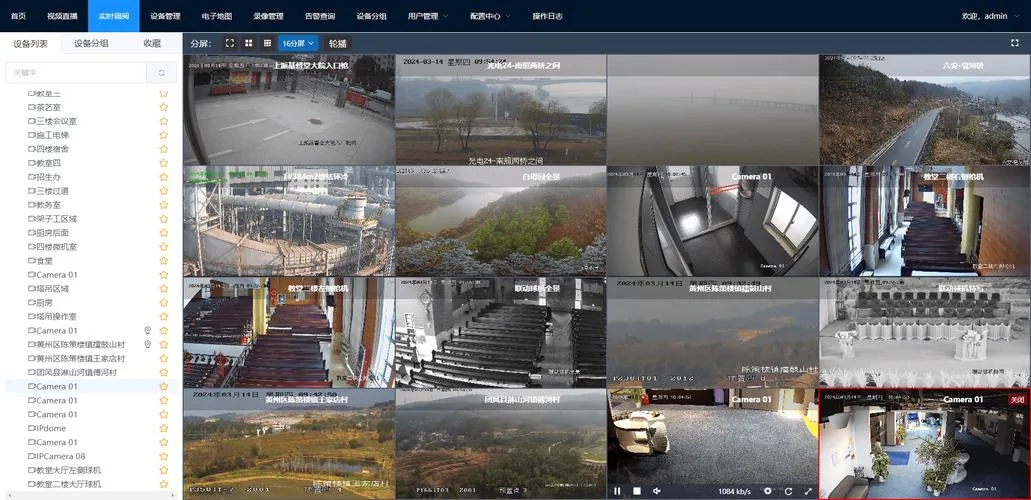
这套方案适合三类用户:需要在短时间内交付安防监控项目的集成商,需要远程查看工地、机房、产线设备状态的运维工程师,以及想用手机或电脑随时看家里多个机位的个人用户。对开发者来说,它不需要研究复杂的流媒体协议栈,两个进程就能跑通整条链路;对非专业用户而言,按照下面的步骤复制命令、改配置,也能在半小时内看到画面。
典型应用场景
- 安防监控:企业、校园、社区的大门、周界、楼道、电梯等点位集中上屏,值班室一屏统览。
- 远程运维:工业现场、工地、机房的多点位监测,巡检人员不必到场即可查看设备运行状态。
- 家庭看护:门口、客厅、婴儿房等机位同屏查看,外出时用手机浏览器即可访问。
技术栈与关键参数
方案由四层组成:摄像头负责采集并输出 RTSP 流;webrtc-streamer 负责拉流转推;HTML5 页面负责布局与播放;WebSocket 负责信令与状态同步。关键参数如下。
| 组件 | 职责 | 关键参数与说明 |
|---|---|---|
| webrtc-streamer v1.2.0 | RTSP 拉流并转 WebRTC | 默认 HTTP 端口 8000;视频仅支持 H.264;提供 Linux、Windows、macOS 及 ARM 构建 |
| RTSP 协议 | 摄像头取流 | 默认端口 554;地址格式 rtsp://用户名:密码@IP:554/通道路径 |
| WebRTC | 浏览器低延迟播放 | 局域网端到端延迟约 200~500ms;跨公网需 TURN 中继 |
| HTML5 / WebSocket | 页面布局与信令 | 配套 Web 服务基于 Node.js 16+ 与 npm 8+ 运行,默认页面端口 8080 |
浏览器兼容性方面,Chrome 58 以上、Firefox 59 以上、基于 Chromium 的 Edge 79 以上、Safari 11 以上均可直接播放,手机端 Chrome 与 Safari 同样适用,无需安装任何插件。
部署与安装步骤
- 获取源码:在 GitHub 搜索 webrtc-streamer 仓库,克隆到本地并解压。
- 准备运行环境:确认已安装 Node.js 16 及以上版本,终端执行
node -v与npm -v查看版本;Linux 环境执行make编译网关,Windows 直接解压预编译发行包。 - 配置 RTSP 源:复制并编辑 config.json,在 urls 字段中为每个摄像头起一个别名并填入 RTSP 地址,例如大门、车间、后门三个点位。
- 启动流媒体网关:在网关目录执行
./webrtc-streamer -H 0.0.0.0 -u http://0.0.0.0:8000/,监听 8000 端口。 - 启动前端页面服务:另开终端进入前端目录,执行
npm install安装依赖,再执行npm start,默认在 8080 端口提供页面。 - 验证效果:浏览器访问
http://服务器IP:8080,页面加载后应出现多路实时视频;网关自带的 WebRTC 管理页位于http://服务器IP:8000,可单独测试每一路流。
config.json 配置示例(三路上屏):
{
  "webserverroot": "./www",
  "urls": {
    "大门": "rtsp://admin:123456@192.168.1.64:554/h264/ch1/main/av_stream",
    "车间": "rtsp://admin:123456@192.168.1.65:554/stream1",
    "后门": "rtsp://admin:123456@192.168.1.66:554/cam/realmonitor?channel=1&subtype=0"
  },
  "ICEServers": []
}
跨公网访问时,把 ICEServers 字段填上 TURN 服务器信息,例如 {"urls": "turn:turn.example.com:3478", "username": "user", "credential": "pass"},否则对称型 NAT 后的浏览器大概率连不上媒体流。
常见问题
Q1:浏览器控制台报 "ICE connection failed",画面黑屏怎么办?
先做两步排查:一是确认服务器防火墙放行了 webrtc-streamer 的 UDP 端口段,媒体流不走 TCP;二是让浏览器和网关处于同一网段测试,排除 NAT 问题。如果跨公网仍然失败,多半是对称型 NAT 导致 P2P 打洞失败,在 config.json 的 ICEServers 中配置 TURN 中继即可解决。
Q2:能听到声音但看不到画面,或提示编解码不受支持?
webrtc-streamer 的视频通道只支持 H.264。如果摄像头输出的是 H.265,浏览器会直接拒收,需要在摄像头后台把编码格式改为 H.264(推荐 Main 或 Baseline Profile),音频保持 AAC 或 PCM 由网关转 Opus。改完重启网关即可。
Q3:端到端延迟超过 1 秒,如何优化?
按顺序检查三处:摄像头端把 GOP 间隔设为 1~2 秒、关闭 B 帧,并改用子码流;局域网内给 webrtc-streamer 固定 UDP 端口段并全程放行,避免中途被限速;浏览器端不要叠加转码或截图水印等额外处理。完成这三步后,局域网延迟通常能回到 300ms 上下。
Q4:四路以上同时播放时卡顿、CPU 占满怎么解决?
1080p H.264 软解单路会吃掉相当比例的 CPU 算力,多路并发时瓶颈在解码而非网络。建议网页预览统一使用子码流(640×360 或 720×450),主码流留给录像;点位超过 4 路时采用四分屏分页加载,或引入 Simulcast 让网关按带宽自适应发流。
注意事项与合规说明
- 接入前确认每路 RTSP 流稳定可用,摄像头与网关尽量同局域网,端到端丢包率建议控制在 1% 以内。
- 部署时放行 8000、8080 两个 TCP 端口及网关 UDP 端口段;公网暴露务必叠加 HTTPS/WSS 与访问鉴权。
- 不要把摄像头账号密码明文写进提交到仓库的配置文件,建议改用环境变量注入。
- 视频采集与传输涉及个人信息,请遵守《个人信息保护法》及当地法规,明示告知相关人员并取得授权,录像按规定留存与销毁。
整体来看,这套方案把"多路 RTSP 流转浏览器实时播放"压缩到两个进程,链路短、延迟低、跨平台好,开发者半小时可完成部署,非专业用户照着步骤复制命令也能跑通。更多资源与下载方式见文末。
下载地址
百度网盘链接如带 ?pwd= 参数,请完整复制到浏览器打开。
以上资源由网络收集整理,版权归原作者及软件厂商所有,请在授权范围内使用;如涉及侵权请联系本站删除。
版权声明
所有资源都来源于爬虫采集,如有侵权请联系我们,我们将立即删除
-
Mac 多屏拼接工具 DisplaySpan:多显示器合成一块逻辑屏怎么用

-
Z-BlogPHP MCP 接口插件 ZbpMcp v1.0.0 发布:18 个工具让 AI 直连管理博客

-
Myrlin Workbook:Claude Code 本地管理面板

-
Fiddler中文版下载与抓包教程:安装、HTTPS解密及常见问题

-
openclaw本地部署教程

-
Portraiture人像精修插件:PS 2015-2025兼容、批量磨皮、安装步骤与常见问题

-
ComfyUI Windows 便携版安装步骤:N卡启动、显存不足与3个常见问题

-
VMware Workstation Pro 17 个人免费版 Win11/Win10 安装教程与常见问题

-
免费开源的3d素材游戏库有哪些

-
目前几款免费开源数据库同步工具
