itfan123
WebRTC+SpringBoot+WebSocket 音视频通话项目搭建与屏幕共享实践(附网盘资源免费下載)
原创这是什么项目,适合谁用
WebRTC+SpringBoot+WebSocket 音视频通话项目,是一套把信令服务放在 SpringBoot 后端、用 WebSocket 通道转发 SDP 与 ICE 候选、由浏览器端 WebRTC 完成点对点媒体传输的最小可用示例。它不依赖任何第三方音视频云服务,下载解压后启动 SpringBoot 服务即可在本地进行一对一视频通话、麦克风采集与屏幕共享。适合三类人:一是想弄清楚 WebRTC 信令流程到底怎么走的后端开发者;二是需要一个可改造的远程协助、在线面试、远程演示原型的团队;三是教学场景下需要一份能跑起来、能改代码的课程示例。项目定位是"简单",因此没有账号体系、没有房间管理数据库、没有服务端录制,媒体流是 P2P 直连,服务端只负责协调连接。
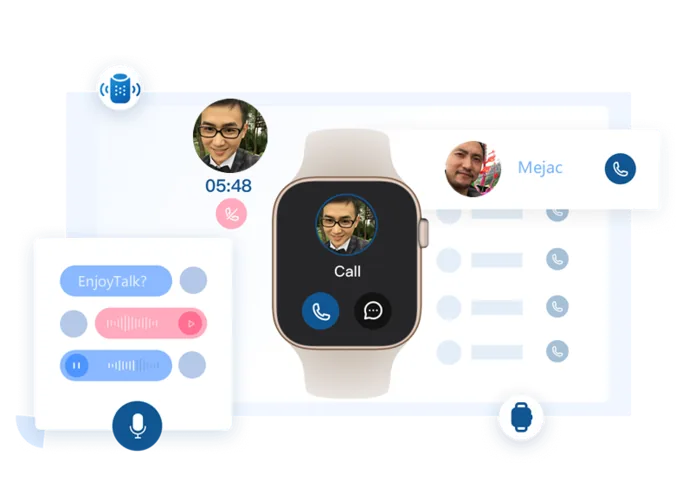
技术栈与功能构成
项目由三块拼起来,职责边界很清楚,改造时不容易牵一发动全身:
- WebSocket 信令服务器:负责交换 offer、answer 和 ICE candidate 三类消息。它不碰音视频数据本身,因此带宽压力几乎为零,真正的媒体流走的是浏览器之间的直连通道。
- SpringBoot 后端:提供 WebSocket 端点注册、静态资源托管和 HTTP 服务端口,是整个项目的启动入口。用 Maven 或 Gradle 均可构建。
- WebRTC 前端:通过
navigator.mediaDevices.getUserMedia()获取摄像头与麦克风,通过getDisplayMedia()获取屏幕画面,用RTCPeerConnection建立连接。
功能上有三项:实时视频通话(双向画面)、麦克风音频采集与传输、屏幕共享。屏幕共享在演示和远程协作中很实用,但需要调用方明确授权,且与原视频流通常需要重新协商,属于使用时最容易出问题的一环。
运行前的环境与参数确认
在动手之前,先确认几项硬性条件,能省掉大半排错时间:
- JDK 8 及以上,项目基于 SpringBoot 2.x 系列构建时 JDK 8 可直接运行;若使用 SpringBoot 3.x 则需 JDK 17。
- Maven 3.6+ 或 Gradle 对应版本,用于拉取依赖。
- 浏览器:Chrome、Edge 等 Chromium 内核浏览器对 WebRTC 支持最完整;Safari 需 11 以上且对屏幕共享支持有限;IE 完全不支持。
- 服务端口:默认
8080,若被占用需在application.properties中改server.port。 - WebSocket 端点:通常为
ws://localhost:8080/ws一类路径,实际以项目配置文件中的注册路径为准。
一个必须提前知道的限制:getUserMedia() 只在安全上下文中可用。也就是说,localhost 和 127.0.0.1 可以正常调用摄像头,但用局域网 IP(如 http://192.168.1.10:8080)访问时,浏览器会直接拒绝授权,页面表现为黑屏或按钮无响应。要跨设备测试,必须配置 HTTPS 或使用浏览器的本地回环例外设置。
启动与通话操作步骤
按以下顺序操作,每一步都有明确的观察点:
- 解压并导入项目:将下载的压缩包解压,用 IntelliJ IDEA 或 Eclipse 以 Maven 项目方式导入,等待依赖下载完成。
- 检查配置文件:打开
src/main/resources/application.properties,确认server.port和 WebSocket 端点路径,与前端 JS 中写死的连接地址保持一致。两者不一致是最常见的"连不上"原因。 - 启动后端:在项目根目录执行
mvn spring-boot:run,或在 IDE 中运行带@SpringBootApplication的主类。控制台出现 Tomcat 启动于 8080 端口的日志即成功。 - 打开页面:浏览器访问
http://localhost:8080,打开开发者工具 Console 面板,确认 WebSocket 连接状态为已建立(101 Switching Protocols)。 - 授权设备:点击开启视频按钮,浏览器弹出摄像头与麦克风授权请求,选择允许。此时本地预览窗口应出现画面。
- 建立通话:两个浏览器标签页或两台设备分别打开页面,按使用手册中的房间/配对流程发起呼叫,等待 ICE 候选交换完成,远端画面出现。
- 开启屏幕共享:点击屏幕共享按钮,在浏览器弹窗中选择共享整个屏幕、某个窗口或某个标签页,确认后画面替换或叠加显示。
整个过程的核心逻辑是:发起方创建 offer 并通过 WebSocket 发出,接收方回 answer,双方各自把 ICE candidate 逐条发给对方,候选收集完毕后 P2P 通道打通。若其中任何一条消息丢失,连接就会卡在 connecting 状态。
常见问题(Q&A)
Q1:页面打开后摄像头黑屏,或提示 NotAllowedError、PermissionDenied
先看地址栏协议。非 localhost 的 HTTP 地址不满足安全上下文,浏览器会直接拒绝 getUserMedia()。解决办法二选一:本地测试统一用 http://localhost:8080 访问;需要局域网或公网访问时,为服务配置 HTTPS 证书(自签名证书需在浏览器中手动信任)。另外检查系统层面是否已禁止浏览器访问摄像头,Windows 在"设置 → 隐私 → 相机"中确认,macOS 在"系统设置 → 隐私与安全性 → 摄像头"中勾选浏览器。
Q2:两端都能看到自己画面,但对方画面一直不出现
按顺序排查三处:一是 Console 中是否有 WebSocket 报错,确认信令消息真的发出并收到;二是 RTCPeerConnection 的 iceConnectionState 是否停在 checking,这说明 ICE 候选没有打通往返路径,常见于两端处于不同 NAT 后且未配置 TURN 服务;三是确认 onicecandidate 事件中的候选确实被发送到了对端,而不是只在本地收集。仅靠 STUN 时,对称型 NAT 环境下通话会失败,这是纯 P2P 方案的固有边界,不是代码写错了。
Q3:点击屏幕共享没有反应,或报 NotAllowedError
getDisplayMedia() 必须由用户手势触发,不能写在页面加载时的自动执行逻辑里,否则会被浏览器拦截。Chromium 内核浏览器支持良好;Safari 对共享标签页的支持较晚且行为不同,若在该浏览器上异常,可先用 Chrome 验证功能本身是否正常。另一个易踩的点:屏幕共享会新增一条视频轨,需要在已有连接上重新协商(renegotiation),若项目只做了首次 offer/answer,切换共享时画面不会更新,需要在代码中补一次协商流程。
Q4:启动时报端口被占用,或 WebSocket 连接 404
端口占用时日志会明确写出 Port 8080 was already in use,改 server.port 为 8081 等空闲端口即可,同时记得同步修改前端连接地址。WebSocket 返回 404 通常说明前端连接的路径与后端 @ServerEndpoint 或 registerWebSocketHandlers 中注册的路径不一致,逐字符比对即可,注意末尾斜杠与协议前缀(ws:// 而非 http://)。
注意事项
该项目是教学与原型级别的实现,媒体流为 P2P 直连,服务端不落盘任何音视频数据,这一点在隐私上反而是优势,但也意味着它不具备录制、转码、多人会议能力,超过两人的场景需要引入 MCU/SFU 架构。运行环境必须支持 WebRTC,老旧浏览器或禁用了相关特性的企业环境无法使用。屏幕共享涉及他人隐私与内容版权,在远程协助、会议录制等场景中使用前应取得在场人员同意,并遵守所在地区关于个人信息保护的相关规定。使用前请完整阅读随包附带的使用手册,配置项与操作流程以手册为准。下载方式见文末。
下载地址
百度网盘链接如带 ?pwd= 参数,请完整复制到浏览器打开。
以上资源由网络收集整理,版权归原作者及软件厂商所有,请在授权范围内使用;如涉及侵权请联系本站删除。
版权声明
所有资源都来源于爬虫采集,如有侵权请联系我们,我们将立即删除
-
超级AI大脑基于SpringCloud微服务架构部署教程:集成GPT-3.5、文心一言与AI绘图的多端智能应用(附网盘资源免费下載)

-
SpringCloud微服务治理入门:Eureka注册、Nacos配置、Gateway路由与环境准备(附网盘资源免费下載)
-
韩顺平Java工程师课程-SpringBoot.pdf:SpringBoot入门到实战教程(附网盘资源免费下載)
-
超级AI大脑基于SpringCloud微服务架构的智能应用:部署教程与常见报错解决(附网盘资源免费下載)
-
SpringBoot+Vue前后端分离项目实战第一季:笔记、源码与视频教程全解析(附网盘资源免费下載)
-
租房管理系统(JAVA+Vue+SpringBoot+MySQL)部署教程与功能介绍(附网盘资源免费下載)

-
电商项目源码:JDK17 + Spring Boot 3 + Spring Cloud Alibaba 微服务实战(附网盘资源免费下載)

-
狂神说Java Spring Boot课程静态资源:员工管理系统前端页面与配套说明(附网盘资源免费下載)
-
狂神说Java SpringBoot员工管理系统静态资源原版包含哪些文件与使用步骤(附网盘资源免费下載)
-
SpringBoot+Netty物联网实战:Java实现设备长连接与心跳检测(附完整源码)(附网盘资源免费下載)