itfan123
Vue+JsPlumb 工作流编辑器怎么用:拖拽节点、条件分支与 yaml/json 导入(附网盘资源免费下載)
原创这是什么:Vue + JsPlumb 组合的工作流编辑器
这是一个基于 Vue.js 与 JsPlumb 开发的工作流编辑器,用 Vue 负责界面渲染与状态管理,用 JsPlumb 负责图形元素之间的连线绘制与交互,再通过 SortableJS(经 vue-draggable 封装)提供节点拖拽体验。它面向的是需要在前端快速搭建流程设计能力的开发者,尤其是已经熟悉 Vue 基本概念、希望把业务流程用可视化方式表达出来的团队。使用者可以从左侧拖出节点、在画布上摆放、用连线组合出分支与循环,最终把整张流程图导出为图片或序列化数据。
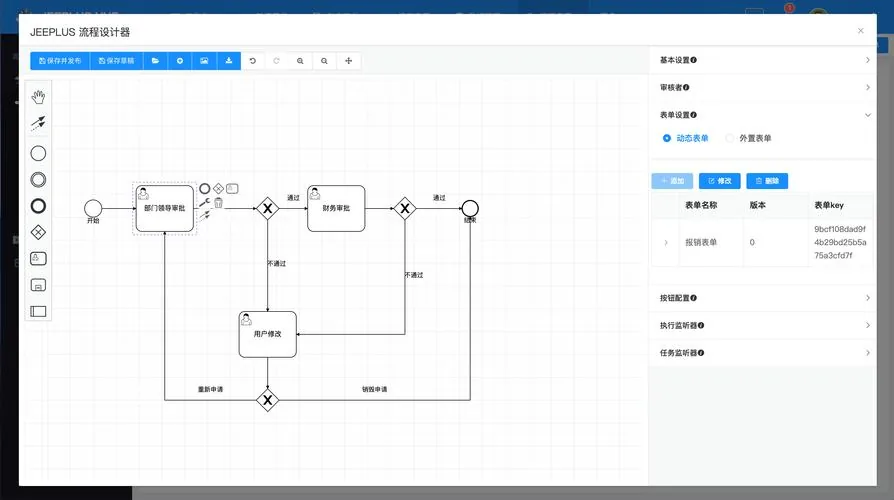
与单纯的绘图工具不同,这个编辑器把「节点」当作有配置的数据对象:每个节点带类型、带详情面板、带可编辑的属性,连线也可以附加条件。因此它更适合做流程建模,而不只是画一张示意图。
关键特性与能力清单
编辑器把常用操作都收敛在画布与节点两个层面,下面这些能力是实际使用中会反复用到的:
- 拖拽式节点生成:从节点区拖入画布即可创建不同类型节点,无需右键菜单或弹窗表单。
- 画布缩放与拖动:支持放大缩小,画布本身可拖动浏览,并带网格背景辅助对齐,方便在宏观与微观之间切换。
- 节点悬停操作:鼠标悬停在节点上会显示编辑与删除入口,减少额外点击层级。
- 条件分支:支持 if-else 逻辑,也支持多分支处理机制,用于表达复杂判断路径。
- 连线配置:双击连线可设置条件,删除连线也有对应的快捷操作。
- 循环连接:允许节点之间形成循环,但禁止节点自连,避免出现无意义的自环。
- 节点详情展示:点击节点可查看其详细配置信息,便于核对参数。
- 案例切换:内置多种预设流程图模板,可切换查看,用于学习结构或快速套用。
- 图像导出:一键把当前工作流生成图像文件,便于放进文档或分享。
- 数据导入:兼容 yaml 与 json 格式的数据文件导入,方便复用与迁移已有流程。
这套能力组合的关键点在于「数据可进出」:导出的图像用于展示,导入的 yaml/json 用于还原结构,两者配合才能把编辑器接入真实业务流程。
上手操作流程:从拖拽到导出
项目本身是一个 Vue 前端工程,使用前需要先在本地把开发环境跑起来。典型步骤如下:
- 确认本机已安装 Node.js 与 npm(建议 Node 14 及以上),在项目根目录执行
npm install安装依赖,其中会拉取 Vue、JsPlumb 与 vue-draggable 等包。 - 执行
npm run serve启动开发服务(若工程使用 Vite 则为npm run dev),浏览器打开终端提示的本地地址即可进入编辑器界面。 - 从节点区把需要的节点拖到画布上,按业务顺序摆放;画布可拖动、可缩放,配合网格背景对齐。
- 把鼠标移到节点边缘的连接点,按住拖到另一个节点上生成连线;需要判断逻辑时双击连线,在弹出配置中填写条件表达式。
- 点击节点打开详情面板,核对或修改该节点的配置信息;不需要的节点用悬停出现的删除入口移除。
- 需要分支时添加 if-else 或多分支节点,把不同条件的结果连到各自的下游节点;需要回流时可以把下游节点连回上游形成循环,但同一节点不能连自己。
- 完成后使用导出功能生成当前工作流的图像文件;若希望保存结构,则导出或准备好 yaml/json 数据文件,下次通过导入功能还原。
如果只想快速了解节点之间该怎么连,可以先切换到内置的案例模板,观察预设流程图的分支与连线方式,再回到空白画布自己搭一遍。下载方式见文末。
常见问题
Q1:连线拖不出来或者连上后位置错乱怎么办?
JsPlumb 的连线依赖节点在 DOM 中的实际位置,常见原因是节点容器没有设置定位(position 非 static),或者画布缩放后没有触发重绘。检查节点外层是否使用了 position: relative 或 absolute,并在缩放、窗口 resize 后调用 JsPlumb 的 repaint 相关方法重新计算端点位置。
Q2:导入 yaml/json 后节点显示不全或连线丢失?
导入的数据需要同时包含节点列表与连线关系两部分,且节点 id 必须与连线中引用的 id 严格一致。若只导入了节点而缺少 edges 字段,画布上就只剩孤立节点。建议先用内置案例导出一份结构作为模板,对照字段名补齐后再导入。
Q3:为什么不能把节点连到自己?
这是编辑器刻意做的限制:自连在工作流语义中没有实际意义,还会让后续的遍历与渲染出现异常。需要表达「重复执行」时应改用两个节点互相连接形成循环,而不是单节点自环。
Q4:导出的图片模糊或内容被裁掉?
导出通常按当前画布可视区域生成,若流程超出视口,先缩小画布让全部节点进入可视范围再导出;分辨率不足时可在导出前适当放大画布比例,或分区域导出后拼接。
Q5:双击连线没有弹出条件配置?
确认该连线已经完成绑定事件,且双击监听绑定在连线的 overlay 上而非画布容器。若连线是批量渲染生成的,需要在生成后统一注册双击事件,否则新加的连线不会响应。
注意事项与使用建议
这个编辑器是前端实现,流程数据默认保存在浏览器内存中,刷新页面会丢失未导出的内容,因此养成「搭一段、导一次」的习惯比较稳妥。导入 yaml/json 时注意字段命名与嵌套层级,跨版本迁移前先备份原始文件。另外,项目定位是流程设计工具,节点配置的具体执行逻辑需要接入方自行实现,编辑器只负责结构与条件的表达。若要在生产环境使用,建议对导出数据进行校验,避免出现孤立节点或悬空连线。下载方式见文末。
下载地址
百度网盘链接如带 ?pwd= 参数,请完整复制到浏览器打开。
以上资源由网络收集整理,版权归原作者及软件厂商所有,请在授权范围内使用;如涉及侵权请联系本站删除。
版权声明
所有资源都来源于爬虫采集,如有侵权请联系我们,我们将立即删除
-
vue-devtools:谷歌浏览器Vue调试插件安装步骤与常见问题(附网盘资源免费下載)
-
vue-devtools 谷歌浏览器插件安装步骤与常见问题(附网盘资源免费下載)
-
若依RuoYi框架学习笔记:JWT登录、限流幂等、Seata分布式事务与Flowable工作流(附网盘资源免费下載)

-
电商管理系统源码:Spring Boot + Vue 3 前后端分离毕业设计项目(附网盘资源免费下載)
-
Element Plus Table 二次封装实战指南(Vue 3):插槽、渲染函数与自定义列配置
-
海康监控 Vue3 播放器组件接入指南:H5 免插件播放、Vue2 兼容改造
-
Vue DevTools 调试工具安装教程:支持 Vue 2 / Vue 3 的浏览器扩展
-
数据库课设医药信息管理系统:功能模块、部署步骤与常见问题(附网盘资源免费下載)

-
高德地图离线部署方案:瓦片爬取、离线包集成到Vue内网项目(附网盘资源免费下載)
-
尚硅谷Vue教程课件PDF下载:Vue.js基础语法与进阶实战(附网盘资源免费下載)