itfan123
Element Plus Table 二次封装实战指南(Vue 3):插槽、渲染函数与自定义列配置
原创为什么 Element Plus Table 需要二次封装
Element Plus Table(el-table)二次封装,是指把列配置、操作列、状态标签、表头筛选、分页序号等通用逻辑收敛成一个可配置组件,业务页面只传数据数组即可渲染完整列表。它适合已经熟悉 Vue 3 组合式 API、正在用 Element Plus 2.x 开发中后台管理系统的前端工程师。
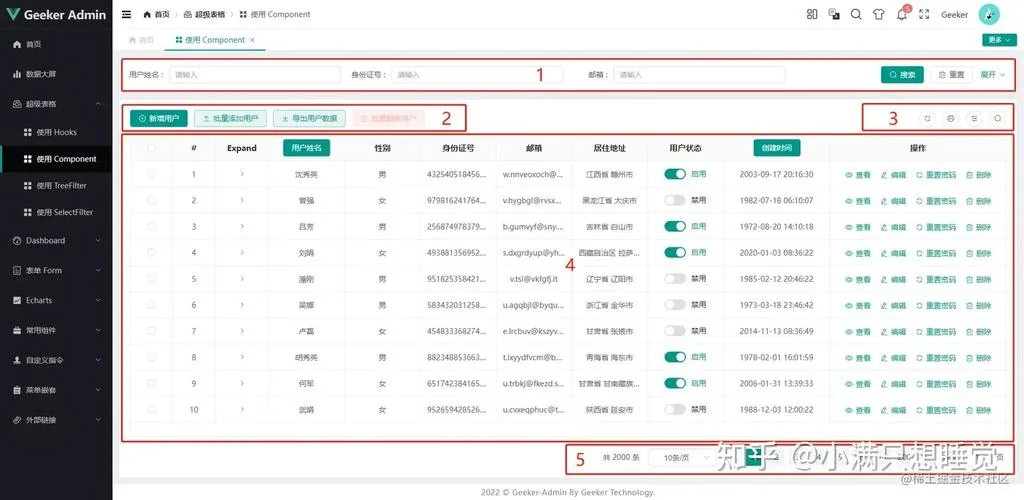
直接复制 el-table 模板的代价很高:每张列表页的列结构相似但各写一遍,表头、单元格、索引列的插槽反复出现,字段改名时要逐页修改。封装成一个组件后,列定义集中管理,业务页面只关心数据,维护成本显著下降。
环境要求:Vue 3.2 及以上、Element Plus 2.4.0 及以上。2.4.0 之后 el-table 的列配置与插槽行为趋于稳定,本文示例均在该版本验证通过。
基础用法:列配置与数据传入
第一步是约定列配置的数据结构。用一个数组描述每一列,再通过 v-for 渲染 el-table-column:
// columns.js 列配置示例
export const columns = [
  { prop: 'date', label: '日期', width: 180 },
  { prop: 'name', label: '姓名', width: 120 },
  { prop: 'address', label: '地址', minWidth: 260 },
  { prop: 'actions', label: '操作', width: 160, fixed: 'right' }
]
封装组件对外暴露 data 和 columns 两个核心 prop:
<template>
  <el-table :data="data" border>
    <el-table-column
      v-for="col in columns"
      :key="col.prop"
      :prop="col.prop"
      :label="col.label"
      :width="col.width"
      :min-width="col.minWidth"
      :fixed="col.fixed"
    />
  </el-table>
</template>
两个细节:列多时优先用 minWidth 而非 width,让表格自动瓜分剩余空间;操作列固定在右侧(fixed: 'right'),避免横向滚动后找不到按钮。另外建议通过 v-bind="$attrs" 把未声明的属性透传给底层 el-table,保留组件原生能力。
渲染函数与插槽的使用
定制单元格有两条路径:render 函数和插槽。render 适合简单逻辑,直接用 Vue 3 的 h() 创建节点:
import { h } from 'vue'
import { ElTag } from 'element-plus'

const statusColumn = {
  prop: 'status',
  label: '状态',
  render: ({ row }) => h(ElTag, {
    type: row.status === 1 ? 'success' : 'info'
  }, () => (row.status === 1 ? '启用' : '停用'))
}
插槽更适合需要模板语法的场景。默认插槽接收 { row, column, $index },表头定制用 #header:
<el-table-column prop="name" label="姓名">
  <template #default="{ row }">
    <strong>{{ row.name }}</strong>
  </template>
  <template #header>
    <span class="required">姓名</span>
  </template>
</el-table-column>
注意:同一列上 render 与插槽不要混用。Element Plus 2.x 中插槽优先级高于 render,混用会导致渲染结果不符合预期。封装时统一二选一,建议全用插槽,模板可读性更好。
边框、自定义列与自定义表头
边框只需在 el-table 上加 border 属性。建议在封装组件里把它做成可配置 prop 并默认开启,因为中后台表格普遍需要网格线。
自定义列是二次封装的核心价值。实际项目中最常见的是"状态标签 + 悬浮提示"组合:内容过长时 el-tooltip 截断,状态列用 el-tag 着色:
<el-table-column prop="address" label="地址" show-overflow-tooltip />
<el-table-column prop="status" label="状态">
  <template #default="{ row }">
    <el-tooltip :content="row.remark" placement="top" :disabled="!row.remark">
      <el-tag :type="row.status ? 'success' : 'danger'">
        {{ row.status ? '正常' : '异常' }}
      </el-tag>
    </el-tooltip>
  </template>
</el-table-column>
操作列是另一高频模式。把编辑、删除按钮收敛到列配置里,还能顺手做权限控制:
<el-table-column label="操作" width="160" fixed="right">
  <template #default="{ row }">
    <el-button link type="primary" @click="onEdit(row)">编辑</el-button>
    <el-button v-if="hasPermission('user:delete')" link type="danger" @click="onDelete(row)">删除</el-button>
  </template>
</el-table-column>
自定义表头最常见的诉求是表头筛选:在 #header 插槽里嵌入 el-input,输入时触发过滤,父组件按关键字重新筛选 data:
<el-table-column prop="name" label="姓名">
  <template #header>
    <el-input
      v-model="keyword"
      size="small"
      placeholder="按姓名筛选"
      @input="handleFilter"
    />
  </template>
</el-table-column>
性能细节:@input 每次按键都会触发过滤,数据量大时应做 300ms 防抖,否则输入卡顿会很明显。
自定义索引与分页序号
el-table-column 的 type="index" 默认从 1 开始编号,分页时第二页序号会重新从 1 开始。解决办法是把 index 设为函数,结合当前页码和每页条数计算全局序号:
<el-table-column
  type="index"
  label="序号"
  width="70"
  :index="indexMethod"
/>

<script setup>
const indexMethod = (index) => (currentPage - 1) * pageSize + index + 1
</script>
公式中的 index 是当前页内行号(从 0 起),currentPage 和 pageSize 来自分页组件。翻页后序号连续递增,这是列表页的标准做法。
常见问题与注意事项
Q1:设置了 height 但表格内容不滚动?
el-table 的高度必须来自确定的值:直接写数字,或父容器有明确高度。父容器高度若由内容撑开,表格会退化为自动高度,固定表头随之失效。
Q2:render 函数渲染的列,插槽不生效?
预期行为。Element Plus 2.x 中插槽优先级高于 render,同一列混用两者时以插槽为准。封装时统一二选一,建议全用插槽。
Q3:分页后序号不连续?
说明还在用默认 type="index"。按上文 indexMethod 公式计算即可:(currentPage - 1) * pageSize + index + 1。
Q4:动态增删列后表头错位?
列配置数组的 key 用了数组下标会导致重渲染错乱,应改用 prop 作为 key;确需动态列时,先深拷贝配置再整体替换数组引用,不要原地增删。
注意事项:本文基于 Vue 3.2+ 与 Element Plus 2.4.0+ 编写,Element Plus 1.x 插槽语法不同,请勿混用。Element Plus 采用 MIT 协议,可自由用于商业项目;二次封装时记得透传 $attrs,保留组件原生属性能力。下载方式见文末。
下载地址
以上资源由网络收集整理,版权归原作者及软件厂商所有,请在授权范围内使用;如涉及侵权请联系本站删除。
版权声明
所有资源都来源于爬虫采集,如有侵权请联系我们,我们将立即删除
-
vue-devtools:谷歌浏览器Vue调试插件安装步骤与常见问题(附网盘资源免费下載)
-
vue-devtools 谷歌浏览器插件安装步骤与常见问题(附网盘资源免费下載)
-
若依RuoYi框架学习笔记:JWT登录、限流幂等、Seata分布式事务与Flowable工作流(附网盘资源免费下載)

-
电商管理系统源码:Spring Boot + Vue 3 前后端分离毕业设计项目(附网盘资源免费下載)
-
Element Plus Table 二次封装实战指南(Vue 3):插槽、渲染函数与自定义列配置
-
海康监控 Vue3 播放器组件接入指南:H5 免插件播放、Vue2 兼容改造

-
Vue DevTools 调试工具安装教程:支持 Vue 2 / Vue 3 的浏览器扩展
-
数据库课设医药信息管理系统:功能模块、部署步骤与常见问题(附网盘资源免费下載)

-
高德地图离线部署方案:瓦片爬取、离线包集成到Vue内网项目(附网盘资源免费下載)

-
尚硅谷Vue教程课件PDF下载:Vue.js基础语法与进阶实战(附网盘资源免费下載)