 itfan123
基于Qt的Linux开机自启动实现教程:systemd与.desktop两种方式
原创免费下载 基于Qt的Linux开机自启动实现教程:systemd与.desktop两种方式(夸克网盘,免费获取,无需注册)
| 资源名称 | 基于Qt的Linux开机自启动实现教程:systemd与.desktop两种方式 |
|---|---|
| 下载方式 | 夸克网盘 |
| 是否免费 | 免费 |
| 提取码 | 无需提取码 |
方案概述
基于Qt的Linux开机自启动,指的是让使用Qt框架开发的程序在Linux系统启动或用户登录后自动运行,无需手动双击图标。本文适合需要在Ubuntu、Debian、Fedora、CentOS等发行版上部署Qt程序的开发者,内容覆盖两种主流实现方式:systemd服务管理器和桌面环境自启动目录(.desktop)。两种方式均给出可直接复制的配置文件示例与完整命令,程序编译成功后约5分钟即可接入开机流程。
实现方式对比
| 方式 | 适用场景 | 启动时机 | 依赖图形界面 |
|---|---|---|---|
| systemd用户服务 | 后台常驻程序、需要崩溃自动重启 | 用户登录后 | 否 |
| systemd系统服务 | 开机即运行、无需登录 | 系统启动阶段 | 否(GUI程序不推荐) |
| .desktop自启动 | Qt带界面程序随桌面登录启动 | 桌面环境就绪后 | 是 |
使用步骤
1. 编译Qt程序
假设源码已就绪,先用qmake或CMake生成Release版可执行文件。以qmake为例:
qmake -project
qmake
make -j$(nproc)
以CMake为例:
cmake -B build -DCMAKE_BUILD_TYPE=Release
cmake --build build -j$(nproc)
编译完成后,将可执行文件安装到固定路径并赋予执行权限:
sudo mkdir -p /opt/myqtapp
sudo cp build/myqtapp /opt/myqtapp/
sudo chmod 755 /opt/myqtapp/myqtapp
2. 配置systemd用户服务
创建用户级服务目录并写入.service文件:
mkdir -p ~/.config/systemd/user
文件~/.config/systemd/user/myqtapp.service 内容如下:
[Unit]
Description=MyQtApp
After=graphical.target

[Service]
ExecStart=/opt/myqtapp/myqtapp
Restart=on-failure
RestartSec=5

[Install]
WantedBy=default.target
加载并启用服务:
systemctl --user daemon-reload
systemctl --user enable myqtapp.service
systemctl --user start myqtapp.service
systemctl --user status myqtapp.service
3. 配置系统级服务(可选)
如果程序需要在用户登录之前就运行(例如纯后台服务),把文件复制到系统目录:
sudo cp myqtapp.service /etc/systemd/system/
sudo systemctl daemon-reload
sudo systemctl enable myqtapp.service
sudo systemctl start myqtapp.service
查看运行日志:
journalctl -u myqtapp.service -f
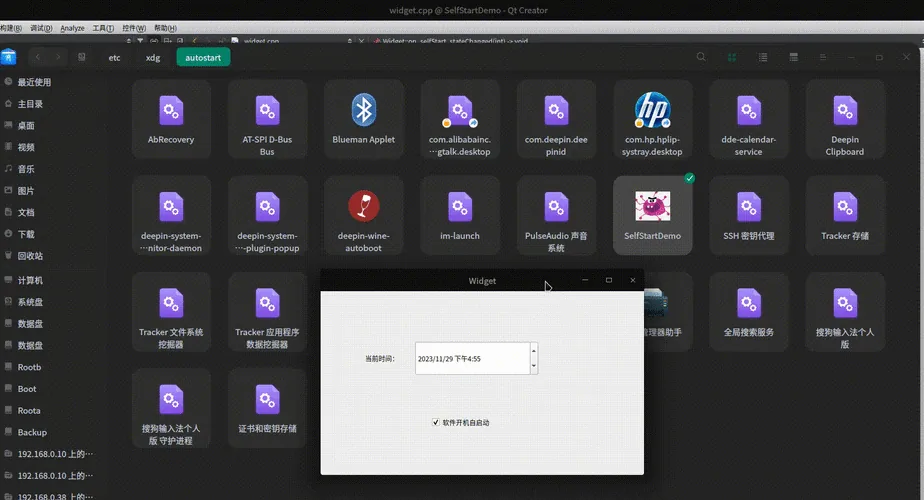
4. 配置.desktop桌面自启动
对于带窗口界面的Qt GUI程序,更推荐.desktop方式,由GNOME、KDE、XFCE等桌面环境在登录后自动拉起:
mkdir -p ~/.config/autostart
cat > ~/.config/autostart/myqtapp.desktop << 'EOF'
[Desktop Entry]
Type=Application
Name=MyQtApp
Comment=Qt Demo
Exec=/opt/myqtapp/myqtapp
Icon=/opt/myqtapp/icon.png
Terminal=false
X-GNOME-Autostart-enabled=true
EOF
chmod 644 ~/.config/autostart/myqtapp.desktop
systemd用户级服务若需要访问显示器,可在[Service]段补充环境变量(XAUTHORITY路径因登录管理器而异,请按实际情况替换):
Environment=DISPLAY=:0
Environment=XAUTHORITY=/run/user/1000/gdm/Xauthority
常见问题
Q1:执行systemctl --user enable提示"Failed to enable unit: Unit file does not exist"怎么办?
通常是.service文件放错目录或文件名拼写不一致。确认文件确实位于~/.config/systemd/user/(用户级)或/etc/systemd/system/(系统级),文件名与命令中输入的名称完全一致(含.service后缀),然后重新执行systemctl --user daemon-reload再试。
Q2:服务状态显示active,但程序窗口不出现?
这是Qt GUI程序以系统级systemd服务启动时的典型现象。系统服务没有DISPLAY和XAUTHORITY环境变量,Qt无法连接X Server,进程虽在运行却画不出窗口。解决方法二选一:改用systemctl --user用户级服务,或改用.desktop自启动;若必须用系统服务,需在[Service]段显式声明Environment=DISPLAY=:0等变量。
Q3:日志中出现"qt.qpa.plugin: Could not load the Qt platform plugin xcb"?
该报错说明Qt运行时缺少xcb相关库或环境变量不完整。在Debian/Ubuntu系发行版上执行sudo apt install libxcb-xiner0 libxcb-icccm4 libxcb-image0 libxcb-keysyms1 libxcb-randr0 libxcb-render-util0 libxcb-shape0 libxcb-xkb1补齐依赖;Fedora/CentOS上对应安装xcb-util-*系列包。同时确认启动环境里设置了DISPLAY变量。
Q4:如何确认程序真的开机自启了?
重启系统后执行systemctl --user status myqtapp(用户服务)或systemctl status myqtapp(系统服务),看到active (running)即表示自启动生效;也可以查看本次开机周期的日志journalctl --user -u myqtapp -b,确认输出正常。
注意事项与许可证
- 修改.service或.desktop文件后,必须重新执行systemctl daemon-reload,否则改动不会生效。
- Qt GUI程序建议使用用户级服务或.desktop方式,避免系统服务缺少显示环境导致窗口无法弹出。
- 保持配置文件权限合理:服务文件644权限、可执行文件755权限是常见的安全组合。
- 本文示例代码遵循MIT许可证,允许自由使用、修改和分发,使用时请遵守所在发行版的相关法律法规。
示例工程与配置文件下载方式见文末。
下载地址
百度网盘链接如带 ?pwd= 参数,请完整复制到浏览器打开。
以上资源由网络收集整理,版权归原作者及软件厂商所有,请在授权范围内使用;如涉及侵权请联系本站删除。
常见问题
这个资源需要付费吗?不需要,本文提供的资源可免费获取。
下载需要注册网盘账号吗?不需要注册,打开网盘链接即可保存或下载。
有提取码吗?无需提取码,打开网盘链接即可转存或下载。
版权声明
所有资源都来源于爬虫采集,如有侵权请联系我们,我们将立即删除
-
RHEL7 YUM源不可用:CentOS源替换步骤与常见问题

-
麒麟Linux下Qt5无法输入中文:fcitx-qt5安装、环境变量与排查

-
Linux下搜狗输入法只能输入英文怎么办:安装步骤与常见问题

-
VMware Workstation Pro 15.5 安装创建虚拟机并安装 CentOS 7 详细教程

-
Redis安装教程:Windows与Linux步骤、常用命令及桌面管理工具

-
Linux字符设备访问速通:课堂练习6.2操作步骤与常见问题解析

-
Windows/Linux玩Switch:yuzu与Ryujinx安装配置与对比教程

-
魅族MX4刷Ubuntu Touch教程:解锁Root、降级系统与Ubports Installer刷机

-
Ubuntu域名无法解析怎么办?修改systemd-resolved配置恢复解析

-
Ubuntu 24.04 WPS加粗字体显示模糊?libfreetype6降级与WPS目录替换两种修复方案
