 itfan123
Linux SocketCAN 通讯示例程序:编译运行步骤与常见问题解决(附网盘资源免费下載)
原创Linux SocketCAN 通讯示例程序概述
这是一套运行在 Linux 开发板上的 CAN 总线通讯示例程序,基于内核原生的 SocketCAN 接口实现报文收发,适合做嵌入式控制、车载电子和工业总线调试的开发者使用。程序以 can_communication_example.tar.gz 压缩包形式发布,内含完整的 C 语言源码,在配置好 CAN 接口的开发板上执行 make 即可编译出可执行文件 can_example,直接运行就能看到报文的发送与接收过程。
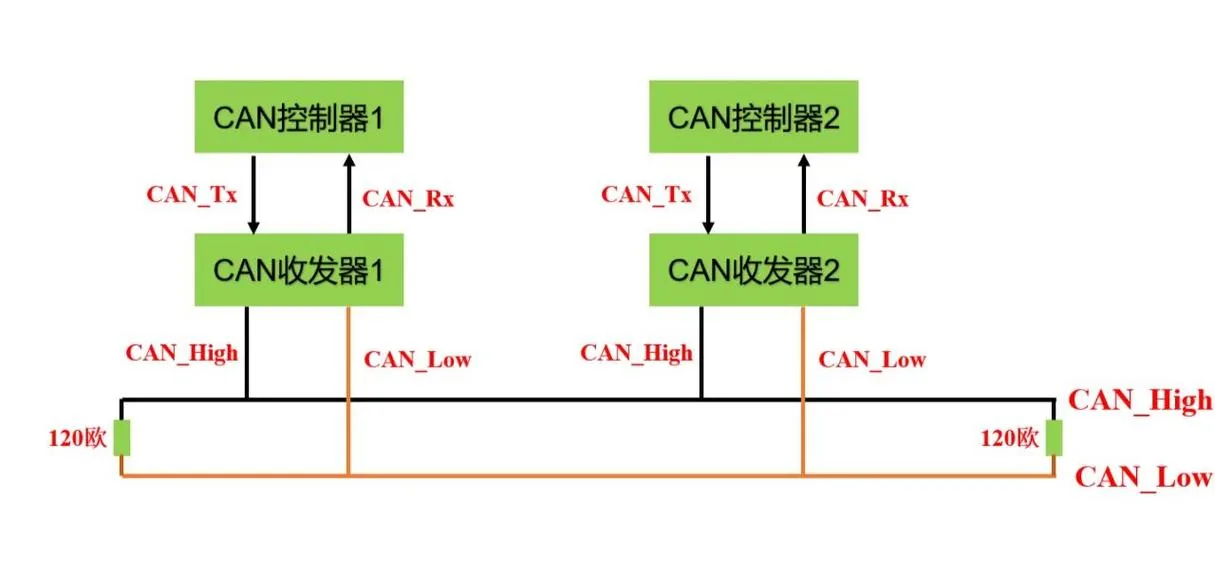
SocketCAN 把 CAN 控制器抽象成一种标准网络接口,应用层通过创建 socket、bind 到 can0、write/send 报文、read/recv 报文的方式完成通讯,不需要直接读写寄存器,开发思路和 TCP/IP 编程基本一致。因此这套示例程序具有通用性,凡是基于标准 Linux 内核的 ARM 开发板(如 STM32MP1、全志、瑞芯微、NXP i.MX 系列)都可以直接编译运行。
关键参数与文件组成
解压 can_communication_example.tar.gz 之后,目录中包含以下文件:
| 文件 | 说明 |
|---|---|
| can_example.c | 主程序源码:创建 SocketCAN 套接字、绑定 can0 接口、按周期发送标准帧并打印接收报文 |
| Makefile | 编译脚本,执行 make 后生成可执行文件 can_example |
| README.md | 接口名称与波特率参数说明 |
程序默认使用 can0 接口、波特率 500000 bit/s、标准帧(11 位标识符),这些参数定义在源码头部的宏中,可按实际总线情况修改后重新 make 编译。如果手上暂时没有 CAN 硬件,也可以用虚拟接口 vcan0 先行验证程序逻辑:加载 vcan 模块后创建并启动 vcan0,把源码中的接口名改为 vcan0 即可正常收发。
编译与运行步骤
- 获取源码包:下载 can_communication_example.tar.gz(下载方式见文末)。
- 解压压缩包:
tar -xzvf can_communication_example.tar.gz - 编译程序:进入解压后的目录,执行
编译完成后当前目录下生成 can_example 可执行文件。make - 配置并启动 CAN 接口(内核未自动配置时执行):
sudo modprobe can sudo modprobe can_raw sudo ip link set can0 up type can bitrate 500000 - 运行示例程序:
程序启动后将按 100ms 周期循环发送标准帧,并在终端打印收到的报文。另开一个终端执行 candump can0,可以观察到同样的报文,方便对照验证。./can_example
常见问题
Q1:运行 ./can_example 报错 "SIOCGIFINDEX: No such device" 怎么办?
该报错说明系统找不到 can0 接口。先执行 ip link show 查看全部网络接口,确认 CAN 控制器是否已被识别;如果列表中没有 can0,通常是设备树(Device Tree)里没有启用 CAN 节点,或者驱动模块没有加载,执行 sudo modprobe can 加载后再用 ip link set can0 up 启动接口。
Q2:编译时报错 "linux/can.h: No such file or directory"?
这是缺少内核 CAN 头文件导致的。执行 sudo apt-get install linux-headers-$(uname -r) 安装与当前运行内核版本匹配的头文件,然后重新 make。使用 Buildroot 或 Yocto 构建镜像时,需要在 menuconfig 中启用 CAN 协议栈相关选项后重新编译根文件系统。
Q3:程序能正常发送,但总线上其他节点收不到报文?
优先检查波特率是否一致,本程序默认 500000,可用 ip -details -statistics link show can0 查看接口统计,若 bus_error 和 error-passive 计数持续增长,说明总线上错误帧过多;其次检查总线物理层,CAN_H 与 CAN_L 不能接反,且总线两端应各接一个 120Ω 终端电阻,缺少电阻会引起信号反射导致通信失败。
Q4:make 时提示 "command not found"?
说明开发板尚未安装编译工具链,执行 sudo apt-get install build-essential 安装 gcc 与 make 后即可正常编译。
注意事项
- 运行前请确认 CAN 驱动模块已加载,可用 lsmod | grep can 检查;
- 修改波特率、接口名等参数后需要重新编译,且同一条总线上的所有节点参数必须保持一致;
- 示例程序仅供学习参考,可用于个人与商业项目,如涉及功能安全场景请另行验证;
- 下载方式见文末。
下载地址
百度网盘链接如带 ?pwd= 参数,请完整复制到浏览器打开。
以上资源由网络收集整理,版权归原作者及软件厂商所有,请在授权范围内使用;如涉及侵权请联系本站删除。
版权声明
所有资源都来源于爬虫采集,如有侵权请联系我们,我们将立即删除
-
RHEL7 YUM源不可用:CentOS源替换步骤与常见问题(附网盘资源免费下載)

-
麒麟Linux下Qt5无法输入中文:fcitx-qt5安装、环境变量与排查(附网盘资源免费下載)

-
Linux下搜狗输入法只能输入英文怎么办:安装步骤与常见问题(附网盘资源免费下載)

-
VMware Workstation Pro 15.5 安装创建虚拟机并安装 CentOS 7 详细教程(附网盘资源免费下載)

-
Redis安装教程:Windows与Linux步骤、常用命令及桌面管理工具(附网盘资源免费下載)

-
Linux字符设备访问速通:课堂练习6.2操作步骤与常见问题解析(附网盘资源免费下載)

-
Windows/Linux玩Switch:yuzu与Ryujinx安装配置与对比教程(附网盘资源免费下載)

-
魅族MX4刷Ubuntu Touch教程:解锁Root、降级系统与Ubports Installer刷机(附网盘资源免费下載)

-
Ubuntu域名无法解析怎么办?修改systemd-resolved配置恢复解析(附网盘资源免费下載)

-
Ubuntu 24.04 WPS加粗字体显示模糊?libfreetype6降级与WPS目录替换两种修复方案(附网盘资源免费下載)
