 itfan123
Windows下用VSCode搭建嵌入式Linux开发环境(内核源码分析/驱动/应用层开发)
原创免费下载 Windows下用VSCode搭建嵌入式Linux开发环境(内核源码分析/驱动/应用层开发)(夸克网盘,免费获取,无需注册)
| 资源名称 | Windows下用VSCode搭建嵌入式Linux开发环境(内核源码分析/驱动/应用层开发) |
|---|---|
| 下载方式 | 夸克网盘 |
| 是否免费 | 免费 |
| 提取码 | 无需提取码 |
在 Windows 下用 VSCode 搭建嵌入式 Linux 开发环境,核心思路是:VSCode 只当编辑器,代码编写、内核阅读、编译调试都发生在 WSL2、Ubuntu 虚拟机或远程开发板上,两边通过 Remote 插件打通。这套方案适合嵌入式系统开发者、Linux 内核爱好者,以及需要在 Windows 主机上写驱动和应用层程序的工程师。
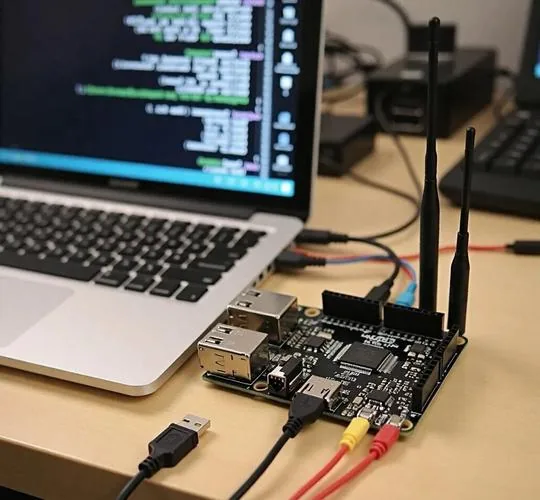
环境搭建步骤
整体分三步:准备 Windows 侧的 VSCode 与插件,准备 Linux 侧的编译环境,最后把两者连起来。
启用 WSL2:以管理员身份打开 PowerShell 执行
wsl --install -d Ubuntu-22.04,重启后设置用户名密码。若不用 WSL,也可在 VMware 17 或 VirtualBox 7 中安装 Ubuntu 22.04 LTS 虚拟机,建议分配 4 GB 以上内存、2 核 CPU。安装 VSCode 1.74 及以上版本,在扩展商店搜索并安装
Remote - WSL与Remote - SSH,再装一个clangd插件用于代码跳转。进入 Linux 环境安装编译依赖:
sudo apt update && sudo apt install -y build-essential libncurses-dev bison flex libssl-dev device-tree-compiler。获取 Linux 6.6.y LTS 内核源码(约 1.2 GB),解压到
~/src/目录。生成编译数据库:在内核根目录执行
make defconfig && make -j$(nproc)全量编译一次,再执行./scripts/clang-tools/gen_compile_commands.py生成compile_commands.json。按
F1执行Remote-SSH: Connect to Host,把虚拟机或 WSL 的 SSH 地址加入配置,连接成功后左下角显示SSH: 目标主机名,再打开内核源码目录即可开始分析。
内核源码分析
VSCode 本身不带 C 语言语义分析能力,内核源码能跳转全靠 clangd 读取 compile_commands.json。几个实用技巧:
- 阅读顺序建议从
init/main.c的start_kernel()入手,再沿rest_init()、kernel_init()一路追到第一个用户态进程。 - 目录速记:
arch/是架构相关代码,kernel/是进程调度,mm/是内存管理,fs/是文件系统,drivers/占内核源码七成以上。 - 大量
#ifdef CONFIG_XXX分支看不清实际生效哪条?先在终端执行make menuconfig打开对应选项,再回编辑器看 clangd 给出的条件编译提示。 - 右键函数选
Show Call Hierarchy(调用层次结构),能一次看到某函数被谁调用、调用了谁,比全局搜索符号准确得多。
驱动代码开发
以字符设备驱动为例,在 VSCode 新建 hello_drv.c:
static int __init hello_init(void)
{
    pr_info("hello driver loaded\n");
    return 0;
}
static void __exit hello_exit(void)
{
    pr_info("hello driver removed\n");
}
module_init(hello_init);
module_exit(hello_exit);
MODULE_LICENSE("GPL");
编译内核模块时务必带上架构与交叉工具链前缀:为本机编译用 make -C /lib/modules/$(uname -r)/build M=$(pwd) modules;为 ARM 开发板编译则用 make ARCH=arm CROSS_COMPILE=arm-linux-gnueabihf-。生成 hello_drv.ko 后拷贝到开发板执行 insmod hello_drv.ko,用 dmesg | tail 查看打印,卸载执行 rmmod hello_drv。
应用层代码开发
应用层的典型任务是把一份 C 程序交叉编译成开发板可执行的 ARM 程序。新建 hello_app.c:
#include <stdio.h>
int main(void)
{
    printf("hello from embedded linux\n");
    return 0;
}编译命令:arm-linux-gnueabihf-gcc -static -o hello_app hello_app.c,静态链接可避免目标板缺少动态库。用 file hello_app 确认输出是 ELF 32-bit LSB executable, ARM,再用 scp hello_app root@开发板IP:/usr/bin/ 传到板子上直接运行。
常见问题
Q1:Remote-SSH 连接虚拟机时提示 Connection refused 或连接超时?
先确认虚拟机里 SSH 服务已启动:sudo systemctl status ssh,未启动就执行 sudo systemctl start ssh --now,并检查 /etc/ssh/sshd_config 中 Port 22 未被注释;Windows 防火墙放行 22 端口后重连。
Q2:编译内核时报 "gcc: command not found" 或 openssl 相关错误?
前者是没装编译器,执行 sudo apt install build-essential;后者多为缺少 libssl-dev,内核 5.x 以后版本编译 certs 阶段会用到,补装后重新执行 make -j$(nproc)。
Q3:clangd 无法跳转、满屏“未定义符号”报错?
基本都是没找到 compile_commands.json。确认该文件已生成在 VSCode 打开的项目根目录,并安装 clangd 插件——它与微软的 C/C++ 扩展会冲突,建议只留 clangd。分析内核源码时还需在 .clangd 配置里补 --query-driver 指向交叉编译器路径。
Q4:交叉编译提示 "arm-linux-gnueabihf-gcc: not found"?
工具链没装或不在 PATH。执行 sudo apt install gcc-arm-linux-gnueabihf,再用 which arm-linux-gnueabihf-gcc 确认路径;若用的是 Linaro 官方工具链,把解压目录下的 bin 加入 PATH 即可。
注意事项
- Windows 侧只需 VSCode 与 Remote 插件,编译依赖全部装在 Linux 侧,不要在 Windows 本机装 gcc 凑合。
- 内核源码分析建议用 WSL2 或双系统,文件系统性能明显好于共享文件夹。
- 驱动与应用层开发需要一定 Linux 基础(设备模型、Makefile、VFS),上手前建议先补相关知识。
- 配套资源与下载方式见文末。
下载地址
百度网盘链接如带 ?pwd= 参数,请完整复制到浏览器打开。
以上资源由网络收集整理,版权归原作者及软件厂商所有,请在授权范围内使用;如涉及侵权请联系本站删除。
常见问题
这个资源需要付费吗?不需要,本文提供的资源可免费获取。
下载需要注册网盘账号吗?不需要注册,打开网盘链接即可保存或下载。
有提取码吗?无需提取码,打开网盘链接即可转存或下载。
版权声明
所有资源都来源于爬虫采集,如有侵权请联系我们,我们将立即删除
-
RHEL7 YUM源不可用:CentOS源替换步骤与常见问题

-
麒麟Linux下Qt5无法输入中文:fcitx-qt5安装、环境变量与排查

-
Linux下搜狗输入法只能输入英文怎么办:安装步骤与常见问题

-
VMware Workstation Pro 15.5 安装创建虚拟机并安装 CentOS 7 详细教程

-
Redis安装教程:Windows与Linux步骤、常用命令及桌面管理工具

-
Linux字符设备访问速通:课堂练习6.2操作步骤与常见问题解析

-
Windows/Linux玩Switch:yuzu与Ryujinx安装配置与对比教程

-
魅族MX4刷Ubuntu Touch教程:解锁Root、降级系统与Ubports Installer刷机

-
Ubuntu域名无法解析怎么办?修改systemd-resolved配置恢复解析

-
Ubuntu 24.04 WPS加粗字体显示模糊?libfreetype6降级与WPS目录替换两种修复方案
