 itfan123
Win7 平台用 MinGW-w64 搭建 VSCode C/C++ 开发环境的安装步骤
原创免费下载 Win7 平台用 MinGW-w64 搭建 VSCode C/C++ 开发环境的安装步骤(夸克网盘,免费获取,无需注册)
| 资源名称 | Win7 平台用 MinGW-w64 搭建 VSCode C/C++ 开发环境的安装步骤 |
|---|---|
| 下载方式 | 夸克网盘 |
| 是否免费 | 免费 |
| 提取码 | 无需提取码 |
一、这套环境适合谁,需要准备什么
这是一套在 Windows 7 系统上用 MinGW-w64 搭配 Visual Studio Code 编写、编译、调试 C/C++ 程序的完整配置方案。适合仍在使用 Win7 的开发者和学生,以及不想装庞大 IDE、只想用轻量编辑器写 C/C++ 代码的人。需要提前准备的东西只有三样:VSCode 安装包、MinGW-w64 离线包、一个英文路径的示例工程文件夹。
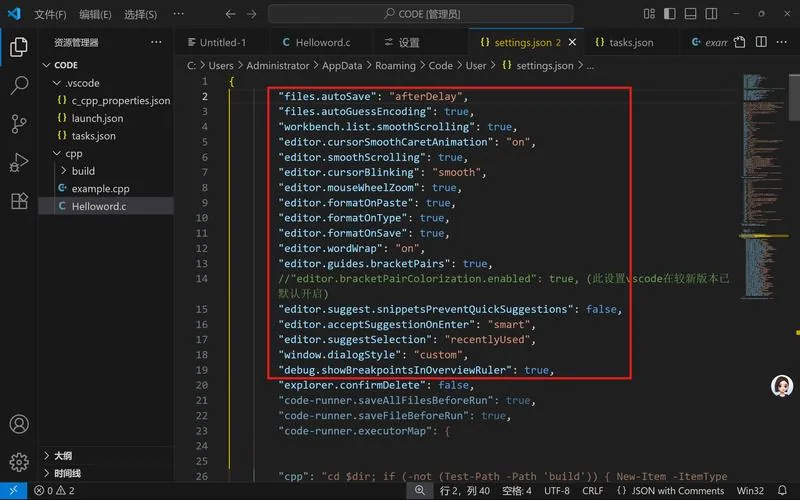
二、安装 VSCode 与 MinGW-w64
安装分三步走,每步做完都有验证方法,避免后面连环报错。
- 安装 VSCode:到官网下载安装包,安装时勾选"添加到 PATH"。注意 Win7 已停止支持较新的 VSCode 版本,1.96 是最后一个支持 Win7 的版本,再高版本双击安装包会闪退或提示缺少 API,请认准 1.96.x。
- 安装 C/C++ 插件:打开 VSCode,按 Ctrl+Shift+X 打开扩展面板,搜索 Microsoft 官方的 C/C++ 扩展(标识符 ms-vscode.cpptools),点击安装。
- 安装 MinGW-w64:解压 x86_64-8.1.0-posix-seh-rt_v6-rev0 这类离线包到纯英文路径,例如 C:\mingw64。Win7 上建议用 GCC 8.1.0 这个经典版本,GCC 12 以上的新构建在 Win7 上偶尔会出现 0xc0000139 入口点找不到的错误。
解压完成后,右键"计算机→属性→高级系统设置→环境变量",在 Path 里追加 C:\mingw64\bin(和原有路径用英文分号隔开)。打开 cmd 输入 gcc --version,能回显 gcc 8.1.0 之类的版本号,就说明编译器已经可用。
三、配置 VSCode 项目文件
在 D:\demo 这类工程目录下新建 hello.cpp,按 F5 让 VSCode 自动生成 .vscode 目录,然后修改三个配置文件。
1. c_cpp_properties.json
作用是指定头文件搜索路径和 IntelliSense 模式,主要字段如下:
{
  "configurations": [{
    "name": "Win64",
    "includePath": ["${workspaceFolder}/**"],
    "compilerPath": "C:/mingw64/bin/g++.exe",
    "cStandard": "c11",
    "cppStandard": "c++17",
    "intelliSenseMode": "windows-gcc-x64"
  }],
  "version": 4
}
2. tasks.json
定义编译任务,把默认的 g++ 命令补全:
{
  "version": "2.0.0",
  "tasks": [{
    "type": "cppbuild",
    "label": "C/C++: g++.exe 生成活动文件",
    "command": "C:\\mingw64\\bin\\g++.exe",
    "args": ["-g", "${file}", "-o", "${fileDirname}\\${fileBasenameNoExtension}.exe"],
    "options": {"cwd": "${fileDirname}"},
    "problemMatcher": ["$gcc"],
    "group": {"kind": "build", "isDefault": true}
  }]
}
3. launch.json
设置调试器路径,注意 program 要指向上一步生成的 exe:
{
  "version": "0.2.0",
  "configurations": [{
    "name": "g++ 调试",
    "type": "cppdbg",
    "request": "launch",
    "program": "${fileDirname}\\${fileBasenameNoExtension}.exe",
    "args": [],
    "stopAtEntry": false,
    "cwd": "${fileDirname}",
    "environment": [],
    "externalConsole": false,
    "MIMode": "gdb",
    "miDebuggerPath": "C:\\mingw64\\bin\\gdb.exe",
    "setupCommands": [{"description": "为 gdb 启用整齐打印", "text": "-enable-pretty-printing", "ignoreFailures": true}]
  }]
}
四、验证编译与调试
写入示例代码:
#include
int main() {
  std::cout << "Hello Win7!" << std::endl;
  return 0;
}
按 Ctrl+Shift+B 编译,终端出现"生成成功"提示后,再按 F5 进入调试,在 std::cout 那一行打断点,能停住并显示变量,说明环境已经跑通。也可以直接在终端执行 g++ hello.cpp -o hello.exe 手动验证。
五、常见问题
Q1:终端提示"g++ 不是内部或外部命令"?
99% 是环境变量没生效。检查 Path 里是否写了 C:\mingw64\bin,改完必须重开终端和 VSCode;PowerShell 用户如果看到"无法将 g++ 识别为 cmdlet",也是同一原因。
Q2:调试时报"程序不存在"或 exit code 1?
一般是 tasks.json 和 launch.json 的路径对不上,或者根本没先编译。先按 Ctrl+Shift+B 生成 exe,再核对 launch.json 里 program 的写法是否为 ${fileDirname}\${fileBasenameNoExtension}.exe。
Q3:VSCode 双击安装包闪退?
Win7 只支持到 VSCode 1.96,请卸载后换装 1.96.x 版本;如果还闪退,多半是系统缺少 SP1 补丁或 KB2533623 等更新。
Q4:控制台输出中文乱码?
Win7 默认 GBK 编码,编译时加 -fexec-charset=gbk 参数即可;或者把 tasks.json 的 args 改成 ["-g", "-fexec-charset=gbk", "${file}", "-o", "${fileDirname}\\${fileBasenameNoExtension}.exe"]。
六、注意事项
- MinGW-w64 解压路径不要带空格和中文,否则 gdb 调试时容易报 0xc0000005 访问冲突。
- 三个配置文件都在工程目录的 .vscode 文件夹下,换工程时直接复制整个文件夹即可复用。
- 下载方式见文末,里面包含全部配置文件和示例代码。
- MinGW-w64 与 VSCode 均为开源软件,用于学习时请遵守各自的许可协议。
下载地址
百度网盘链接如带 ?pwd= 参数,请完整复制到浏览器打开。
以上资源由网络收集整理,版权归原作者及软件厂商所有,请在授权范围内使用;如涉及侵权请联系本站删除。
常见问题
这个资源需要付费吗?不需要,本文提供的资源可免费获取。
下载需要注册网盘账号吗?不需要注册,打开网盘链接即可保存或下载。
有提取码吗?无需提取码,打开网盘链接即可转存或下载。
版权声明
所有资源都来源于爬虫采集,如有侵权请联系我们,我们将立即删除