 itfan123
Windows Server 2012 R2 安装 Docker 教程:环境准备、端口映射与目录挂载(附网盘资源免费下載)
原创一、环境准备:确认 CPU 虚拟化支持
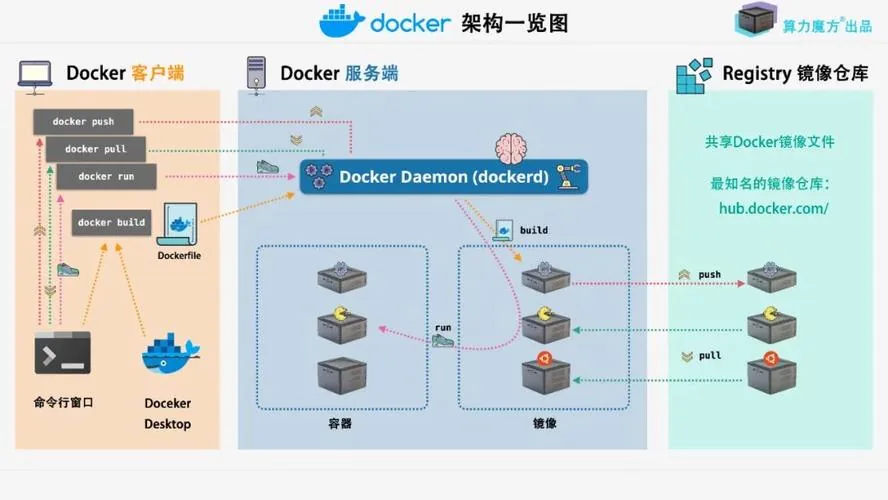
在 Windows Server 2012 R2 上,Docker 安装不能像新版系统那样直接运行 Docker Engine,需要通过 Docker Toolbox(VirtualBox + Boot2docker Linux 虚拟机)间接使用 Docker。本文面向仍维护 Windows Server 2012 R2 系统的运维与开发人员,完整讲解 Docker 安装流程、default 虚拟机使用、容器端口映射与 Windows 目录挂载方法,并汇总常见报错的解决办法。
- 登录系统后打开任务管理器(Ctrl+Shift+Esc),切换到「性能」选项卡,点击 CPU,查看右下角「虚拟化」是否显示为「已启用」。
- 如果显示「已禁用」或没有该字段,需重启进入 BIOS/UEFI,Intel 平台开启 Intel VT-x(或「Virtualization Technology」),AMD 平台开启 SVM Mode,保存重启后再检查。
- 如果服务器曾启用过 Hyper-V,VirtualBox 会因 Hyper-V 抢占 VT-x 而启动虚拟机失败,可在管理员命令提示符中执行
bcdedit /set hypervisorlaunchtype off并重启关闭 Hyper-V。 - 建议为虚拟机分配至少 2GB 内存(物理内存 4GB 以上更稳妥),否则容器运行时容易因内存不足被系统终止。
完成以上检查后,Docker Toolbox 安装包的下载方式见文末。
二、下载与安装 Docker Toolbox
Windows Server 2012 R2 已不支持 Docker Desktop,Docker Toolbox 19.03.1 是该工具线的最终版本,内置 Docker Client、docker-machine、VirtualBox 和 Boot2docker ISO,适配这类旧系统。
- 双击安装包(DockerToolbox.exe),进入安装向导。
- 选择安装路径(默认
C:\Program Files\Docker Toolbox,可自定义),点击 Next。 - 在「Select Components」页面保持默认勾选:安装 VirtualBox、安装 Docker Client、安装 Kitematic、安装 Git,以及创建快捷方式。
- 如果这台服务器已安装过同版本 VirtualBox,可取消勾选 VirtualBox 组件,避免覆盖已有虚拟网卡配置。
- 其余选项一路 Next 直至 Finish。安装程序会自动把 Boot2docker ISO 解压到
C:\Program Files\Docker Toolbox\docker\machine\cache。
安装结束后先确认 VirtualBox 服务正常,再进入下一步。
三、启动并登录 default 虚拟机
Docker Toolbox 的核心是一个名为 default 的 VirtualBox 虚拟机,所有 Docker 操作都在这个 Linux 虚拟机里进行。
- 双击桌面「Docker Quickstart Terminal」,或打开 Oracle VM VirtualBox,右键 default 虚拟机点击「启动」。首次启动会自动创建并配置该虚拟机。
- 启动成功后终端提示符前会出现
docker@default,表示当前会话已连接到虚拟机内的 Docker 守护进程。 - 验证安装:执行
docker run hello-world,看到 “Hello from Docker!” 说明 Docker 安装成功。 - 常用管理命令:
docker-machine ls查看虚拟机状态,docker-machine start default启动,docker-machine stop default关闭,docker-machine ssh default登录虚拟机。
default 虚拟机的默认信息如下,后续端口映射和目录挂载都会用到:
| 项目 | 默认值 |
|---|---|
| IP 地址(host) | 192.168.99.100 |
| 登录用户(user) | docker |
| 登录密码(password) | tcuser |
| SSH 端口 | 22 |
| 系统基础 | Boot2docker(Tiny Core Linux) |
四、配置 Docker 容器端口映射
由于 Docker 运行在虚拟机内部,端口映射需要分两层完成:容器端口映射到虚拟机,再把虚拟机端口映射到 Windows Server 宿主机。以把容器内 Web 服务的 80 端口对外提供、宿主机用 8001 访问为例:
- 启动容器时加上
-p参数:docker run -d -p 8001:80 --name web nginx,此时容器 80 端口已映射到虚拟机的 8001 端口。 - 打开 Oracle VM VirtualBox,选中 default 虚拟机 →「设置」→「端口转发」,新增一条规则:协议 TCP,主机 IP 填
127.0.0.1,主机端口8001,子系统 IP 填10.0.2.15(默认 NAT 网卡地址),子系统端口8001。 - 保存后重启虚拟机使规则生效,在宿主机浏览器访问
http://127.0.0.1:8001即可访问容器服务。 - 如果不想配置端口转发,也可以直接在宿主机浏览器访问
http://192.168.99.100:8001,前提是宿主机与虚拟机网络互通。
五、Windows 与 Docker 目录挂载
目录挂载同样分两步:先把 Windows 本地目录映射到 Linux 虚拟机,再把虚拟机目录挂载到 Docker 容器内部,直接一条 -v 参数是无法穿透虚拟机的。
- VirtualBox 默认已把宿主机
C:\Users目录共享到虚拟机的/c/Users下。假设要把C:\Users\docker\data映射到容器,先执行docker-machine ssh default登录虚拟机,再执行ls /c/Users/docker/data确认路径存在。 - 启动容器时挂载:
docker run -d -v /c/Users/docker/data:/app/data nginx,冒号左边是虚拟机内路径,右边是容器内路径。 - 如需挂载 C 盘其他目录,可在 VirtualBox 的「共享文件夹」中添加新共享(如
D:\share,自动挂载点/d/share),再在-v参数中引用。 - 若容器内应用报权限错误(Permission denied),可在虚拟机内执行
sudo chmod -R 777 /c/Users/docker/data临时放开权限验证,生产环境建议改为指定用户与目录属主。
六、常见问题与注意事项
Q1:执行 docker 命令报错 “Error checking TLS connection: handshake failed” 怎么办?
这是 Boot2docker 证书过期的典型报错。执行 docker-machine regenerate-certs default,确认后重启 Docker Quickstart Terminal 即可恢复。
Q2:虚拟机启动失败,提示 “VT-x is not available (VERR_VMX_NO_VMX)” 是什么原因?
说明 CPU 虚拟化未生效。按第一节检查 BIOS 中 Intel VT-x/AMD-V 是否开启,并确认 Hyper-V 已关闭(执行 bcdedit /set hypervisorlaunchtype off 后重启)。
Q3:提示 “Cannot connect to the Docker daemon” 或 “Is the docker daemon running?”?
default 虚拟机未启动或当前终端未加载环境变量。执行 docker-machine start default,再执行 docker-machine env default 并按提示执行 eval $(docker-machine env default)(Git Bash 环境)后重试。
Q4:端口映射后在宿主机访问不到容器服务?
依次排查:容器是否在运行(docker ps);-p 参数方向是否写反(应为 虚拟机端口:容器端口);VirtualBox 端口转发规则的子系统 IP 是否为 10.0.2.15;宿主机防火墙是否放行了对应端口。
注意事项:Docker Toolbox 与 Boot2docker 已于 2020 年停止更新,仅适合内网测试、老旧系统维护等临时场景;若硬件允许,建议升级到 Windows Server 2019/2022 并使用原生 Docker Engine。本文涉及安装包与下载方式见文末。
下载地址
百度网盘链接如带 ?pwd= 参数,请完整复制到浏览器打开。
以上资源由网络收集整理,版权归原作者及软件厂商所有,请在授权范围内使用;如涉及侵权请联系本站删除。
版权声明
所有资源都来源于爬虫采集,如有侵权请联系我们,我们将立即删除
-
Vulhub靶场搭建教程:Docker部署WordPress漏洞环境完整步骤(附网盘资源免费下載)

-
麒麟系统 docker-compose 安装步骤、使用方法与常见问题(附网盘资源免费下載)

-
银河麒麟v10sp1 Server安装Docker步骤与常见问题解决(附网盘资源免费下載)

-
Vulhub靶场搭建教程:Docker环境部署、WordPress漏洞复现与常见问题(附网盘资源免费下載)
-
若依SpringCloud Docker部署教程:环境准备、镜像构建与容器启动步骤(附网盘资源免费下載)

-
第一本Docker书PDF下载:Docker入门教程与常见报错解决(附网盘资源免费下載)

-
Docker Desktop for Windows 安装教程:WSL 2 与 Hyper-V 环境配置步骤详解(附网盘资源免费下載)

-
玩客云Armbian刷机指南:Docker、OpenWrt与青龙面板安装教程(附网盘资源免费下載)

-
狂神说Java笔记下载:Java基础、微服务分布式与Docker学习笔记(附网盘资源免费下載)

-
狂神Docker笔记超详细版内容解析与使用指南(附网盘资源免费下載)
