 itfan123
VS2022配置PCL1.13.1+VTK环境:点云C++处理与软件打包步骤(附网盘资源免费下載)
原创PCL与VTK点云处理环境简介
在VS2022里把PCL1.13.1与VTK环境跑通,是Windows平台做点云C++处理的第一道门槛。PCL(Point Cloud Library)负责点云读写、滤波、分割与配准等计算,VTK(Visualization Toolkit)负责三维可视化,PCL 1.13.1的AllInOne安装包已内置编译好的VTK 9.1动态库,因此不需要单独下载和编译VTK。整套流程适合两类人:需要在Windows 10/11 64位系统上验证点云算法的学生,以及要把点云处理工具打包成exe分发给其他同事的工程师。AllInOne安装包配合VS2022自带的v143工具集即可完成全部配置,不需要CMake重新编译。
安装包与配套文件清单
整套环境由四类文件组成,下载方式见文末:
- PCL安装程序:PCL-1.13.1-AllInOne-msvc2022-win64.exe,基于MSVC 2022编译,仅支持64位系统。
- 动态库补充包:pcl-1.13.1-pdb-msvc2022-win64.zip,解压后得到pdb符号文件。
- 测试代码:读取.pcd点云文件并用VTK窗口显示的示例程序。
- 静态库列表文件:debug与release两个版本的lib文件名清单,用于配置附加依赖项。
VS2022中配置PCL1.13.1环境的步骤
- 建议临时关闭杀毒软件,以管理员身份运行 PCL-1.13.1-AllInOne-msvc2022-win64.exe,安装路径保持默认 C:\Program Files\PCL 1.13.1,不要改到含中文或空格的目录(默认路径的空格后续用环境变量宏规避)。
- 安装途中弹出OpenNI2安装提示时点击继续,并将OpenNI2安装路径设置为 ~\PCL1.13.1\3rdParty\OpenNI2,保证pcl_io模块能正常链接深度传感器驱动。
- 解压 pcl-1.13.1-pdb-msvc2022-win64.zip,把里面的pdb文件全部复制到 ~\PCL1.13.1\bin 目录下,否则VS2022调试时无法进入PCL源码,断点会提示当前位置没有源码。
- 打开"系统属性 → 高级 → 环境变量",新建系统变量 PCL_ROOT = C:\Program Files\PCL 1.13.1,在Path中追加 %PCL_ROOT%\bin;如需连接Kinect等深度相机,再把 %PCL_ROOT%\3rdParty\OpenNI2\Bin\x64-Release 加入Path。
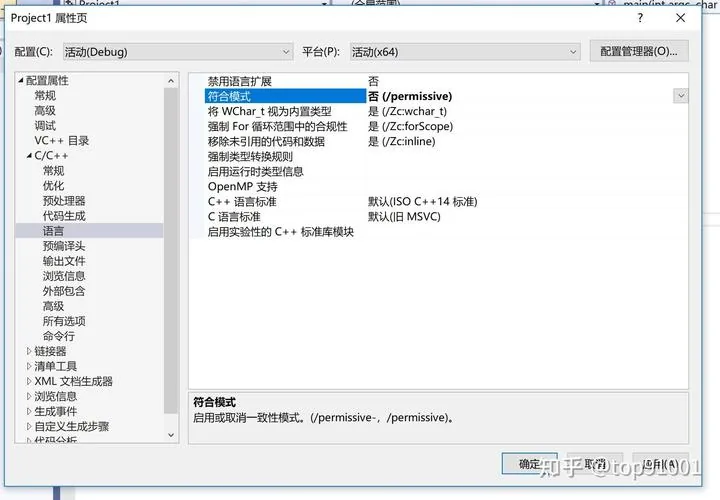
- 打开VS2022,新建项目后确认"平台工具集"为v143(项目 → 属性 → 常规),C/C++ → 语言 → C++标准建议选择ISO C++14或更高,PCL 1.13.1最低要求C++14。
项目属性配置与测试代码运行
新建空的C++项目(如PCLDemo),先把解决方案平台切换为x64,PCL 1.13.1只提供64位库,选Win32必然在链接阶段失败。然后按顺序配置属性页:
- VC++目录 → 包含目录:添加 $(PCL_ROOT)\include\pcl-1.13,以及 $(PCL_ROOT)\3rdParty 下各第三方库的include目录(VTK、Boost、Eigen、FLANN等均随包提供)。
- VC++目录 → 库目录:添加 $(PCL_ROOT)\lib 与 $(PCL_ROOT)\3rdParty\lib。
- C/C++ → 代码 → 运行库:Release选 /MD,Debug选 /MDd,必须与AllInOne的编译选项一致,混用会报LNK2038冲突。
- 链接器 → 输入 → 附加依赖项:按当前配置把对应静态库列表文件里的lib文件名全部粘贴进来,Debug和Release两份列表不能混用。
把下面的测试代码写入main.cpp:
#include <iostream>
#include <pcl/io/pcd_io.h>
#include <pcl/point_types.h>
#include <pcl/visualization/pcl_visualizer.h>

int main()
{
    pcl::PointCloud<pcl::PointXYZ>::Ptr cloud(new pcl::PointCloud<pcl::PointXYZ>);
    if (pcl::io::loadPCDFile<pcl::PointXYZ>("table.pcd", *cloud) == -1)
    {
        std::cerr << "读取点云失败,请检查路径\n";
        return -1;
    }
    pcl::visualization::PCLVisualizer viewer("PCL VTK Viewer");
    viewer.addPointCloud<pcl::PointXYZ>(cloud, "cloud");
    while (!viewer.wasStopped())
        viewer.spinOnce(100);
    return 0;
}
编译前把table.pcd放到exe同级目录(VS默认工作目录),或先写成绝对路径验证。Debug下能命中断点并看到PCL源码,说明pdb部署正确;Release下能弹出VTK可视化窗口,说明PCL与VTK环境配置完成。
Release模式软件打包流程
- 在VS2022中切换到Release配置、x64平台,重新编译生成exe。
- 收集依赖dll:把 %PCL_ROOT%\bin 与 %PCL_ROOT%\3rdParty\VTK-9.1\bin 下的dll复制到exe同目录,或用Dependencies工具扫描exe精确列出缺失项。
- 用打包软件封装:把exe与全部dll加入打包软件(如Enigma Virtual Box)生成单文件,或用Inno Setup制作成安装程序,即可在没装PCL的电脑上直接运行。
常见问题与注意事项
Q:编译时报LNK2019或LNK1181,提示打不开pcl_common1_13_1.lib?
A:优先检查三点:库目录是否指向 $(PCL_ROOT)\lib、解决方案平台是否为x64、附加依赖项是否与当前Debug/Release配置匹配。
Q:运行时提示"无法启动程序,缺少pcl_common1_13_1.dll"或"找不到VTK.dll"?
A:%PCL_ROOT%\bin未加入系统Path,修改后需注销或重启使环境变量生效;若提示缺少MSVCP140.dll,安装微软x64版VC++ 2015-2022运行库即可。
Q:loadPCDFile返回-1、VTK窗口黑屏?
A:基本是点云路径问题。VS的工作目录默认是exe所在目录而非源码目录,建议先用绝对路径验证,再改回相对路径。
Q:打包后的exe拷到别的电脑直接闪退?
A:dll收集不全。用Dependencies扫描出缺失的dll一并复制,或重新执行打包流程。
注意事项:原始网盘链接已失效,安装包请从PCL官网或GitHub Releases等官方渠道获取。内容遵循CC 4.0 BY-SA版权协议,转载请附上原文出处链接与声明。
下载地址
百度网盘链接如带 ?pwd= 参数,请完整复制到浏览器打开。
以上资源由网络收集整理,版权归原作者及软件厂商所有,请在授权范围内使用;如涉及侵权请联系本站删除。
版权声明
所有资源都来源于爬虫采集,如有侵权请联系我们,我们将立即删除