 itfan123
X-AnyLabeling 图像标注工具怎么用:Windows/Linux/macOS 安装与内置模型加载失败解决(附网盘资源免费下載)
原创X-AnyLabeling 是什么,适合谁用
X-AnyLabeling 是一款面向计算机视觉任务的图像标注工具,主要用来给图像画框、打标签,产出目标检测与图像处理项目所需的数据集。它同时提供手动标注和基于内置 AI 模型的自动标注两条路径:前者适合需要精确控制标注边界的场景,后者适合先跑一轮预标注再人工微调,能明显压低重复劳动量。工具提供编译好的 GUI 版本,支持 Windows、Linux、MacOS 三个平台,不想折腾环境的用户解压即可运行;需要改代码、接自定义模型的开发者则可以拉源码用 Pycharm 起服务。
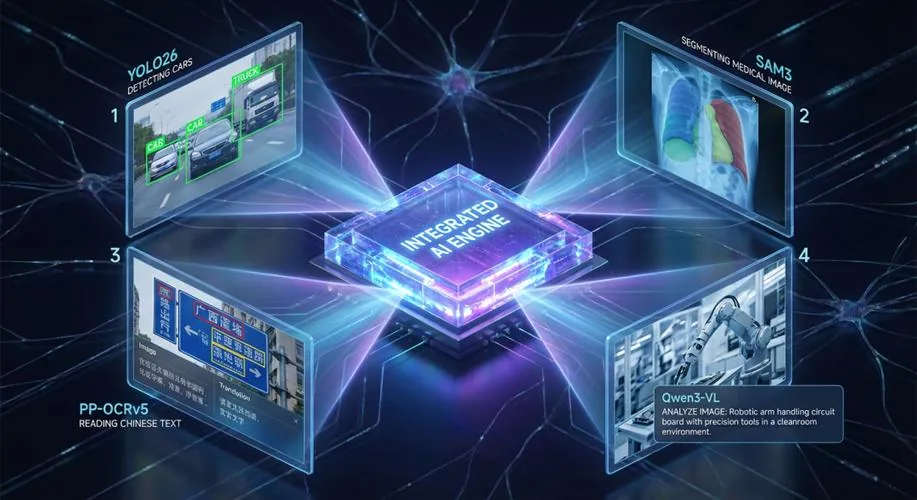
如果你手上有一批图片要标注成检测数据集,又不希望从零手动画框,或者你之前用过 LabelImg、Labelme 一类工具但想要内置模型辅助预标注,这个工具值得试。下文按「直接下载 GUI 版」和「源码运行」两条路分别说明,最后给出内置模型加载失败的排查步骤。
功能特点与适用场景
- 手动标注:支持在图像上手动框选目标,可切换多种标注类型,适合小批量高精度标注和标注结果复核。
- 自动标注:调用内置 AI 模型对图像中的目标做识别并生成预标注框,人工只需删改,适合大批量图片的初筛。
- 多平台支持:Windows、Linux、MacOS 均可运行,GUI 版本无需自行编译。
- 灵活配置:标注工具参数与所用模型可在配置中调整,便于替换成自己训练的权重。
需要说明的是,自动标注的效果取决于所加载模型的能力与类别覆盖范围,模型未训练过的类别不会凭空出现正确框,预标注结果仍需人工过一遍。
方式一:下载 GUI 版直接使用(安装步骤)
这是最省事的路径,适合只想尽快开始标注、不打算改代码的用户。下载方式见文末。
- 获取编译好的 GUI 版本压缩包,下载方式见文末。
- 将压缩包解压到不含中文和空格的路径下,例如
D:\tools\X-AnyLabeling,避免后续加载模型时出现路径解析异常。 - 进入解压目录,双击运行其中的可执行文件,程序会直接拉起图形界面,无需额外安装 Python 或依赖库。
- 首次启动后先在设置中确认标注输出目录与默认标注格式,再开始导入图片。
GUI 版的好处是把 Python 解释器、Pytorch 依赖和界面打包在一起,省掉了环境配置环节;代价是版本固定,想升级或改源码需要走方式二。
方式二:源码运行(安装步骤)
需要二次开发、替换模型或调试标注逻辑时走这条路。整体流程是解压源码、用 Pycharm 打开、激活 Pytorch 环境装依赖、运行 app.py。
- 下载源码压缩包并解压到本地工程目录。
- 使用 Pycharm 打开解压后的文件夹,等待索引建立完成。
- 激活已有的 Pytorch 环境。若使用 conda,可执行
conda activate 你的环境名;若使用 venv,则先激活对应虚拟环境再继续。 - 在 Pycharm 的 Terminal 中安装依赖,通常执行
pip install -r requirements.txt。若依赖清单中未锁定版本,建议先确认当前环境的 Python 版本与 Pytorch 版本匹配,避免装到一半报编译错误。 - 运行根目录下的
app.py文件,启动标注工具界面。启动成功后即可导入图片开始标注。
源码方式下所有模型路径、配置文件都暴露在工程目录里,改完重启 app.py 即生效,这是它相对 GUI 版最大的优势。
常见问题:内置模型加载失败等问题解决
Q1:加载内置模型失败,界面提示模型不存在或加载报错怎么办?
多数情况是模型文件没有随包下载或存放路径不对。处理步骤:先访问内置模型的下载地址手动下载所需模型文件;再把下载到的模型文件放到程序指定的模型存放路径下;最后修改配置文件中的模型路径字段,指向实际存放位置,保存后重新加载模型。改完配置需要重启程序,仅刷新界面不一定生效。
Q2:源码运行时提示缺少依赖模块,app.py 起不来怎么办?
先在当前激活的环境中重新执行 pip install -r requirements.txt,确认没有中途报错。若提示某个包版本冲突,优先检查 Pytorch 是否与当前 Python 版本匹配;确认环境激活的是 Pycharm 当前选中的解释器,而不是系统全局 Python。环境装错位置是这类问题最常见的成因。
Q3:自动标注没有生成任何框,或框的位置明显偏移怎么办?
先确认当前选中的模型与你要标注的目标类别一致,模型未覆盖的类别不会输出结果;再检查图像分辨率与模型输入尺寸是否匹配,过小的目标在缩放后容易漏检。若只是个别图片异常,用手动标注补框即可,不必反复重载模型。
Q4:标注结果保存在哪里,换电脑后怎么继续用?
标注结果按你在设置中指定的输出目录保存,迁移时把原始图片目录与标注输出目录一并拷走,保持两者相对路径不变即可在新机器上继续标注。路径变化后需要在设置里重新指定输出目录。
注意事项与版权说明
解压路径尽量避开中文与空格,这是模型加载和依赖调用出问题的高发原因。自动标注产出的框属于预标注结果,正式用于训练前建议人工抽检,避免系统性偏差被带进数据集。本项目遵循 CC 4.0 BY-SA 版权协议,二次分发与修改请参考工程内的 LICENSE 文件并保留相应署名。需要反馈问题或贡献代码,可通过项目仓库提交 Issue 或 Pull Request。软件获取方式见文末。
下载地址
百度网盘链接如带 ?pwd= 参数,请完整复制到浏览器打开。
以上资源由网络收集整理,版权归原作者及软件厂商所有,请在授权范围内使用;如涉及侵权请联系本站删除。
版权声明
所有资源都来源于爬虫采集,如有侵权请联系我们,我们将立即删除
-
RHEL7 YUM源不可用:CentOS源替换步骤与常见问题(附网盘资源免费下載)

-
麒麟Linux下Qt5无法输入中文:fcitx-qt5安装、环境变量与排查(附网盘资源免费下載)

-
Linux下搜狗输入法只能输入英文怎么办:安装步骤与常见问题(附网盘资源免费下載)

-
VMware Workstation Pro 15.5 安装创建虚拟机并安装 CentOS 7 详细教程(附网盘资源免费下載)

-
Redis安装教程:Windows与Linux步骤、常用命令及桌面管理工具(附网盘资源免费下載)

-
Linux字符设备访问速通:课堂练习6.2操作步骤与常见问题解析(附网盘资源免费下載)

-
Windows/Linux玩Switch:yuzu与Ryujinx安装配置与对比教程(附网盘资源免费下載)

-
魅族MX4刷Ubuntu Touch教程:解锁Root、降级系统与Ubports Installer刷机(附网盘资源免费下載)

-
Ubuntu域名无法解析怎么办?修改systemd-resolved配置恢复解析(附网盘资源免费下載)

-
Ubuntu 24.04 WPS加粗字体显示模糊?libfreetype6降级与WPS目录替换两种修复方案(附网盘资源免费下載)
