 itfan123
Windows 11 安装 HP 1020 Plus 驱动 + Ubuntu 20.04.3 部署 CUPS 打印服务器
原创免费下载 Windows 11 安装 HP 1020 Plus 驱动 + Ubuntu 20.04.3 部署 CUPS 打印服务器(夸克网盘,免费获取,无需注册)
| 资源名称 | Windows 11 安装 HP 1020 Plus 驱动 + Ubuntu 20.04.3 部署 CUPS 打印服务器 |
|---|---|
| 下载方式 | 夸克网盘 |
| 是否免费 | 免费 |
| 提取码 | 无需提取码 |
一、方案概述与适用场景
这套方案解决的是「只有一台打印机、多台电脑都要用」的问题:把接打印机的电脑做成打印服务器。适合谁用:手里有一台 HP LaserJet 1020 Plus、一台装 Windows 11 的电脑,以及一台装 Ubuntu 20.04.3 LTS 的旧电脑或小主机。前者负责本机打印驱动,后者跑 CUPS(通用 UNIX 打印系统)把打印机挂到局域网上共享。驱动包与系统的下载方式见文末。
关键组件清单:
- 打印机:HP LaserJet 1020 Plus,USB 接口,GDI 机型
- 服务端:Ubuntu 20.04.3 LTS,自带 CUPS 2.3.1
- 客户端:Windows 10 / 11,通过 IPP 协议连接共享
- Linux 驱动:printer-driver-foo2zjs(1020 Plus 在 Linux 下的开源驱动)
二、Windows 11 安装 HP 1020 Plus 打印机驱动
1. 下载驱动
到 HP 官网支持页搜索「LaserJet 1020 Plus」,下载 Windows 11 对应的完整驱动包。如果官网没有 Win11 专用包,可选 Windows 10 x64 版本,或 HP Universal Print Driver PCL 6,安装界面通用。解压时建议放到英文路径,避免中文目录导致解压或安装失败。
2. 手动添加打印机
- USB 连接打印机并开机,等待约 1 分钟让系统枚举设备。
- 打开「设置 → 蓝牙和设备 → 打印机和扫描仪」,或进控制面板「设备和打印机」。
- 点「添加设备」,等搜索结束后选择「我需要的打印机不在列表中」。
- 接着选「通过手动设置添加本地打印机或网络打印机」,端口选 USB001(虚拟打印机端口)。
- 点「从磁盘安装」,指向解压目录里的 .inf 文件,型号选「HP LaserJet 1020 Plus」。
- 装完做测试页:右键打印机 →「打印机属性」→「常规」选项卡 →「打印测试页」。
三、Ubuntu 20.04.3 LTS 部署 CUPS 局域网共享打印服务器
1. 安装 CUPS 与驱动
Ubuntu 20.04.3 LTS 软件源里的 CUPS 版本为 2.3.1,执行:
sudo apt update
sudo apt install --no-install-recommends cups printer-driver-foo2zjs
sudo systemctl enable --now cups
1020 Plus 是 GDI 打印机,必须靠 foo2zjs 把固件 sihp1020plus.dl 通过 USB 灌进打印机才能工作,装好驱动并重启 CUPS 后固件会自动加载。
2. 配置 cupsd.conf 开放局域网访问
编辑 /etc/cups/cupsd.conf,确认包含以下配置:
Listen *:631
<Location />
  Order allow,deny
  Allow @LOCAL
</Location>
<Location /admin>
  Order allow,deny
  Allow @LOCAL
</Location>
然后放行防火墙并重启服务:
sudo ufw allow 631/tcp comment 'CUPS'
sudo systemctl restart cups
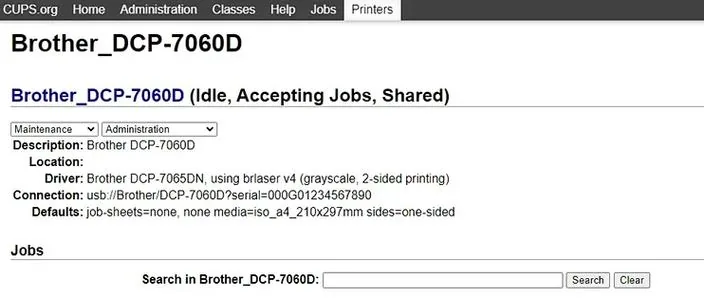
服务端添加打印机:浏览器打开 localhost:631 → Administration → Add Printer,连接方式选 USB HP LaserJet 1020 Plus,驱动选 foo2zjs → HP LaserJet 1020 Plus,最后勾选 Share This Printer。
3. Windows 10/11 客户端添加共享打印机
- 「设置 → 打印机和扫描仪 → 添加设备」→「我需要的打印机不在列表中」。
- 选「按名称选择共享打印机」,输入地址:服务器IP:631/printers/队列名(如 192.168.1.20:631/printers/HP1020)。
- 驱动列表里没有对应项时,先点 Windows Update 刷新驱动列表再选。
- 打印测试页验证整条链路。
四、常见问题与报错解决
Q1:Windows 11 设置默认打印机报错 0x00000709
这是注册表里默认打印机值损坏导致的。运行 regedit,定位到 HKEY_CURRENT_USER\Software\Microsoft\Windows NT\CurrentVersion\Windows,把右侧 Device 项的值改成「HP LaserJet 1020 Plus,winspool,Ne00:」格式,重启资源管理器或注销重登即可。
Q2:局域网内打不开 服务器IP:631 管理页
按顺序排查:① cupsd.conf 里 Listen 是否写成了 localhost:631,需改成 *:631;② ufw 是否放行 631/tcp;③ 客户端与服务器是否在同一网段,服务端执行 ip a 确认 IP;④ 路由器是否开启了 AP 隔离。
Q3:Ubuntu 端打印任务卡住、打印机指示灯闪烁
多半是固件没加载。确认已安装 printer-driver-foo2zjs,执行 sudo apt install --reinstall printer-driver-foo2zjs,拔插 USB 后重启 CUPS;再执行 sudo tail -f /var/log/cups/error_log 查看日志,出现 Filter failed 说明驱动选错,重新在 631 页面选择 foo2zjs 驱动。
Q4:Windows 添加 CUPS 共享打印机失败或提示驱动找不到
确认用的是 IPP 地址格式(服务器IP:631/printers/队列名)而不是 SMB 路径;Windows 11 若拦截,可在「启用或关闭 Windows 功能」中开启 SMB 1.0/CIFS 文件共享支持,或临时关闭密码保护共享;客户端也可以直接使用系统自带的 Microsoft IPP 类驱动,无需额外安装驱动。
五、注意事项与许可说明
- Windows 11 与 Ubuntu 20.04.3 LTS 建议先更新到最新补丁再动手,CUPS 2.3.x 早期版本有已知安全漏洞,务必升级到发行版最新安全版本。
- 配置 CUPS 时留意防火墙,ufw 放行 631/tcp;若服务端在云服务器上,还需在安全组放行该端口。
- 遇到打印异常先查三样:USB 线连接、驱动版本、CUPS 队列状态(在 631 管理页 Printers 里看)。
- 本指南遵循 CC 4.0 BY-SA 版权协议,转载请附上原文出处链接和本声明。
下载地址
以上资源由网络收集整理,版权归原作者及软件厂商所有,请在授权范围内使用;如涉及侵权请联系本站删除。
常见问题
这个资源需要付费吗?不需要,本文提供的资源可免费获取。
下载需要注册网盘账号吗?不需要注册,打开网盘链接即可保存或下载。
有提取码吗?无需提取码,打开网盘链接即可转存或下载。
版权声明
所有资源都来源于爬虫采集,如有侵权请联系我们,我们将立即删除
-
RHEL7 YUM源不可用:CentOS源替换步骤与常见问题

-
麒麟Linux下Qt5无法输入中文:fcitx-qt5安装、环境变量与排查

-
Linux下搜狗输入法只能输入英文怎么办:安装步骤与常见问题

-
VMware Workstation Pro 15.5 安装创建虚拟机并安装 CentOS 7 详细教程

-
Redis安装教程:Windows与Linux步骤、常用命令及桌面管理工具

-
Linux字符设备访问速通:课堂练习6.2操作步骤与常见问题解析

-
Windows/Linux玩Switch:yuzu与Ryujinx安装配置与对比教程

-
魅族MX4刷Ubuntu Touch教程:解锁Root、降级系统与Ubports Installer刷机

-
Ubuntu域名无法解析怎么办?修改systemd-resolved配置恢复解析

-
Ubuntu 24.04 WPS加粗字体显示模糊?libfreetype6降级与WPS目录替换两种修复方案
