 itfan123
Windows Server 2003 R2 SP2 纯净版:GHO 镜像安装步骤与常见问题
原创这是什么系统,适合谁用
Windows Server 2003 R2 SP2 纯净版是一份经过组件精简与驱动集成的 GHO 格式系统镜像,面向仍在维护老旧业务系统的场景:中小型企业的内部文件服务器、老版 ERP/进销存的后台、只能跑在 32 位 Windows 上的行业软件,以及需要 IIS 6.0 + .NET 2.0 组合的遗留 Web 应用。它与原版安装盘的差别在于去掉了多媒体组件与冗余服务、预置了大量 RAID 及 SATA 驱动,并用 Ghost 方式部署,省去文本安装阶段逐项点选的时间。
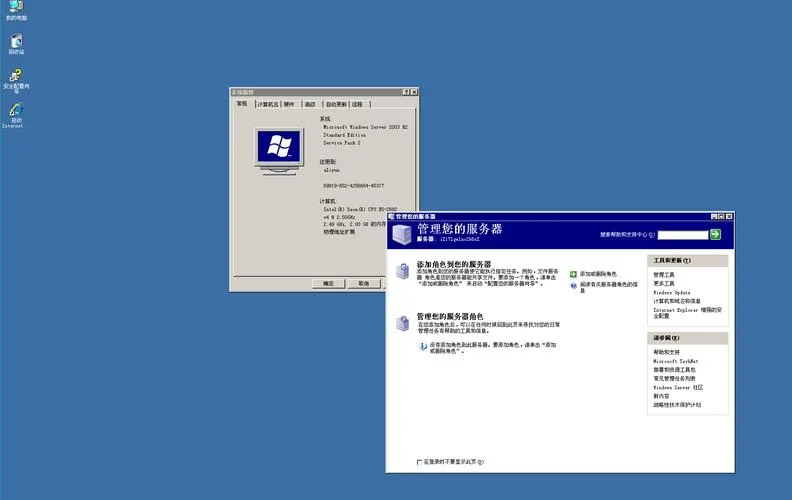
需要先说明的是:Windows Server 2003 早已停止官方支持,把它接入公网或存放敏感数据存在明确风险。这份镜像更适合内网隔离环境、教学实验、老设备复活等用途,不建议用于对外提供服务的生产前置机。
关键参数与包含内容
下面这些数字建议在下载完成后立刻核对,尤其是 MD5,GHO 镜像一旦在传输中损坏,恢复过程会直接失败或出现难以排查的蓝屏。
| 项目 | 参数 |
|---|---|
| 文件名 | BING_SERVER2003R2EE.GHO |
| 系统版本 | Windows Server 2003 R2 SP2(Enterprise Edition) |
| 镜像大小 | 452 MB(477665526 字节) |
| MD5 | A1815A53ABC117C24064B8EFA5246829 |
| SHA1 | F926E8085E4571A0380DB423E553586323F43CF0 |
| CRC32 | 97FCA883 |
组件层面的取舍如下:
- 已移除:IE 增强的安全配置、Windows Media Player、USB 音频、视频与图像相关的多媒体组件,以及部分不常用的服务与驱动。移除 IE 增强安全配置这一点对老 Web 后台很关键,否则每次访问内网站点都要手动加白名单。
- 已集成:大量 RAID 与 SATA 驱动,覆盖常见的老款阵列卡与南桥,减少部署时按 F6 加载软驱驱动的麻烦。
- 已预装:IIS 6.0、.NET Framework 2.0、WinRAR、打印机驱动。
- 默认开启:自动更新、远程桌面。
- 安全处理:安装阶段重新生成 SID,避免多台机器同 SID 带来的域环境与权限问题。
- 补丁状态:集成 Windows Update 与 WGA 控件,补丁更新至 2014 年 12 月。
安装步骤:用 Ghost 恢复 GHO 镜像
整个过程分三步:校验镜像、恢复镜像、首次进入系统后的初始化。恢复环节建议在 WinPE 或 DOS 版 Ghost 下完成,不要在待恢复的目标盘所在系统中直接操作。
- 校验镜像。把 GHO 文件放到 WinPE 可访问的本地分区或移动硬盘,先比对 MD5。在 WinPE 命令行中执行
certutil -hashfile BING_SERVER2003R2EE.GHO MD5,输出应为A1815A53ABC117C24064B8EFA5246829;不一致就重新拷贝,不要抱侥幸心理继续。 - 启动 Ghost。进入 WinPE 后运行 Ghost(32 位版本即可),依次选择
Local → Partition → From Image。 - 选择镜像文件。定位到
BING_SERVER2003R2EE.GHO,确认后 Ghost 会列出镜像内的分区信息,通常只有一个系统分区,选中它。 - 选择目标磁盘。选中服务器上要写入的硬盘,再选中目标分区。注意目标分区容量必须大于镜像展开后的占用,建议系统盘不低于 20 GB。
- 确认并执行。Ghost 会二次提示目标分区将被覆盖,确认后开始写入。452 MB 的镜像在普通 SATA 盘上一般 2~5 分钟完成。
- 重启并初始化。恢复完成后从硬盘启动,系统会进入首次初始化流程,期间重新生成 SID 并注册组件,耗时比常规启动长,属正常现象。
- 立刻改口令。首次登录后马上修改 Administrator 账户名与密码,再按需调整计算机名、IP 地址与工作组/域设置。
如果恢复后卡在启动画面或出现 0x7B 一类的存储控制器报错,多半是目标硬件的磁盘控制器模式与镜像内置驱动不匹配,可尝试在 BIOS 中把 SATA 模式在 AHCI 与 IDE/Compatible 之间切换后重试。
常见问题
Q1:系统装好后 SID 是否真的唯一?多台机器批量部署会不会冲突?
镜像在首次启动的初始化阶段会重新生成 SID,因此同一份 GHO 恢复到多台机器后,各自生成的 SID 不同。但要注意:如果你在恢复后直接用 Ghost 把已经初始化过的系统再克隆一份,SID 就会重复。正确做法是每次都用原始 GHO 重新恢复,让每台机器各自跑一遍初始化。
Q2:为什么装不上需要 .NET 4.0 的程序?
这份纯净版只预装了 .NET Framework 2.0,没有集成更高版本。需要 .NET 3.5 或 4.0 的软件必须自行安装对应运行库;在 Server 2003 上装 .NET 4.0 前,先确认系统已打上 2014 年 12 月之后必要的根证书更新,否则安装包可能报证书链错误。装完 .NET 4.0 后记得在 IIS 中把对应应用程序池的 .NET 版本改为 4.0,并执行 aspnet_regiis -i 注册脚本映射。
Q3:自动更新默认开着,但检查更新时报错或一直转圈怎么办?
镜像的补丁基线是 2014 年 12 月,而微软早已停止对 Server 2003 的更新服务,Windows Update 站点对这类系统通常直接返回错误,这属于预期行为而非镜像损坏。内网环境建议关闭自动更新以免反复弹窗,改为通过本地 WSUS 或离线补丁包维护;如果只是想要一个安静的系统,可在 服务 中将 Automatic Updates 设为禁用。
Q4:远程桌面默认开启,安全性怎么把握?
远程桌面在镜像中处于开启状态,方便部署后立即远程接入,但也意味着暴露面增大。建议只在內网使用,并在防火墙中把 3389 端口限制到管理网段;如需对公网开放,至少改掉默认端口并配合 VPN,切勿直接映射到公网。
注意事项与使用边界
镜像体积仅 452 MB,说明精简幅度较大,个别行业软件依赖的多媒体或旧版组件可能已被移除,部署前最好先在测试机上跑一遍目标业务。系统预装的打印机驱动覆盖常见型号,特殊机型仍需厂商驱动。另外,Server 2003 的 IIS 6.0 默认只支持 32 位应用程序池,跑 64 位 Web 程序时需要手动调整应用程序池设置。
最后提醒:该系统已无官方安全更新,任何对外暴露都可能被利用,请把它限定在隔离内网或实验环境中使用,并做好数据备份。下载方式见文末。
下载地址
以上资源由网络收集整理,版权归原作者及软件厂商所有,请在授权范围内使用;如涉及侵权请联系本站删除。
版权声明
所有资源都来源于爬虫采集,如有侵权请联系我们,我们将立即删除
-
10代CPU UEFI装Win7:A5蓝屏与卡LOGO解决步骤(附网盘资源免费下載)

-
Visdom 0.2.x 安装缓慢与空白蓝屏(无导航栏)修复方法(附网盘资源免费下載)

-
Windows Server 2019 安装 .NET Framework 3.5 报错 0x8024402C 怎么办(附网盘资源免费下載)

-
Windows Server 2016安装.NET 3.5失败:PowerShell与DISM离线修复(附网盘资源免费下載)

-
Windows Server 2012 R2 安装 .NET Framework 3.5 报错解决与离线安装步骤(附网盘资源免费下載)

-
10代CPU UEFI装Win7 A5蓝屏卡LOGO解决与acpi.sys替换步骤(附网盘资源免费下載)
-
高级别自动驾驶域控制器硬件设计规范2023版:设计原则、硬件架构与安全可靠性要点(附网盘资源免费下載)

-
Visdom安装缓慢和空白蓝屏的解决方法(server.py修改+static替换)(附网盘资源免费下載)

-
Windows Server 2019 安装 .NET Framework 3.5 报错 0x8024402C 解决步骤(附网盘资源免费下載)

-
Windows Server 2016 安装 .NET Framework 3.5 报错解决方法与离线安装步骤(附网盘资源免费下載)