 itfan123
Win11装Oracle 11g教程:下载、兼容配置与安装步骤
原创这套教程适合谁:Win11上的Oracle 11g部署场景
如果你在一台64位Windows 11机器上需要跑起Oracle 11g,用于老项目维护、教学实验或兼容性测试,这份Win11系统下Oracle 11g的下载与安装使用教程就是按这个场景写的。Oracle 11g(11.2.0.x)官方支持矩阵止步于Windows 7/Server 2008 R2,直接双击安装大概率会遇到环境检查不通过的提示,所以核心难点不在安装向导本身,而在于安装前的兼容性修补和安装后的服务、口令、监听器配置。下面按准备、改配置、安装、验证、连接、排错的顺序逐段说明。
准备阶段:位数、权限与安装包
先确认系统为64位Windows 11。Oracle 11g的Windows版本只有64位安装介质可用,32位系统无法安装,这一点没有绕过的办法。查看方式:设置 → 系统 → 关于,看「系统类型」是否写着「64 位操作系统」。
安装文件从Oracle官方归档或可信社区获取,通常是一个或多个分卷压缩包。下载方式见文末。准备过程中顺手做三件事:
- 关闭可能拦截安装程序的安全软件与杀毒实时防护,安装结束后再开启;
- 确认系统盘与目标安装盘剩余空间充足,Oracle 11g完整安装加数据库实例通常需要10GB以上;
- 以管理员身份运行安装程序,普通账户权限不足会在创建服务时失败。
修改cvu_prereq.xml以支持Win11
Oracle 11g安装前会运行先决条件检查,读的是安装目录下stage\cvu\cvu_prereq.xml。这个文件里没有Windows 11的条目,所以检查会报「不支持的操作系统」。
做法是:先解压安装包到本地目录(不要在压缩包内直接改),用文本编辑器打开database\stage\cvu\cvu_prereq.xml,找到已有的Windows 7或Windows 10节点,复制一段<OPERATING_SYSTEM>…</OPERATING_SYSTEM>块,把其中的版本描述改为Windows 11对应的值,保留64位标识。修改前先备份原文件,改完保存再运行setup.exe。这样先决条件检查就能通过,安装向导正常进入。
安装步骤:从解压到完成向导
- 解压安装包:把下载的分卷文件全部放在同一目录,解压第一个分卷即可自动合并,最终得到database目录。
- 执行安装:右键setup.exe选择「以管理员身份运行」,启动Oracle Universal Installer。在「配置安全更新」页取消接收更新的勾选,避免安装过程卡在邮箱验证。
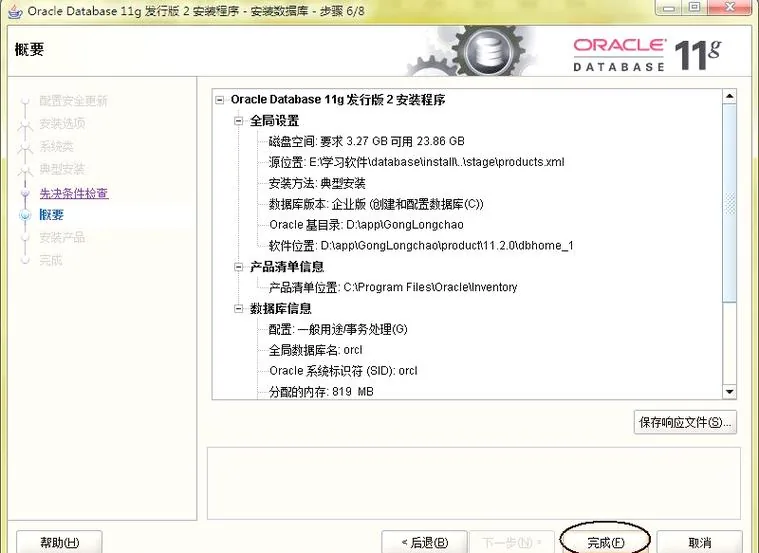
- 选择安装类型:选「创建和配置数据库」,这样安装程序会在装完软件后自动调用DBCA建库,省去二次操作;若只想装软件,可选「仅安装数据库软件」。
- 配置环境:设置Oracle基目录(如D:\app\你的用户名)与软件位置,数据库版本选「企业版」或「标准版」;数据库标识符填SID,默认ORCL,字符集按项目需求选(老系统常用ZHS16GBK);管理口令可统一设置,也可分别为SYS、SYSTEM、DBSNMP设置。
- 监听器配置:安装过程中会自动创建监听器,默认端口1521。若端口被占用,此处改成1522等空闲端口,并记下来供后续连接使用。
- 完成安装:向导末尾会显示数据库创建结果与EM Database Control的访问地址。此时通过「口令管理」按钮解除SYS、SYSTEM等账户的锁定状态,并为它们设置明确的密码,不要留空。
测试与配置:SQL*Plus验证、服务与环境变量
安装完成后用SQL*Plus做最小验证:命令行执行 sqlplus / as sysdba,能进入SQL>提示符说明实例可用;再执行 select status from v$instance;,返回OPEN即数据库正常运行。
服务方面,打开services.msc,确认以下两项处于运行状态:
OracleServiceORCL:数据库实例服务,SID不同则名称随之变化;OracleOraDb11g_home1TNSListener:TNS监听器服务,远程连接依赖它。
需要从命令行调用sqlplus、exp、imp等工具时,把Oracle主目录下的bin路径加入系统Path,并设置ORACLE_HOME与ORACLE_SID两个环境变量,例如ORACLE_HOME=D:\app\user\product\11.2.0\dbhome_1。
用PL/SQL Developer连接与远程访问配置
本机连接:安装PL/SQL Developer后,在登录窗口填写用户名(如system)、口令、数据库填 127.0.0.1:1521/ORCL 或直接填SID对应的别名,即可登录管理表、视图和存储过程。
远程访问:先确认服务器防火墙放行1521端口,再检查服务器端 tnsnames.ora 与客户端同名文件中的连接描述符是否一致,格式形如 ORCL = (DESCRIPTION = (ADDRESS = (PROTOCOL = TCP)(HOST = 服务器IP)(PORT = 1521)) (CONNECT_DATA = (SERVER = DEDICATED)(SERVICE_NAME = ORCL)))。客户端用 tnsping ORCL 测试解析是否通畅,再建立连接。
常见问题
Q1:安装时报「不支持的操作系统」,改cvu_prereq.xml也没用?
先确认改的是解压后目录里的stage\cvu\cvu_prereq.xml,而不是压缩包内的副本;再确认修改的节点位数标记为64位。改完仍不生效时,可尝试以兼容模式运行setup.exe(右键 → 属性 → 兼容性 → 以Windows 7兼容模式运行)。
Q2:安装到最后创建数据库实例失败,提示ORA-错误怎么办?
常见原因是口令不符合复杂度要求、磁盘空间不足或端口冲突。查看安装日志(位于Oracle基目录下的cfgtoollogs与oraInstall日志),根据具体ORA-错误码处理;也可先用「仅安装数据库软件」完成软件安装,再用DBCA单独建库,便于定位问题。
Q3:客户端连不上,报ORA-12541: TNS:no listener?
说明监听器没启动或端口不对。在服务器上检查OracleOraDb11g_home1TNSListener服务是否运行,用 lsnrctl status 查看监听端口是否为1521;若改过端口,客户端连接串和tnsnames.ora都要同步修改。
Q4:忘记安装时设置的SID或口令怎么办?
SID可从服务名OracleServiceXXX或环境变量ORACLE_SID看出。口令可用 sqlplus / as sysdba 以操作系统认证登录后,执行 alter user system identified by 新口令; 重置。建议安装完成后立即把SID、各账户口令记录到安全位置。
注意事项与使用提醒
安装全程保持管理员权限,安装中途不要关闭命令窗口或强制重启;所有设置的密码(SID、SYS/SYSTEM口令、监听端口)务必记录,后续连接和排错都依赖这些信息。Oracle 11g已停止官方补丁支持,仅建议用于内网测试与老系统兼容,不要暴露在公网。若安装反复失败,优先读安装日志定位具体环节,而不是盲目重装。安装包与下载方式见文末,按需获取后核对文件完整性再解压。
下载地址
以上资源由网络收集整理,版权归原作者及软件厂商所有,请在授权范围内使用;如涉及侵权请联系本站删除。
版权声明
所有资源都来源于爬虫采集,如有侵权请联系我们,我们将立即删除
-
Keil 5中文乱码怎么解决?字体调整与编码设置完整教程(附网盘资源免费下載)

-
MAME0.238配置教程:HLSL滤镜、BGFX画面链与常见报错解决(附网盘资源免费下載)

-
视音频数据处理入门(C语言):像素格式、PCM采样、H.264/AAC码流、FLV封装与RTP解析示例(附网盘资源免费下載)

-
西门子博途入门案例分析:TIA Portal V18 起保停程序与 PLCSIM 仿真调试(附网盘资源免费下載)

-
西门子WinCC用户归档实现日报表教程:逐时记录与定时打印(附网盘资源免费下載)

-
西门子WINCC上位机开发教程:基本框架、报表系统与图形画面实战(附网盘资源免费下載)

-
西门子WINCC入门教程:安装步骤、变量组态与画面设计实例(附网盘资源免费下載)

-
Wincc 7.5 趋势控件单条趋势切换教程:界面路径与实例操作(附网盘资源免费下載)

-
西门子TP1200触屏使用说明书PDF下载:TP1200/TP1500通用操作指南(附网盘资源免费下載)

-
西门子SCL语言视频教程讲义.pptx:1500系列PLC编程入门指南(附网盘资源免费下載)
