 itfan123
Win32编程环境搭建:VS2010安装步骤与《Windows程序设计第五版》配套源码使用
原创这套资料解决什么问题、适合谁
Win32 编程入门最容易被卡住的地方往往不是 API 本身,而是开发环境:用 VC6.0 在 Win7、Win10 上新建工程就可能遇到兼容性提示,调试器也可能无法正常挂载;直接上最新版 Visual Studio 又会被庞大的工作负载和默认的现代 C++ 项目模板绕晕。这套资料围绕 Visual Studio 2010(下称 VS2010)搭建一个体积适中、对 Win32 裸窗口程序友好的环境,并配套《Windows程序设计第五版》的电子书与原著源代码,适合刚接触 Windows 程序设计、希望跟着书逐章敲示例的初学者和中级开发者。核心关键词是 VS2010 安装与 Win32 编程环境搭建,下文把安装步骤、配套资源用法和常见故障处理一次讲清楚,下载方式见文末。
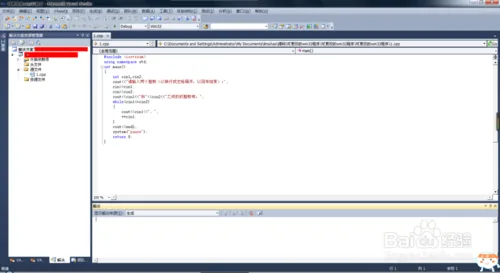
包含的内容与关键参数
资料主体分为三块,都是围绕「装好环境就能跑书上的例子」这个目标组织的:
- 安装指南:VS2010 的安装步骤说明,推荐使用完整安装包,工作负载默认勾选 Visual C++,安装完成后即可创建 Win32 项目。
- 配套书籍:《Windows程序设计第五版》PDF,作者查尔斯·佩措尔德(Charles Petzold),这是 Win32 编程的经典教材,讲解窗口过程、消息循环、GDI 绘图等内容。
- 原著源代码:与书本章节对应的示例工程源码,可直接在 VS2010 中打开、编译、调试。
开发环境的关键信息如下表,选型时按这张表核对即可:
| 项目 | 说明 |
|---|---|
| 开发工具 | Visual Studio 2010(完整安装包) |
| 开发语言/工作负载 | Visual C++,默认勾选即可 |
| 目标平台 | Win32 桌面程序,可在 Win7、Win10 上运行 |
| 配套教材 | 《Windows程序设计第五版》PDF + 原著源代码 |
| 不推荐环境 | VC6.0(在新系统上存在兼容性问题) |
之所以不选 VC6.0,是因为它在 Win7、Win10 上安装和调试环节容易出现兼容性异常;而 VS2008 在部分新特性支持和后续使用上限制较多。VS2010 在安装体积与功能完整度之间比较平衡,对只想学 Win32 而不打算立刻上手现代 C++ 框架的读者来说,负担更小。
VS2010 安装步骤
下面的流程按完整安装包操作,界面路径以 VS2010 中文/英文版共同存在的菜单名为准,英文界面下的对应项写在括号里。
- 解压安装包,双击运行
setup.exe,进入安装向导,选择「安装 Microsoft Visual Studio 2010」(Install Microsoft Visual Studio 2010)。 - 接受许可条款,进入功能选择页。保持默认的 Visual C++ 勾选状态;如果磁盘空间充足,建议直接选「完整」(Full)安装,避免后续编译书上的示例时缺少头文件或库。
- 设置安装路径。默认路径在系统盘,若系统盘空间紧张,可改到其他分区,例如
D:\Program Files\Microsoft Visual Studio 10.0\,路径中不要包含中文和空格以外的特殊字符。 - 点击「安装」(Install),等待复制文件与组件注册完成。过程中可能需要重启一次系统,按提示重启后向导会自动继续。
- 安装完成后首次启动,选择默认的「Visual C++ 开发设置」(Visual C++ Development Settings),避免每次新建项目都要手动切换配置。
- 验证环境:启动 VS2010,选择「文件」→「新建」→「项目」(File → New → Project),在 Visual C++ 模板下选择「Win32 项目」(Win32 Project),命名后确定;在向导中把应用程序类型选为「Windows 应用程序」(Windows Application),勾选「空项目」(Empty Project),点击完成。若能成功生成解决方案,说明环境可用。
- 编译测试:在源文件中加入一个最简单的
WinMain入口函数,按F7生成解决方案,按F5启动调试,确认无报错即可进入教材学习。
安装时注意组件勾选:除了 Visual C++ 本体,建议保留「Microsoft Visual Studio 2010 的 Office 开发工具」以外的默认项不动;如果只想最小化安装,至少要保证 C++ 编译器、Windows SDK 与调试器三项齐全,否则会出现找不到 windows.h 或无法调试的情况。
配套源码与教材的使用方式
拿到资料后,建议按「先跑通再理解」的顺序推进:先把《Windows程序设计第五版》对应章节的源码工程用 VS2010 打开,直接编译运行,观察窗口创建、消息处理的实际效果,再回头读 PDF 中的讲解。原著源代码通常是按章节组织的工程目录,打开时注意以下两点:
- 若打开的是旧版本工程文件,VS2010 会提示转换(Convert),选择确认转换即可,转换后原工程一般仍可编译。
- 编译前确认解决方案平台为
Win32,而不是x64;书上的示例基本按 32 位编写,切到 64 位可能出现指针长度相关的警告。
关于界面语言,建议尽早适应英文界面:VS2010 的菜单、错误提示和 MSDN 文档在英文环境下信息更完整,遇到编译错误时也更容易检索到对应说明。初期可以在中文界面下熟悉位置,之后逐步切换到英文菜单操作。
常见问题
Q1:安装 VS2010 时提示兼容性问题或安装程序无法启动怎么办?
在 Win10 上运行 VS2010 安装程序,可右键 setup.exe,在「属性」→「兼容性」中勾选以兼容模式运行(例如 Windows 7 模式)并勾选「以管理员身份运行此程序」,再重新启动安装。若安装中途回滚,检查安装包是否完整、磁盘剩余空间是否充足,并临时关闭第三方安全软件后重试。
Q2:新建 Win32 项目后编译报错,提示找不到 windows.h 或链接失败怎么办?
先确认安装时勾选了 Windows SDK 与 Visual C++ 组件;再检查项目的「包含目录」与「库目录」是否被手动改动。可在项目属性 →「配置属性」→「VC++ 目录」中恢复默认值。若为链接错误,确认入口函数是 WinMain 且签名与书上的示例一致,子系统设置为「Windows」(/SUBSYSTEM:WINDOWS)。
Q3:打开书上的示例工程时提示版本转换,转换后编译不通过怎么办?
先备份原工程目录再转换。编译不通过时优先看错误列表中的第一条错误,常见原因是字符集设置不一致:在项目属性 →「配置属性」→「常规」中把「字符集」改为「使用 Unicode 字符集」或「使用多字节字符集」,与示例代码中的 TCHAR 用法保持一致,再重新生成。
Q4:调试时程序一闪而过,窗口没有出现?
确认是按 F5 启动调试而不是直接双击 exe;同时检查消息循环是否完整(GetMessage/TranslateMessage/DispatchMessage 三件套缺一不可),窗口类注册时 lpfnWndProc 是否指向正确的窗口过程函数。断点打在 WinMain 首行,逐步跟踪即可定位在哪一步提前返回。
注意事项
使用共享的安装包与源码前,建议先做一次安全扫描,并核对文件大小与目录结构是否与说明一致;安装路径和组件按自己的实际需求选择,不必照搬他人的目录。资料中涉及的链接与提取方式可能随时间失效,若无法获取,可依据本文的版本号与组件名称自行寻找对应的官方或公开镜像资料。教材 PDF 与原著源代码的版权归原作者及出版方所有,请仅用于个人学习,不要用于商业分发。
环境搭好之后,建议按教材章节顺序推进,每章至少手动敲一遍示例的关键部分,而不是只运行现成工程;Win32 的消息机制和 GDI 绘图只有亲手改过参数、打断点观察过消息流,才算真正入门。下载方式见文末。
下载地址
以上资源由网络收集整理,版权归原作者及软件厂商所有,请在授权范围内使用;如涉及侵权请联系本站删除。
版权声明
所有资源都来源于爬虫采集,如有侵权请联系我们,我们将立即删除