itfan123
Vue中引入noVNC实现远程桌面控制:UltraVNC服务端配置与浏览器连接步骤
原创免费下载 Vue中引入noVNC实现远程桌面控制:UltraVNC服务端配置与浏览器连接步骤(夸克网盘,免费获取,无需注册)
| 资源名称 | Vue中引入noVNC实现远程桌面控制:UltraVNC服务端配置与浏览器连接步骤 |
|---|---|
| 下载方式 | 夸克网盘 |
| 是否免费 | 免费 |
| 提取码 | 无需提取码 |
noVNC 远程桌面控制方案概述
noVNC 是一个基于 HTML5 的开源 VNC 客户端,遵循 RFB 协议,把它的核心库引入 Vue 组件后,用户不需要安装任何远控软件,用浏览器打开页面就能实时查看并操控另一台电脑的桌面。这套方案适合需要在自有系统里嵌入远程协助、远程运维功能的开发者,被控端使用免费的 UltraVNC 服务端,浏览器与 VNC 服务之间的 WebSocket 桥接由 websockify-js 完成,全程不产生授权费用。
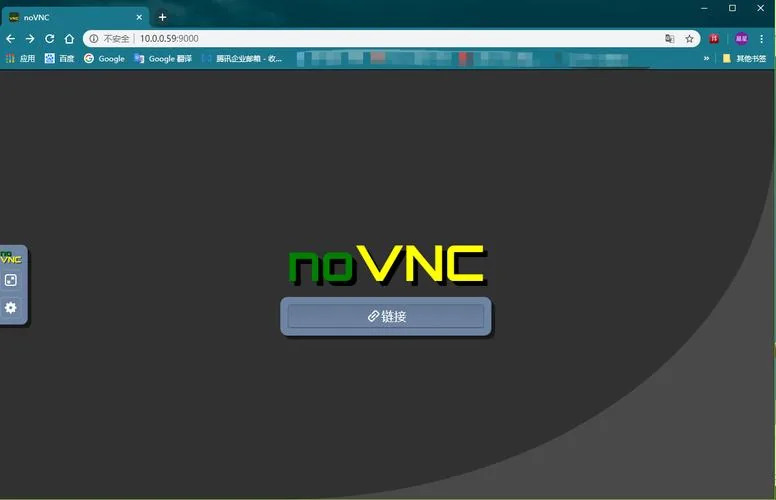
方案涉及的核心组件与推荐版本如下,建议两端保持版本一致,避免协议兼容问题:
| 组件 | 推荐版本 | 运行平台 | 作用 |
|---|---|---|---|
| noVNC | 1.4.0 | 主控端(浏览器) | 提供 RFB 协议解析与画面渲染 |
| websockify-js | 0.2.x | 主控端(Node.js) | 把浏览器 WebSocket 流量转发到 VNC 的 TCP 端口 |
| UltraVNC | 1.3.x 稳定版 | 被控端(Windows) | VNC 服务端,捕获屏幕并接收键鼠事件 |
| Node.js | 18 LTS 及以上 | 主控端 | 运行 websockify-js 代理 |
整体链路为:浏览器中的 noVNC → websockify 监听的 WebSocket 端口(默认 6080)→ UltraVNC 监听的 TCP 端口(默认 5900)。相关安装包下载方式见文末。
被控端配置:UltraVNC 服务端安装与密码设置
被控端建议使用 Windows 10/11 或 Windows Server 系统的物理机,VMware 中的虚拟机同样可以替代,按以下步骤操作:
- 安装 Node.js 与 UltraVNC:双击安装包一路下一步完成,Node.js 安装时勾选 Add to PATH,保证命令行可直接调用 node 命令。
- 设置连接密码:进入安装目录(默认 C:\Program Files\uvnc bvba\UltraVNC),双击运行 admin 管理程序,在 Access Control 中选中 VNC Authentication 并设置密码。注意 VNC 认证密码最长只取前 8 位,超出部分会被截断。
- 确认监听端口:UltraVNC 默认监听 TCP 5900,端口冲突时可在 admin 的 Connections 中修改,并记住修改后的端口号。
- 启动服务并验证:启动后在右下角托盘可以看到 UltraVNC 图标,表示服务已运行。
- 创建开机自启脚本:新建 start-vnc.bat 并放入「启动」目录,实现开机自动拉起 VNC 服务:
@echo off
cd /d "C:\Program Files\uvnc bvba\UltraVNC"
start "" winvnc.exe
Vue 端集成:引入 noVNC 实现浏览器连接
主控端 Vue 项目(Vue 2.6+ 或 Vue 3 均可)按以下三步接入:
1. 安装依赖
在 Vue 项目根目录执行:
npm install novnc
npm install websockify-js
2. 启动 WebSocket 代理
在主控端命令行启动 websockify,把本机 6080 端口转发到被控端 5900 端口:
node node_modules/websockify-js/websockify.js 6080 192.168.1.100:5900
其中 192.168.1.100 替换为被控端实际 IP。跨网段访问时,需在被控端 Windows 防火墙中放行 6080 端口。
3. 编写 Vue 组件渲染远程桌面
新建 VncScreen.vue,通过 @novnc/rfb 模块创建 RFB 实例,并用画布元素承载远程画面:
<template>
  <div ref="screenEl" class="vnc-screen"></div>
</template>

<script>
import RFB from '@novnc/rfb'

export default {
  name: 'VncScreen',
  props: {
    host: { type: String, required: true },
    password: { type: String, default: '' }
  },
  data() { return { rfb: null } },
  mounted() { this.connect() },
  beforeDestroy() {
    if (this.rfb) { this.rfb.disconnect(); this.rfb = null }
  },
  methods: {
    connect() {
      this.rfb = new RFB(this.$refs.screenEl,
        `ws://${this.host}:6080`,
        { credentials: { password: this.password } })
      this.rfb.scaleViewport = true
      this.rfb.resizeSession = true
      this.rfb.addEventListener('disconnect', e => {
        console.warn('VNC 已断开,clean =', e.detail.clean)
      })
    }
  }
}
</script>
Vue 3 项目请把 beforeDestroy 改为 beforeUnmount。使用时在父组件中传入被控端地址与密码:
<VncScreen host="192.168.1.100" password="yourpass" />
主控端浏览器访问项目页面,输入 UltraVNC 中设置的密码,即可看到被控端桌面并进行控制。
常见问题
Q1:浏览器控制台报 WebSocket 连接失败,一直转圈怎么办?
先确认 websockify 进程已启动并监听 6080(命令行执行 netstat -ano | findstr 6080 查看);再检查主控端与被控端是否在同一网段、防火墙是否放行了 6080 与 5900 端口。如果控制台出现 10061(连接被拒绝),说明代理已启动但目标 5900 端口不通,需检查 UltraVNC 服务是否运行。
Q2:连接已建立但画面全黑?
UltraVNC 默认不传输锁屏或 UAC 提权界面的画面,被控端电脑若处于锁屏或未登录会话状态就会显示黑屏,解锁或登录后即可恢复。另外确认被控端分辨率设置不为 0,必要时在 RFB 配置中开启 resizeSession 自适应分辨率。
Q3:提示密码错误但密码确认无误?
VNC 认证密码最长 8 位,超出部分会被服务端截断,如果设置的密码超过 8 位,客户端必须输入前 8 位才能通过验证。建议密码控制在 8 位以内,并在 UltraVNC admin 中重新设置后重启服务。
Q4:远程桌面操作延迟高、画面卡顿?
可在创建 RFB 实例时传入 qualityLevel: 6、compressionLevel: 2 降低带宽占用;画面更新缓慢时优先检查局域网带宽,并确认 websockify 与目标机之间没有经过多层转发。
注意事项
- 主控端与被控端必须在同一局域网环境下使用;如需跨公网访问,需自行配置内网穿透或端口映射。
- VNC 默认端口 5900 与 websockify 端口 6080 要保持前后端配置一致,改过端口记得同步修改 Vue 组件中的地址。
- VNC 密码以弱加密传输,不要把 5900 端口直接暴露到公网,生产环境建议为代理套一层 TLS(wss)。
- noVNC 与 websockify-js 采用 MPL 2.0 协议、UltraVNC 采用 GPL 协议开源发布,二次分发时请在项目中保留对应的许可证声明。
下载地址
以上资源由网络收集整理,版权归原作者及软件厂商所有,请在授权范围内使用;如涉及侵权请联系本站删除。
常见问题
这个资源需要付费吗?不需要,本文提供的资源可免费获取。
下载需要注册网盘账号吗?不需要注册,打开网盘链接即可保存或下载。
有提取码吗?无需提取码,打开网盘链接即可转存或下载。
版权声明
所有资源都来源于爬虫采集,如有侵权请联系我们,我们将立即删除
-
vue-devtools:谷歌浏览器Vue调试插件安装步骤与常见问题
-
vue-devtools 谷歌浏览器插件安装步骤与常见问题
-
若依RuoYi框架学习笔记:JWT登录、限流幂等、Seata分布式事务与Flowable工作流

-
电商管理系统源码:Spring Boot + Vue 3 前后端分离毕业设计项目
-
Element Plus Table 二次封装实战指南(Vue 3):插槽、渲染函数与自定义列配置
-
海康监控 Vue3 播放器组件接入指南:H5 免插件播放、Vue2 兼容改造

-
Vue DevTools 调试工具安装教程:支持 Vue 2 / Vue 3 的浏览器扩展
-
数据库课设医药信息管理系统:功能模块、部署步骤与常见问题

-
高德地图离线部署方案:瓦片爬取、离线包集成到Vue内网项目
-
尚硅谷Vue教程课件PDF下载:Vue.js基础语法与进阶实战