 itfan123
Vue仿Word表单录入Demo安装教程:环境要求、启动步骤与常见问题
原创Vue仿Word表单录入Demo是什么
Vue仿Word表单录入Demo是一个基于 Vue.js 的在线表单编辑器示例项目,用 CSS 还原 Microsoft Word 表单的排版效果,用户在浏览器里填写结构化数据时,能像在 Word 文档中一样操作。它适合需要快速搭建文档风格表单的开发者,覆盖合同录入、审批单、问卷调查、办公自动化等场景,前端新手也能借它理解组件化与双向绑定的实际用法。
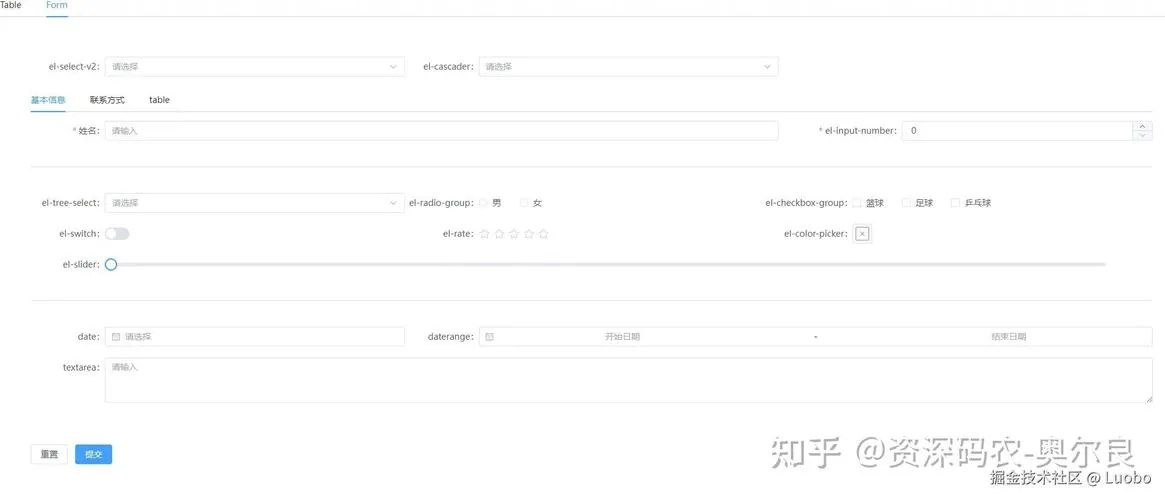
项目技术栈不复杂:Vue 2.6 + Vue Router + Vuex,UI 层采用 Element UI 2.15 的表单组件(el-form、el-input、el-select、el-date-picker),样式用 SCSS 模拟 Word 的表格边框与单元格底纹。源码按字段类型拆分了 FormTextField.vue、FormSelectField.vue、FormDateField.vue 等子组件,新增一种控件只需照葫芦画瓢再注册一行。运行环境要求 Node.js 14 及以上、npm 6 及以上,默认启动后访问 localhost:8080。
| 项目 | 说明 |
|---|---|
| 前端框架 | Vue 2.6.x(含 Vue Router、Vuex) |
| UI 组件库 | Element UI 2.15.x |
| 运行环境 | Node.js 14+ / npm 6+ |
| 开发命令 | npm run serve |
| 打包命令 | npm run build,产物在 dist 目录 |
| 默认端口 | 8080(可在 vue.config.js 中修改) |
核心功能特性
Vue仿Word表单Demo 的价值在于把"Word 表单观感"和"Vue 数据驱动"结合起来,具体体现在五个方面。
- 高度模拟 Word 表单样式:通过 SCSS 还原 Word 的表格边框、单元格底纹与标题层级,使用者无需重新学习即可上手。
- 动态表单元素:内置文本框、下拉选择、日期选择、单选与多选控件,侧栏可一键添加或删除表单项,字段顺序支持拖拽调整。
- 响应式布局:基于 Flex 栅格,在 1366×768 办公本与 1920×1080 显示器上都能正常显示,手机端自动折叠侧栏、单列展示表单项。
- 数据绑定与校验:借助 v-model 双向绑定收集输入,rules 可配置必填、手机号、日期区间等校验规则,提交前统一提示。
- 易于定制扩展:组件按字段类型拆分,改输入框样式只需动 FormTextField.vue,新增控件类型成本很低。
安装与启动步骤
整个流程在本地终端完成,约 5 分钟。开始前请确认已安装 Node.js 14 及以上版本(官网选 LTS 版,安装器自带 npm)。
- 克隆项目:把仓库克隆到本地任意目录,例如执行 git clone 仓库地址 form-word-demo,再进入项目根目录 form-word-demo。
- 安装依赖:在根目录执行
npm install,会安装 vue@2.6.14、element-ui@2.15.14 等依赖;网络不佳时可加--registry参数指定国内镜像源。等进度条走完再下一步。 - 启动开发服务器:执行
npm run serve,控制台出现 "App running at" 后浏览器自动打开 localhost:8080,左侧是字段面板,右侧是 Word 风格表单区。 - 修改默认端口(可选):8080 被占用时,在项目根目录新建 vue.config.js,写入
devServer: { port: 8081 },重新执行 npm run serve 即可生效。 - 打包上线(可选):执行
npm run build,产物输出到 dist 目录,把整个 dist 交给 Nginx 或任意静态服务器托管。
常见问题
Q1:npm install 时报 node-sass 编译失败(gyp ERR)怎么办?
这是 Windows 环境最常见的问题。原因多为 Node.js 版本与 node-sass 4.x 不匹配,解法是把 Node.js 降到 14 或 16;也可以执行 npm install --sass-binary-site 指定二进制镜像,或把 node-sass 换成 sass(dart-sass),删掉 node_modules 后重新安装。
Q2:npm run serve 提示 "Port 8080 is already in use"?
说明 8080 端口被其他程序占用。按上文在 vue.config.js 里改 devServer.port,或先用 npx kill-port 8080 结束占用进程再重启。
Q3:日期选择器、下拉框显示空白或错位?
先确认 Element UI 样式已完整引入(import 'element-ui/lib/theme-chalk/index.css');再查控制台是否报 404,若有,多半是依赖安装中断,删除 node_modules 与 package-lock.json 后重新 npm install 即可。
Q4:如何把表单数据提交到后端?
Demo 默认把数据缓存在组件 data 中。找到表单的 submit 方法,用 axios.post 把 this.form 发到自己的接口(如 /api/save),记得先在 main.js 里 import axios 并挂载。
Q5:npm run build 之后页面空白?
多数情况是路由用了 history 模式但服务器没有回退到 index.html。把 router 的 mode 改成 'hash',或在 Nginx 配置里加 try_files $uri $uri/ /index.html; 即可解决。
注意事项与版权说明
- 本 Demo 仅供学习与功能演示,正式部署前请在 Chrome、Edge、Firefox 及移动端 Safari 上充分测试兼容性与性能。
- 样式与字段均可配置,实际项目请按业务调整表单项、校验规则与接口地址,不要直接照搬 Demo 字段。
- 项目基于 Vue 2 生态,Vue 2 已于 2023 年底停止维护,新项目建议评估升级到 Vue 3 + Element Plus 的可行性。
- 下载方式见文末;克隆与运行前请阅读仓库中的 MIT 开源协议,商用时请遵守对应条款。
下载地址
以上资源由网络收集整理,版权归原作者及软件厂商所有,请在授权范围内使用;如涉及侵权请联系本站删除。
版权声明
所有资源都来源于爬虫采集,如有侵权请联系我们,我们将立即删除
-
Microsoft Visual C++ Build Tools 安装包丢失或损坏怎么办?安装步骤与常见问题(附网盘资源免费下載)

-
VSR视频去水印工具安装教程:系统要求、分步安装与常见问题解答(附网盘资源免费下載)

-
Adobe Premiere Pro 2020安装包:安装步骤、常见问题、注意事项(附网盘资源免费下載)

-
西门子 TIA Portal V16 安装教程:环境配置、安装步骤、PLCSIM 仿真与常见问题(附网盘资源免费下載)

-
InstallShield 2020 R1 安装步骤与补丁应用指南(Windows)(附网盘资源免费下載)

-
JLink V7.94 安装包与基础使用教程(Windows 64 位)(附网盘资源免费下載)

-
Pikachu靶场安装教程:VMware+phpstudy 2018搭建步骤与常见问题解决(附网盘资源免费下載)

-
Ubuntu 20.04 下 Hadoop 单机版与伪分布式安装步骤:含 SSH 免密与常见问题(附网盘资源免费下載)

-
EVE-NG安装教程:VMware导入、SecureCRT与Wireshark关联及常见问题(附网盘资源免费下載)

-
UltraVideoSplitter视频分割软件绿色便携版:无损剪辑步骤与常见问题(附网盘资源免费下載)
