 itfan123
VTK教程:Windows/Linux/macOS 编译安装、可视化管线与常见问题
原创免费下载 VTK教程:Windows/Linux/macOS 编译安装、可视化管线与常见问题(夸克网盘,免费获取,无需注册)
| 资源名称 | VTK教程:Windows/Linux/macOS 编译安装、可视化管线与常见问题 |
|---|---|
| 下载方式 | 夸克网盘 |
| 是否免费 | 免费 |
| 提取码 | 无需提取码 |
VTK 是什么,这份教程写给谁
VTK(Visualization Toolkit)是一套开源的 3D 计算机图形库与可视化引擎,最早由 Kitware 维护,在科学计算、医学影像、有限元后处理、地质勘探数据展示等领域被大量使用。它同时提供 C++ 核心库,以及 Python、Java、Tcl 等语言绑定,并内置图像处理、体绘制、并行渲染等模块。这份《VTK教程》面向两类人:一是完全没接触过 VTK、需要从环境搭建开始的初学者;二是已经能跑 demo、但说不清数据模型和渲染管线内部关系,想把可视化流程真正吃透的开发者。教程以 PDF 形式组织,配合代码示例与流程图,适合自学,也可以直接拿去当课程讲义。
教程内容构成
整份教程按「入门—环境—概念—管线」的顺序推进,章节之间依赖关系明确,不建议跳读。
- 从零开始学习 VTK:介绍 VTK 的发展历史、典型应用场景(数据可视化、图像处理、图形界面开发),以及第一个可运行程序的完整结构。
- VTK 编译安装:分平台给出 CMake 配置与编译命令,覆盖静态库/动态库选择、Qt 与 Python 绑定的开关、以及编译报错的排查思路。
- VTK 基础概念:讲解 vtkDataSet 及其子类(vtkPolyData、vtkImageData、vtkUnstructuredGrid)、pipeline filters(vtkTransform、vtkContourFilter 等)、演员(vtkActor)与摄像机(vtkCamera)的关系。
- VTK 可视化管线:这是全篇重点。用实例演示 source → filter → mapper → actor → renderer → renderWindow 的完整链路,说明每个环节的输入输出类型,以及如何在运行时修改管线参数并触发重新渲染。
编译安装步骤(Windows / Linux / macOS)
原文只说明了「详述不同操作系统上的编译安装」,这里补上可直接照做的流程。以下命令以源码编译为例,CMake 版本建议 3.12 以上,C++ 编译器需支持 C++11。
Linux
- 安装依赖:
sudo apt install cmake build-essential libgl1-mesa-dev libx11-dev;若要 Qt 界面再补qtbase5-dev。 - 获取源码后建独立构建目录,避免污染源码树:
mkdir build && cd build。 - 配置:
cmake -DCMAKE_BUILD_TYPE=Release -DBUILD_SHARED_LIBS=ON -DVTK_WRAP_PYTHON=ON ..。 - 编译安装:
make -j$(nproc) && sudo make install,默认安装到/usr/local/lib。 - 验证:
python3 -c "import vtk; print(vtk.vtkVersion.GetVTKVersion())",能打印版本号即成功。
Windows
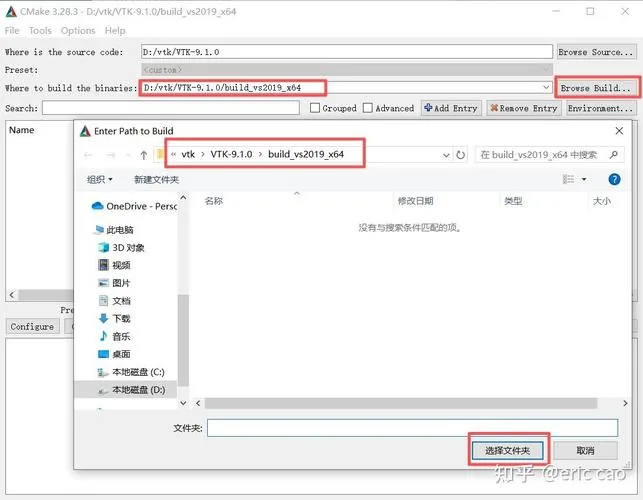
- 用 CMake GUI 指定源码目录与 build 目录,生成器选 Visual Studio 2019/2022 的 x64 版本。
- 勾选
BUILD_SHARED_LIBS;需要 Python 绑定则勾选VTK_WRAP_PYTHON并指定 Python 解释器路径。 - 点击 Configure 后检查
CMAKE_INSTALL_PREFIX,建议改为不含空格的路径,例如D:/VTK/install。 - Generate 后在 VS 中以 Release 配置「生成 → 仅生成 INSTALL 项目」,或命令行执行
cmake --build . --config Release --target INSTALL。 - 新建工程时把
include/vtk-9.x加入包含目录,把lib加入库目录,链接所需的 vtk*.lib。
macOS
- 先装 Xcode Command Line Tools:
xcode-select --install,再用 Homebrew 补齐cmake、qt@5。 - 配置时建议加
-DCMAKE_OSX_DEPLOYMENT_TARGET=11.0,避免与 Silicon 芯片架构冲突;Apple Silicon 需确认生成的是 arm64 产物。 - 执行
cmake --build . -j8 && sudo cmake --install .。 - Python 绑定安装后用
python3 -c "import vtk"测试;若报动态库找不到,检查DYLD_LIBRARY_PATH或改用 install_name_tool 修正路径。
可视化管线的关键接口
理解 VTK 的核心是理解「数据流」。源对象(如 vtkSphereSource)产出 vtkPolyData,过滤器(如 vtkShrinkPolyData)接收上游数据、输出新的数据集,mapper(vtkPolyDataMapper)把数据转成图元,actor 承载 mapper 并附带位置与属性,renderer 管理场景,renderWindow 负责最终显示。教程中用表格和图解逐段拆解了这条链路,并给出了在管线中途插拔过滤器、用 SetInputConnection() 与 GetOutputPort() 连接上下游的标准写法。掌握这套接口后,修改参数只需调用 Update() 或触发 Modified(),渲染窗口会自动刷新。
常见问题
Q1:CMake 配置时报错找不到 OpenGL 或 X11 怎么办?
Linux 下多为缺少开发包,安装 libgl1-mesa-dev 与 libx11-dev 后删除 build 目录重新 Configure 即可;不要在同一次构建里反复修改缓存,容易残留失效路径。
Q2:编译通过但运行时提示找不到 vtkCommonCore 动态库?
这是动态库搜索路径问题。Windows 把 bin 目录加入 PATH 或把 DLL 复制到 exe 同级目录;Linux 用 ldconfig 更新缓存或在 CMake 中设置 RPATH;macOS 检查 install_name 是否指向安装目录。
Q3:Python 里 import vtk 失败,提示 DLL load failed?
常见原因是 Python 位数与编译产物不一致(例如 64 位解释器配了 32 位库),或没有开启 VTK_WRAP_PYTHON 就安装了库。重新配置时确认解释器路径,并把 vtkmodules 所在目录加入 PYTHONPATH。
Q4:渲染窗口一片空白,actor 不显示?
按顺序排查:数据源是否调用 Update、mapper 是否 SetInputConnection、actor 是否 AddActor 到 renderer、renderer 是否 SetRenderWindow、最后是否调用 Start() 或 Render()。摄像机位置与 actor 包围盒不重叠也会导致「看起来是空的」。
学习建议与注意事项
动手跑通每个示例比读三遍文字更有效,建议边读边改参数观察输出差异。编译前确认编译器、CMake 与依赖库版本互相兼容,构建目录与安装路径都不要含中文和空格。遇到报错优先查官方文档与社区问答,多数环境问题已有现成答案。教程中涉及的第三方库与示例代码请遵循各自的开源许可,用于商业项目前确认授权范围。下载方式见文末。
下载地址
以上资源由网络收集整理,版权归原作者及软件厂商所有,请在授权范围内使用;如涉及侵权请联系本站删除。
常见问题
这个资源需要付费吗?不需要,本文提供的资源可免费获取。
下载需要注册网盘账号吗?不需要注册,打开网盘链接即可保存或下载。
有提取码吗?无需提取码,打开网盘链接即可转存或下载。
版权声明
所有资源都来源于爬虫采集,如有侵权请联系我们,我们将立即删除
-
RHEL7 YUM源不可用:CentOS源替换步骤与常见问题

-
麒麟Linux下Qt5无法输入中文:fcitx-qt5安装、环境变量与排查

-
Linux下搜狗输入法只能输入英文怎么办:安装步骤与常见问题

-
VMware Workstation Pro 15.5 安装创建虚拟机并安装 CentOS 7 详细教程

-
Redis安装教程:Windows与Linux步骤、常用命令及桌面管理工具

-
Linux字符设备访问速通:课堂练习6.2操作步骤与常见问题解析

-
Windows/Linux玩Switch:yuzu与Ryujinx安装配置与对比教程

-
魅族MX4刷Ubuntu Touch教程:解锁Root、降级系统与Ubports Installer刷机

-
Ubuntu域名无法解析怎么办?修改systemd-resolved配置恢复解析

-
Ubuntu 24.04 WPS加粗字体显示模糊?libfreetype6降级与WPS目录替换两种修复方案
