 itfan123
VNC Server 下载:Windows/Linux/macOS 远程桌面安装配置步骤
原创免费下载 VNC Server 下载:Windows/Linux/macOS 远程桌面安装配置步骤(夸克网盘,免费获取,无需注册)
| 资源名称 | VNC Server 下载:Windows/Linux/macOS 远程桌面安装配置步骤 |
|---|---|
| 下载方式 | 夸克网盘 |
| 是否免费 | 免费 |
| 提取码 | 无需提取码 |
VNC Server 是什么,适合哪些场景
VNC Server 是一套基于 RFB(Remote Framebuffer,远程帧缓冲)协议的远程桌面服务器软件,它把设备屏幕画面编码后通过网络传输给客户端,并把用户的键鼠操作回传给设备执行,从而实现图形化的远程控制。它特别适合没有物理显示屏的服务器、工控机、树莓派等嵌入式设备:机房里的服务器没有接显示器,运维人员也能远程完成系统配置、软件安装、日志查看和故障排查;工控机装在机柜里,工程师可以在办公室直接调试现场设备;树莓派做项目时,不用接键盘鼠标也能远程写代码、改配置。无论使用 Windows、Linux 还是 macOS,只要设备能联网,就能通过 VNC Server 获得完整的桌面体验。
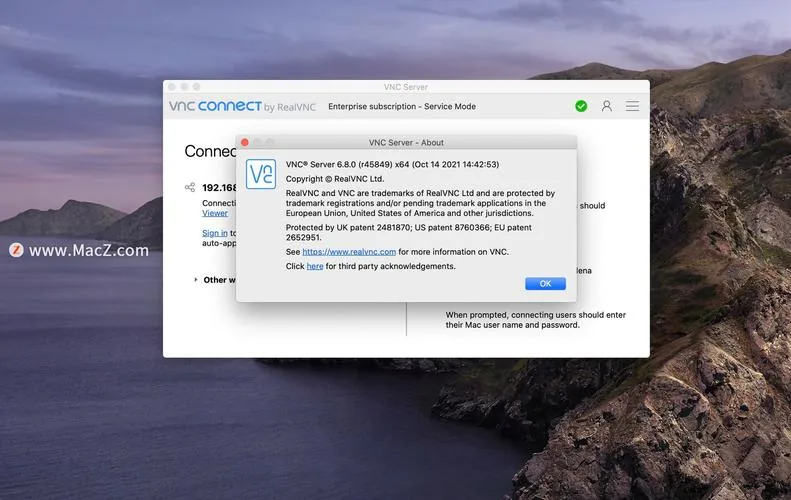
相比纯命令行 SSH 管理,VNC Server 的优势在于:
- 图形界面远程操作:直接看到远程设备的桌面,适合配置 GUI 程序、调试工控软件等必须可视化操作的场景。
- 跨平台兼容:服务端支持 Windows、Linux、macOS、树莓派等 ARM/x86 平台,客户端几乎覆盖所有操作系统。
- 低带宽可用:VNC 协议对带宽要求不高,在 10Mbps 左右的链路上仍能流畅操作,适合网络条件一般的现场工控环境。
- 多种认证与加密:支持 VNC 密码、系统账号认证,RealVNC 等版本还提供 TLS 加密和云端中继连接。
安装与配置步骤
本文以 RealVNC VNC Server 和 TigerVNC 为例,介绍各平台的安装配置流程,文末提供资源文件下载方式。
Linux(Ubuntu/Debian,以 TigerVNC 为例)
- 更新软件源并安装:
sudo apt update && sudo apt install tigervnc-standalone-server tigervnc-common。 - 设置 VNC 访问密码:
vncpasswd,按提示输入不超过 8 位的访问密码(RFB 协议限制)。 - 启动服务:
vncserver :1 -geometry 1920x1080 -depth 24 -localhost no,终端会输出New 'X' desktop is 主机名:1,其中 :1 对应端口 5901。 - 停止服务:
vncserver -kill :1;设置开机自启(TigerVNC 1.12 及以上版本):systemctl enable --now tigervncserver@:1.service。 - 确认端口监听:
ss -tlnp | grep 590,应看到 5901 端口处于 LISTEN 状态。
Windows(以 RealVNC VNC Server 为例)
- 双击安装包,按向导完成安装;服务模式(Service Mode)下 VNC Server 会随 Windows 启动,适合无人值守场景。
- 首次运行时设置 VNC 密码,或使用 Windows 账号验证(账号需加入 VNC Server 用户组)。
- 在 Windows Defender 防火墙中放行 5900-5901 端口(安装程序通常会自动添加规则)。
- 服务模式默认监听 5900 端口,用户模式(User Mode)则为当前用户从 5901 起分配端口。
macOS
- 打开"系统设置 → 通用 → 共享",开启"屏幕共享",macOS 内置的 VNC Server 即开始监听 5900 端口。
- 如需 RealVNC 的完整功能(云连接、文件传输),可安装 RealVNC for macOS 并在其管理控制台中配置。
- 同一局域网内的其他设备可直接用"屏幕共享"客户端通过 IP 地址连接。
树莓派(RealVNC)
- 运行
sudo raspi-config,选择 Interface Options → VNC → Yes 开启;或直接执行sudo systemctl enable --now vncserver-x11-serviced.service。 - 确认服务状态:
sudo systemctl status vncserver-x11-serviced,显示 active (running) 即正常。 - 树莓派默认使用 5900 端口,客户端连接地址填写树莓派 IP 即可(如 192.168.1.10:5900)。
远程桌面访问方法
服务端启动后,用 VNC 客户端(RealVNC Viewer、TigerVNC 的 vncviewer、TightVNC 等)连接即可。地址格式为"IP:端口",端口 = 5900 + 桌面号,例如 :1 对应 5901。连接成功后输入 VNC 密码,就能看到远程桌面。
公网或不安全的网络下,建议用 SSH 隧道加密流量:
ssh -L 5901:localhost:5901 用户名@服务器IP
保持该 SSH 会话,客户端连接 localhost:5901,数据即通过 SSH 加密通道传输。这也是不加 -localhost no 参数时的安全做法:此时 VNC Server 只监听本机回环地址,外部无法直接连接,必须配合隧道使用。
常见问题
Q:客户端提示 "Connection refused"(连接被拒绝)怎么办?
先确认服务在运行:Linux 执行 ss -tlnp | grep 590,树莓派执行 systemctl status vncserver-x11-serviced。若端口未监听,检查服务是否启动;若端口正常但仍被拒绝,多半是防火墙拦截,可执行 sudo ufw allow 5901/tcp(Ubuntu)放行对应端口。
Q:为什么 VNC 密码最多只能设 8 位?
传统 RFB 协议使用 DES 加密,密钥长度固定为 8 字节,超过 8 位的密码会被截断,因此 RealVNC、TightVNC 等经典实现都限制密码长度。需要更高安全性时,建议改用 SSH 隧道,或使用支持系统账号认证和 TLS 加密的 RealVNC Enterprise 版本。
Q:树莓派连上 VNC 后是灰屏或黑屏?
原因是树莓派没有运行桌面环境。运行 Lite 版系统时,先执行 sudo apt install raspberrypi-ui-mods 安装桌面,再用 sudo raspi-config 在 System Options → Boot/Auto Login 中设置为 Desktop 模式,重启后 VNC 画面即恢复正常。
Q:如何让 VNC 只允许本机访问?
启动时不加 -localhost no 参数(TigerVNC 默认行为),VNC Server 只监听 127.0.0.1,外部无法直接连接,再配合 SSH 隧道即可安全访问,这是无公网 IP 服务器的推荐做法。
注意事项
- 务必设置强密码,VNC 端口暴露公网时极易被扫描爆破。
- 定期升级 VNC Server,RealVNC 与 TigerVNC 均会发布安全补丁,旧版本存在已知漏洞。
- 优先使用加密连接:SSH 隧道或 RealVNC 的 TLS/云端连接,避免明文传输桌面数据。
- 版权说明:RealVNC 社区版免费供个人使用,商业环境需购买授权;TigerVNC 基于 GPL 开源协议发布,可自由用于符合协议的场景。
下载地址
以上资源由网络收集整理,版权归原作者及软件厂商所有,请在授权范围内使用;如涉及侵权请联系本站删除。
常见问题
这个资源需要付费吗?不需要,本文提供的资源可免费获取。
下载需要注册网盘账号吗?不需要注册,打开网盘链接即可保存或下载。
有提取码吗?无需提取码,打开网盘链接即可转存或下载。
版权声明
所有资源都来源于爬虫采集,如有侵权请联系我们,我们将立即删除
-
RHEL7 YUM源不可用:CentOS源替换步骤与常见问题

-
麒麟Linux下Qt5无法输入中文:fcitx-qt5安装、环境变量与排查

-
Linux下搜狗输入法只能输入英文怎么办:安装步骤与常见问题

-
VMware Workstation Pro 15.5 安装创建虚拟机并安装 CentOS 7 详细教程

-
Redis安装教程:Windows与Linux步骤、常用命令及桌面管理工具

-
Linux字符设备访问速通:课堂练习6.2操作步骤与常见问题解析

-
Windows/Linux玩Switch:yuzu与Ryujinx安装配置与对比教程

-
魅族MX4刷Ubuntu Touch教程:解锁Root、降级系统与Ubports Installer刷机

-
Ubuntu域名无法解析怎么办?修改systemd-resolved配置恢复解析

-
Ubuntu 24.04 WPS加粗字体显示模糊?libfreetype6降级与WPS目录替换两种修复方案
