 itfan123
VMware Workstation 16 Pro 许可证密钥激活与 Ubuntu 镜像下载加速方法
原创免费下载 VMware Workstation 16 Pro 许可证密钥激活与 Ubuntu 镜像下载加速方法(夸克网盘,免费获取,无需注册)
| 资源名称 | VMware Workstation 16 Pro 许可证密钥激活与 Ubuntu 镜像下载加速方法 |
|---|---|
| 下载方式 | 夸克网盘 |
| 是否免费 | 免费 |
| 提取码 | 无需提取码 |
这份内容解决什么问题,适合谁
在 Windows 平台上用 VMware Workstation 16 Pro 跑 Ubuntu 虚拟机,是很多人搭开发环境的第一步,但两个坎几乎人人都会遇到:一是 VMware Workstation 16 Pro 装好后处于试用状态,需要输入有效的许可证密钥才能长期使用;二是从 Ubuntu 官网直接下载 ISO 镜像,国内网络环境下速度常常只有几十 KB/s,一个 3GB 多的镜像要拖上大半天。这份内容就是围绕这两个具体问题展开的:一份可直接用于激活的 VMware Workstation 16 Pro 许可证密钥清单,以及用清华大学开源软件镜像站替换官方源来加速 Ubuntu 镜像下载的完整操作路径。适合正在搭建本地 Linux 虚拟机、需要快速拿到可用系统和可用授权的新手,也适合想省去反复找密钥时间的运维和开发人员。
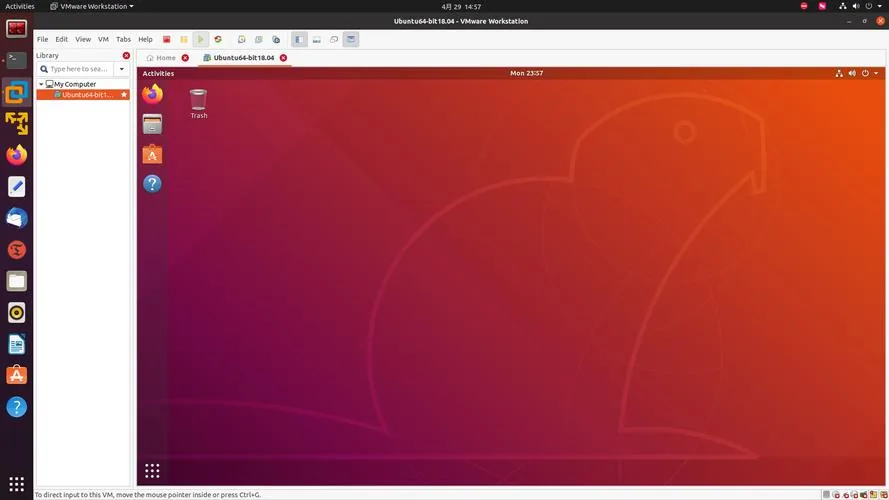
包含的内容
整理的内容分两块,都是围绕 VMware Workstation 16 Pro 和 Ubuntu 这两件事:
- VMware Workstation 16 Pro 许可证密钥:提供多个可选的许可证密钥,输入其中一个即可完成激活,激活后不再受 30 天试用期限制。
- Ubuntu 下载加速方法:基于清华大学开源软件镜像站(TUNA)的 Ubuntu 镜像目录,替换 Ubuntu 官方下载入口,显著提升 ISO 镜像的下载速度。
需要说明的是,这里不涉及 VMware 的安装包本体,也不涉及 Ubuntu 的系统安装教程,只聚焦「激活」和「加速下载」两个动作。资源以网盘形式整理,下载方式见文末。
VMware Workstation 16 Pro 许可证密钥激活步骤
VMware Workstation 16 Pro 的激活入口在软件内部,界面路径在 16.x 各小版本中基本一致,操作如下:
- 启动已经安装好的 VMware Workstation 16 Pro,确认当前处于试用或未激活状态(菜单栏「帮助」→「关于 VMware Workstation」可以看到授权信息)。
- 点击顶部菜单栏的「帮助」,在下拉菜单中选择「输入许可证密钥」,或者直接从「帮助」→「关于」窗口里点击「输入许可证密钥」按钮。
- 在弹出的许可证密钥输入框中,粘贴整理清单里的任意一个密钥。注意密钥为 5 组、每组 5 位字符的格式,组间用短横线分隔,粘贴时不要带入多余空格。
- 点击「确定」,若密钥有效,会弹出激活成功的提示,此时「关于」窗口中的授权状态会从试用变为已授权,并显示授权类型。
- 如需更换密钥,重复上述步骤重新输入即可;若提示密钥无效,换清单中的下一个密钥重试。
激活完成后建议重启一次 VMware Workstation 16 Pro,确保虚拟机功能(如 3D 加速、虚拟网络编辑器)正常加载。
Ubuntu 镜像下载过慢的加速方法
Ubuntu 官方镜像站点的服务器在境外,国内直连速度不稳定。清华大学开源软件镜像站同步了完整的 Ubuntu 发行版镜像目录,替换下载入口后速度通常能提升到几 MB/s 甚至更高。具体做法:
- 在浏览器中访问清华大学开源软件镜像站的 Ubuntu 镜像目录(镜像站首页进入「ubuntu-releases」分类即可)。
- 在目录中按版本号选择所需的 Ubuntu 版本,例如 20.04、22.04、24.04 等长期支持版本,进入对应版本文件夹。
- 选择桌面版或服务器版的 ISO 文件,桌面版文件名形如
ubuntu-22.04.4-desktop-amd64.iso,服务器版形如ubuntu-22.04.4-live-server-amd64.iso,按需点击下载。 - 下载完成后,建议核对镜像站同目录下
SHA256SUMS文件中的校验值,确认 ISO 未损坏。
如果只是想让已安装的 Ubuntu 系统在 apt 更新时也走镜像站,可以编辑 /etc/apt/sources.list,把 archive.ubuntu.com 和 security.ubuntu.com 替换为镜像站对应地址,再执行 sudo apt update 生效。这一条针对的是系统内的软件包源,与下载 ISO 镜像是两个不同场景,不要混淆。
常见问题
Q1:输入 VMware Workstation 16 Pro 许可证密钥后提示无效怎么办?
先检查粘贴内容是否完整、有无多余空格或换行。密钥格式为 5 组 5 位字符,中间用短横线连接,缺一位就会判定无效。若格式无误仍提示无效,说明该密钥已被使用或与当前版本不匹配,换清单中的其他密钥重试。另外确认软件版本确实是 16.x,15.x 或 17.x 的密钥不能通用。
Q2:激活成功后提示「许可证已过期」是什么原因?
通常是密钥本身的有效期到期,或者系统时间被修改导致授权校验异常。先把 Windows 系统时间同步为网络时间,再重新输入密钥。若仍提示过期,换用清单中另一组密钥。
Q3:从镜像站下载 Ubuntu ISO 速度仍然很慢,怎么排查?
先确认下载的是镜像站地址而非官网地址;再检查是否被浏览器或下载工具限速,可换用 IDM、aria2 等多线程工具;若所在网络对特定域名有限速,可尝试镜像站的其他同步节点。另外,下载高峰期(晚间)速度会下降,换时段重试往往有效。
Q4:下载好的 Ubuntu ISO 校验不通过怎么办?
说明文件在传输中损坏,直接删除后重新下载,不要用损坏的 ISO 安装系统,否则安装过程会中途报错。重新下载后再次比对 SHA256SUMS 中的值,一致后再挂载到 VMware Workstation 16 Pro 中。
Q5:VMware Workstation 16 Pro 能装哪些 Ubuntu 版本?
16 Pro 对 Ubuntu 20.04、22.04、24.04 等主流版本兼容良好,创建虚拟机时客户机操作系统选择「Linux」→「Ubuntu 64 位」即可。较老的 16.04 也能运行,但建议开启 3D 加速前先安装 VMware Tools(Linux 下为 open-vm-tools)以获得更好的显示与共享体验。
注意事项与版权说明
许可证密钥仅用于个人学习与测试环境的激活,商业用途请通过 VMware 官方渠道购买正版授权。Ubuntu 镜像的下载与使用遵循 Canonical 的发行条款,镜像站仅提供同步分发。整理的内容不修改任何软件本体,也不提供破解工具;若密钥清单中的条目因官方策略调整而失效,属于正常情况,请以官方授权为准。虚拟机中运行的 Ubuntu 系统建议定期执行 sudo apt update && sudo apt upgrade 保持安全更新。资源获取方式见文末。
下载地址
以上资源由网络收集整理,版权归原作者及软件厂商所有,请在授权范围内使用;如涉及侵权请联系本站删除。
常见问题
这个资源需要付费吗?不需要,本文提供的资源可免费获取。
下载需要注册网盘账号吗?不需要注册,打开网盘链接即可保存或下载。
有提取码吗?无需提取码,打开网盘链接即可转存或下载。
版权声明
所有资源都来源于爬虫采集,如有侵权请联系我们,我们将立即删除
-
RHEL7 YUM源不可用:CentOS源替换步骤与常见问题

-
麒麟Linux下Qt5无法输入中文:fcitx-qt5安装、环境变量与排查

-
Linux下搜狗输入法只能输入英文怎么办:安装步骤与常见问题

-
VMware Workstation Pro 15.5 安装创建虚拟机并安装 CentOS 7 详细教程

-
Redis安装教程:Windows与Linux步骤、常用命令及桌面管理工具

-
Linux字符设备访问速通:课堂练习6.2操作步骤与常见问题解析

-
Windows/Linux玩Switch:yuzu与Ryujinx安装配置与对比教程

-
魅族MX4刷Ubuntu Touch教程:解锁Root、降级系统与Ubports Installer刷机

-
Ubuntu域名无法解析怎么办?修改systemd-resolved配置恢复解析

-
Ubuntu 24.04 WPS加粗字体显示模糊?libfreetype6降级与WPS目录替换两种修复方案
