 itfan123
VirtualBox 安装 CentOS 服务器详细步骤:从新建虚拟机到桥接网络配置
原创免费下载 VirtualBox 安装 CentOS 服务器详细步骤:从新建虚拟机到桥接网络配置(夸克网盘,免费获取,无需注册)
| 资源名称 | VirtualBox 安装 CentOS 服务器详细步骤:从新建虚拟机到桥接网络配置 |
|---|---|
| 下载方式 | 夸克网盘 |
| 是否免费 | 免费 |
| 提取码 | 无需提取码 |
VirtualBox 安装 CentOS 前的准备工作
想在本机练手 Linux 服务器,又不想单独购置设备或折腾双系统,VirtualBox 安装 CentOS 是最省事的方案:完全免费、支持快照回滚、装错了一键删除重建。本教程面向零基础用户,也适合需要快速回顾流程的老手,基于 VirtualBox 7.0 与 CentOS 7.9 / 8.5 编写,镜像与配置文件的下载方式见文末。
- VirtualBox 7.0.x:支持 Windows 10/11、macOS 及主流 Linux 发行版作为宿主机。
- CentOS 7.9.2009(x86_64,Minimal ISO 约 900MB)或 CentOS 8.5.2111(已于 2021 年 12 月 31 日停止维护)。
- 宿主机 BIOS 已开启 VT-x / AMD-V 虚拟化,否则新建 64 位虚拟机会直接报错。
- 内存建议 8GB 以上的主机,分给虚拟机 2GB;硬盘预留 20GB。
下载 CentOS 镜像并新建虚拟机
先获取镜像文件:进入 CentOS 官网的 Downloads 页面,选择 CentOS Linux 7.9.2004,在镜像列表中勾选 Minimal ISO 即可;CentOS 8.5.2111 因已停止维护,需到官方归档站(vault)下载。下载方式见文末。
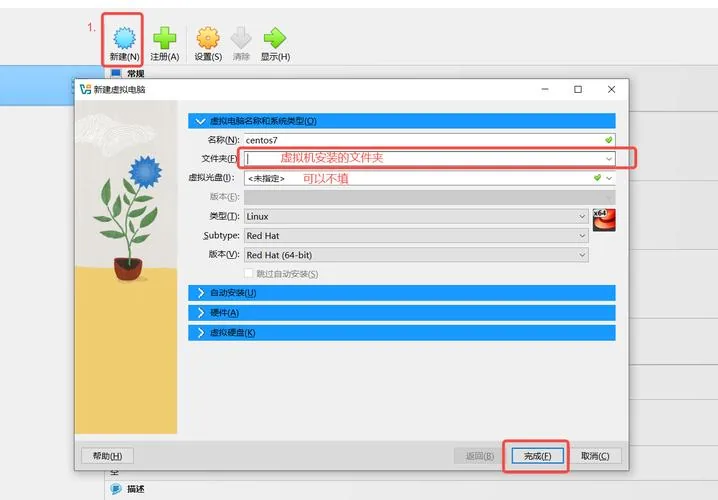
然后在 VirtualBox 中创建虚拟机:
- 点击「新建」,名称填 CentOS-7,类型选 Linux,版本选 Red Hat (64-bit)(没有 CentOS 选项时选此项即可)。
- 内存分配 2048MB,处理器给 2 核。
- 虚拟硬盘选「现在创建虚拟硬盘」,类型 VDI,大小 20GB,选「动态分配」,避免一开始就占满磁盘。
在 VirtualBox 中安装 CentOS 服务器
- 选中虚拟机 →「设置」→「存储」→ 控制器下的光盘图标 →「选择虚拟盘」→ 挂载下载好的 CentOS ISO。
- 确认「系统 → 主板 → 启动顺序」中,光驱排在硬盘之前。
- 点「启动」,进入引导界面后选择 Install CentOS 7(想校验镜像可选 Test this media & install)。
- 语言选 English (English) → Continue。
- 点 INSTALLATION DESTINATION,选中 20GB 虚拟盘,采用默认自动分区,点 Done。
- 点 NETWORK & HOST NAME,把右上角开关拨到 ON,确认已识别到 ens33 网卡,点 Done。
- 点 ROOT PASSWORD 设置 root 密码(不足 6 位需连按两次 Done 确认),再点 Begin Installation。
- 等待 5~10 分钟至 Reboot 按钮亮起,点击重启;重启前建议「设备 → 分配光驱 → 移除虚拟盘」,避免再次进入安装界面。
安装后网络与工具配置
用 root 登录后,先执行 ip addr 查看 ens33 是否拿到 IP。VirtualBox 默认使用 NAT 模式,虚拟机可以上网但局域网内其他设备访问不到,通常要改成桥接:
- VirtualBox 窗口 →「设置」→「网络」→ 网卡 1,连接方式由 NAT 改为「桥接网卡」,界面名称选择宿主机物理网卡(如 Realtek PCIe GbE 或 Intel Wi-Fi)。
- CentOS 7 修改开机自启动:编辑
/etc/sysconfig/network-scripts/ifcfg-ens33,把ONBOOT=no改为ONBOOT=yes,保存后执行systemctl restart network。 - CentOS 8 没有 network-scripts 目录,改用 nmcli 配置:
nmcli connection modify ens33 ipv4.method auto connection.autoconnect yes && nmcli connection up ens33。 - 安装常用工具:
yum install -y net-tools nano,之后即可使用ifconfig、ping和nano编辑器。 - 顺手设置主机名:
hostnamectl set-hostname centos-vm。
常见问题
Q1:新建 64 位虚拟机时提示 "VT-x is not available (VERR_VMX_NO_VMX)"?
宿主机 BIOS 未开启虚拟化。重启进入 BIOS 打开 Intel VT-x 或 AMD-V 选项;Windows 用户也可在任务管理器「性能 → CPU」中确认虚拟化已启用。
Q2:点启动后黑屏或提示 "No bootable medium found!"?
ISO 没有挂载成功或启动顺序不对。进入「设置 → 存储」确认 CentOS 镜像已挂在控制器下,并在「设置 → 系统 → 启动顺序」中把「光驱」提到「硬盘」之前。
Q3:装完系统 ping 不通外网,ifconfig 也看不到 IP?
多数是 ONBOOT 仍为 no 或网络模式没改。按上文改为桥接网卡并确认 ONBOOT=yes,执行 systemctl restart network 后重试;桥接模式下主机与虚拟机可直接互通。
Q4:CentOS 8 执行 yum 时报 "Could not resolve host: mirror.centos.org"?
CentOS 8 已停止维护,官方镜像站下线导致无法解析。可更换为归档源,或直接改用 Rocky Linux 9、AlmaLinux 9、CentOS Stream 9。
Q5:鼠标移不进虚拟机窗口,或卡在里面出不来?
VirtualBox 默认用 Host 键(右 Ctrl)在宿主机与虚拟机之间切换鼠标;安装「设备 → 安装增强功能」后可实现鼠标无缝移动。
注意事项
- 虚拟机配置别低于最低要求:内存 1GB、硬盘 10GB 虽能跑通,但建议 2GB 内存加 20GB 硬盘,编译或部署服务更从容。
- 桥接网卡要按实际网络环境选择界面名称;公司或校园网若绑定 MAC 地址,需先联系网管放行。
- CentOS 7 官方支持至 2024 年 6 月 30 日,生产环境建议迁移至 Rocky Linux、AlmaLinux 或 CentOS Stream。
- CentOS 遵循 GPL 开源协议发布,本教程仅用于个人学习与测试,请勿用于未授权的商用环境。
下载地址
以上资源由网络收集整理,版权归原作者及软件厂商所有,请在授权范围内使用;如涉及侵权请联系本站删除。
常见问题
这个资源需要付费吗?不需要,本文提供的资源可免费获取。
下载需要注册网盘账号吗?不需要注册,打开网盘链接即可保存或下载。
有提取码吗?无需提取码,打开网盘链接即可转存或下载。
版权声明
所有资源都来源于爬虫采集,如有侵权请联系我们,我们将立即删除
-
RHEL7 YUM源不可用:CentOS源替换步骤与常见问题

-
麒麟Linux下Qt5无法输入中文:fcitx-qt5安装、环境变量与排查

-
Linux下搜狗输入法只能输入英文怎么办:安装步骤与常见问题

-
VMware Workstation Pro 15.5 安装创建虚拟机并安装 CentOS 7 详细教程

-
Redis安装教程:Windows与Linux步骤、常用命令及桌面管理工具

-
Linux字符设备访问速通:课堂练习6.2操作步骤与常见问题解析

-
Windows/Linux玩Switch:yuzu与Ryujinx安装配置与对比教程

-
魅族MX4刷Ubuntu Touch教程:解锁Root、降级系统与Ubports Installer刷机

-
Ubuntu域名无法解析怎么办?修改systemd-resolved配置恢复解析

-
Ubuntu 24.04 WPS加粗字体显示模糊?libfreetype6降级与WPS目录替换两种修复方案
