 itfan123
Ubuntu 18.04 安装 Burp Suite v2021.6 步骤与常见问题
原创免费下载 Ubuntu 18.04 安装 Burp Suite v2021.6 步骤与常见问题(夸克网盘,免费获取,无需注册)
| 资源名称 | Ubuntu 18.04 安装 Burp Suite v2021.6 步骤与常见问题 |
|---|---|
| 下载方式 | 夸克网盘 |
| 是否免费 | 免费 |
| 提取码 | 无需提取码 |
这份教程适合谁:Ubuntu 上的 Burp Suite 环境搭建
Burp Suite 是 PortSwigger 出品的 Web 应用安全测试集成平台,代理拦截、重放、扫描、Intruder 爆破等功能都集中在同一个界面里。这份教程面向需要在 Ubuntu 系统上跑起 Burp Suite v2021.6 的安全学习者与渗透测试入门者,做法是在 VMware Workstation 里新建一台 Ubuntu-18.04.6 虚拟机,再在虚拟机内部署 JDK 与 Burp Suite。相比直接在物理机装,虚拟机方案的好处是环境可快照、可回滚,测试时抓包产生的证书与代理配置不会污染宿主机。
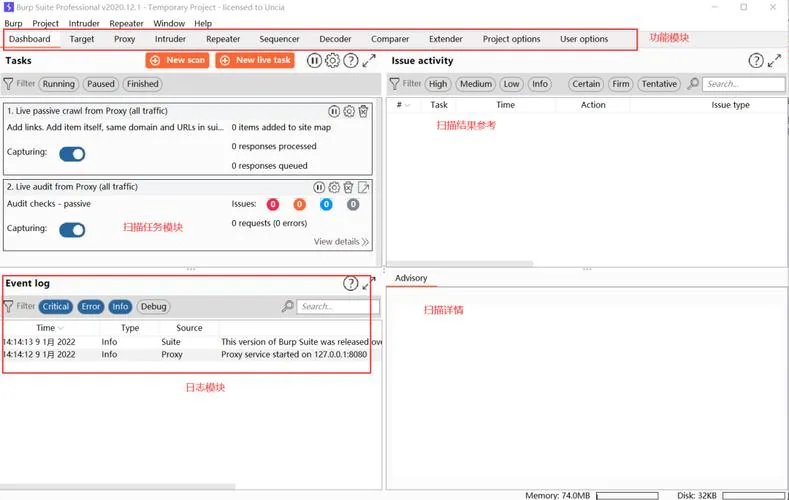
需要说明的是,Burp Suite v2021.6 属于社区版/专业版通用的安装包形态,社区版功能受限(如扫描器不可用),学习代理拦截与重放足够;若要做主动扫描需使用专业版授权。整套流程对宿主机要求不高,建议宿主机内存 8GB 以上,给虚拟机分配 2~4GB 内存与 20GB 磁盘即可流畅运行。
准备文件清单
动手前先把下列文件备齐,避免装到一半去找安装包:
- VMware Workstation 安装程序(宿主机使用,14.x 及以上版本均可)
- Burp Suite v2021.6 安装包(社区版安装器,通常是 .sh 脚本形式)
- Ubuntu-18.04.6 桌面版 ISO 镜像(server 版没有图形界面,无法直接运行 Burp Suite 的 Swing 界面)
- 与 Burp Suite v2021.6 匹配的 JDK 压缩包(该版本自带或依赖 JDK 11 运行环境,教程中以解压版 JDK 为例)
上述安装包与镜像的获取方式见文末,正文不逐一列出地址。
安装步骤一:在 VMware Workstation 中创建 Ubuntu 虚拟机
虚拟机是整条链路的地基,配置错了后面图形界面起不来会很难排查。按下面顺序操作:
- 打开 VMware Workstation,选择「创建新的虚拟机」。
- 配置类型选择「典型」,点击下一步。
- 在「安装程序光盘映像文件」处浏览并选中 Ubuntu-18.04.6 的 ISO 文件。
- 填写简易安装信息:全名、用户名、密码。用户名建议用纯小写字母,避免后续 sudo 与路径出现大小写问题。
- 设置虚拟机名称(例如 Ubuntu-Burp)与存放位置,路径不要含中文和空格。
- 指定磁盘容量,默认 20GB 足够;若计划长期保存抓包数据可调到 40GB。
- 点击「自定义硬件」,把内存调到 2048MB 以上、处理器 2 核,网络适配器保持 NAT 即可。
- 完成向导后启动虚拟机,等待 Ubuntu 自动安装并进入桌面。
安装完成后建议先执行一次系统更新:sudo apt update && sudo apt upgrade -y,再拍一个虚拟机快照,后续操作出错可直接回滚。
安装步骤二:部署 JDK 并运行 Burp Suite v2021.6
Burp Suite v2021.6 基于 Java 运行,先把 JDK 准备好再启动安装器,否则会出现「No suitable Java version found」之类的提示。具体操作:
- 把 JDK 压缩包拷贝进虚拟机,例如放到
~/tools目录。 - 解压:
tar -zxvf jdk-11*.tar.gz -C ~/tools,得到类似~/tools/jdk-11.0.x的目录。 - 配置环境变量,编辑
~/.bashrc,追加:export JAVA_HOME=$HOME/tools/jdk-11.0.x export PATH=$JAVA_HOME/bin:$PATH - 执行
source ~/.bashrc,再用java -version确认输出为 11.x。 - 给 Burp Suite 安装包执行权限:
chmod +x burpsuite_community_linux_v2021_6.sh。 - 获取超级权限后运行安装器:
sudo ./burpsuite_community_linux_v2021_6.sh,按向导选择安装目录(默认/opt/BurpSuiteCommunity)。 - 安装结束后进入安装目录,执行启动脚本
./BurpSuiteCommunity,首次启动会弹出许可协议,选择「I Accept」。 - 进入主界面后确认 Proxy 标签页的监听地址为
127.0.0.1:8080,需要局域网其他设备联调时改为0.0.0.0:8080并在防火墙放行。
如果不想装到系统目录,也可以直接用 java -jar burpsuite_community_v2021.6.jar 的方式免安装启动,适合放进 U 盘随身携带。启动后浏览器侧需导入 Burp 的 CA 证书(http://burp/cert 下载),否则 HTTPS 站点会提示证书错误。
常见问题
Q1:启动时报错「No suitable Java version found」,怎么处理?
这是 JVM 未被找到或版本不匹配。先确认 echo $JAVA_HOME 有输出且指向 JDK 11 目录,再检查 java -version。若系统里装了多个 Java,用 sudo update-alternatives --config java 切换默认版本。仍不行时,在启动脚本里显式指定:JAVA_HOME=/home/用户名/tools/jdk-11.0.x ./BurpSuiteCommunity。
Q2:界面空白、启动后闪退或报 AWT 相关错误怎么办?
Ubuntu-18.04.6 桌面版一般自带 X11,但如果用 server 版或通过 SSH 无图形转发启动,就会出现无法创建窗口的异常。确认当前是桌面会话(echo $DISPLAY 有值,如 :0),必要时安装 default-jdk 的图形依赖并重启会话。虚拟机显存过低也会导致界面渲染异常,可在虚拟机设置里把「加速 3D 图形」关闭后再试。
Q3:浏览器配置代理后无法上网,或 HTTPS 页面全部报证书错误?
先确认 Burp 的 Proxy 监听端口与浏览器代理端口一致(默认 8080),且 Burp 处于 Intercept is on 之外的状态。证书问题需在浏览器中访问 http://burp/cert 下载 CA 证书并导入「受信任的根证书颁发机构」;Firefox 可单独在首选项的证书管理里导入。若虚拟机用 NAT 模式而宿主机浏览器要连虚拟机内的 Burp,需把监听地址改成 0.0.0.0 并用虚拟机 IP 访问。
Q4:安装脚本提示权限不足或安装到一半中断?
安装器需要写入 /opt 等目录,务必用 sudo 执行。中断后残留的临时目录可能导致二次安装失败,删除安装目录重来即可。另外确认安装包下载完整,可用 sha256sum 与发布页校验值比对。
注意事项
Burp Suite v2021.6 对运行环境有基本要求:JDK 11、至少 2GB 可用内存、图形桌面环境,虚拟机配置低于这个标准会出现卡顿甚至启动失败。安装与配置过程中建议每完成一个阶段就拍快照,尤其是导入证书、改过代理设置之后,便于快速恢复。抓包数据里可能包含账号口令等敏感信息,测试结束后及时清理项目文件与浏览器证书。Burp Suite 仅可用于获得授权的安全测试,未授权目标上的扫描与爆破属于违法行为,请自行承担合规责任。
按上述流程走完,你应当能在 Ubuntu 18.04.6 虚拟机中稳定启动 Burp Suite v2021.6 并完成代理抓包。安装包、ISO 与 JDK 的下载方式见文末。
下载地址
以上资源由网络收集整理,版权归原作者及软件厂商所有,请在授权范围内使用;如涉及侵权请联系本站删除。
常见问题
这个资源需要付费吗?不需要,本文提供的资源可免费获取。
下载需要注册网盘账号吗?不需要注册,打开网盘链接即可保存或下载。
有提取码吗?无需提取码,打开网盘链接即可转存或下载。
版权声明
所有资源都来源于爬虫采集,如有侵权请联系我们,我们将立即删除
-
RHEL7 YUM源不可用:CentOS源替换步骤与常见问题

-
麒麟Linux下Qt5无法输入中文:fcitx-qt5安装、环境变量与排查

-
Linux下搜狗输入法只能输入英文怎么办:安装步骤与常见问题

-
VMware Workstation Pro 15.5 安装创建虚拟机并安装 CentOS 7 详细教程

-
Redis安装教程:Windows与Linux步骤、常用命令及桌面管理工具

-
Linux字符设备访问速通:课堂练习6.2操作步骤与常见问题解析

-
Windows/Linux玩Switch:yuzu与Ryujinx安装配置与对比教程

-
魅族MX4刷Ubuntu Touch教程:解锁Root、降级系统与Ubports Installer刷机

-
Ubuntu域名无法解析怎么办?修改systemd-resolved配置恢复解析

-
Ubuntu 24.04 WPS加粗字体显示模糊?libfreetype6降级与WPS目录替换两种修复方案
