 itfan123
Ubuntu下用QT开发串口程序:socat虚拟串口调试与编译运行步骤
原创这套QT串口程序是做什么的
Ubuntu下用QT开发的串口程序,本质上是一个基于 Qt SerialPort 模块的图形化串口调试工具:左侧选择串口设备与参数(波特率、数据位、停止位、校验位、流控),中间是接收区,底部是发送区,支持文本与十六进制收发。它面向的是需要在 Linux 桌面环境里验证串口协议、调试单片机或工控设备的开发者,尤其适合手头没有真实串口硬件、只能靠虚拟串口先跑通链路的场景。整套工程用 QT Creator 打开即可编译,不依赖额外的第三方串口库,Qt 5 与 Qt 6 均可构建。
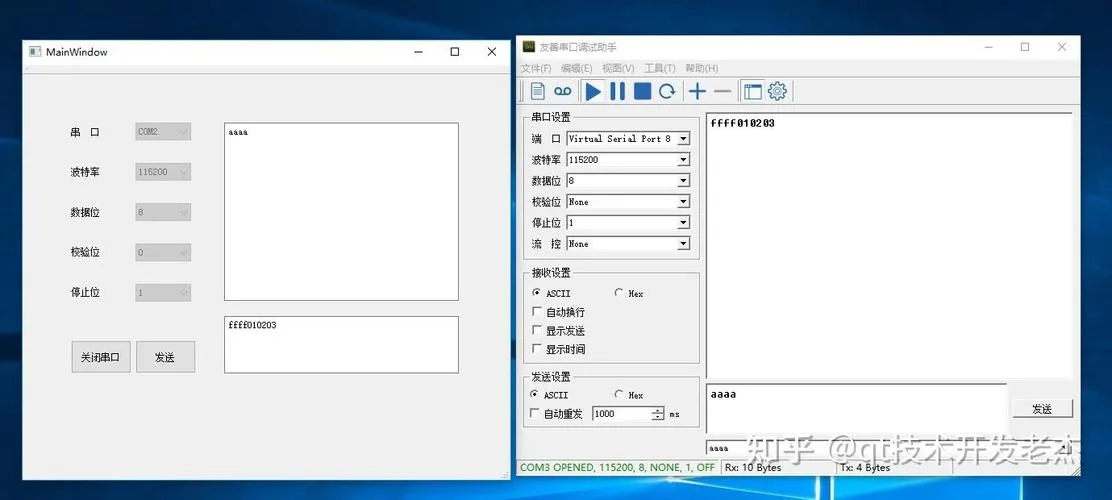
和 Windows 下常见的串口助手相比,它的价值在于跑在 Ubuntu 原生环境里,能直接对接 /dev/ttyUSB0、/dev/ttyACM0 这类设备节点,也方便配合 socat 做纯软件的回环验证。下面按「环境准备 → 编译运行 → 虚拟串口测试 → 常见问题」的顺序展开,下载方式见文末。
关键参数与工程构成
先把这套程序的基本面貌交代清楚,方便判断是否适合自己的环境:
- 开发框架:QT(Qt Widgets + Qt SerialPort),工程文件为
.pro,用 qmake 构建 - 运行平台:Ubuntu 系统;其他基于 Linux 的发行版需自行适配软件包名与设备权限
- 核心类:
QSerialPort负责打开设备与读写,QSerialPortInfo负责枚举可用串口 - 辅助工具:
socat,用于创建成对的虚拟串口(pty),实现无硬件回环测试 - 典型设备节点:
/dev/ttyS0(板载串口)、/dev/ttyUSB0(USB 转串口)、/dev/ttyACM0(CDC 类设备) - 常用参数范围:波特率 9600 / 115200 等,数据位 5~8,停止位 1~2,校验位 None/Even/Odd
工程结构通常很简单:一个主窗口类负责界面与槽函数,main.cpp 只做入口,串口对象在窗口类里实例化。读数据通过 readyRead 信号触发,写入用 write() 后跟 flush(),避免数据滞留在缓冲区。
安装依赖与编译运行步骤
第一步:安装 QT 开发环境与串口模块
只装 Qt Creator 是不够的,Qt SerialPort 在部分发行版里是独立包。Ubuntu 下执行:
sudo apt update
sudo apt install qtbase5-dev qtcreator qt5-qmake g++
sudo apt install libqt5serialport5 libqt5serialport5-dev
如果用 Qt 6,把包名换成 qt6-base-dev 与 libqt6serialport6-dev。装完后用 qmake -v 确认版本,避免 Qt Creator 里选错 Kit 导致「Unknown module(s) in QT: serialport」。
第二步:安装 socat
sudo apt install socatsocat 只用于虚拟串口测试,不装也不影响程序本身编译,但没它就很难在无硬件条件下验证收发逻辑。
第三步:打开工程并编译
- 解压资源文件,进入项目目录,确认存在
.pro文件 - 启动 QT Creator,选择「文件 → 打开文件或项目」,选中该
.pro - 在左侧「项目」页选择 Desktop Kit(对应已安装的 Qt 版本)
- 点击左下角锤子图标构建,或直接 Ctrl+R 运行
- 若提示找不到串口头文件,在
.pro中确认已有QT += serialport,然后执行「构建 → 执行 qmake」再重新构建
命令行方式同样可行:
qmake serial.pro
make -j$(nproc)
./目标可执行文件名
用 socat 创建虚拟串口完成通信测试
没有真实串口时,用一对互连的 pty 模拟两根交叉的串口线。开一个终端执行:
socat -d -d pty,raw,echo=0 pty,raw,echo=0终端会打印出类似 /dev/pts/3 与 /dev/pts/4 的两行信息,这两个节点就是互通的虚拟串口:往 /dev/pts/3 写的数据会从 /dev/pts/4 读出,反之亦然。raw 关闭行规程处理,echo=0 关闭回显,否则会出现自己发自己收的假象。
测试流程:
- 在 QT 程序中选中
/dev/pts/3,设置 115200-8-N-1,点击打开 - 另开终端向另一端发数据:
echo "hello" > /dev/pts/4 - 程序接收区应显示
hello;反过来在程序里发送,用cat /dev/pts/3或cat /dev/pts/4观察 - 注意 socat 进程必须保持运行,关掉终端虚拟串口即消失,程序会报设备不存在
验证十六进制收发时,可用 printf '\x01\x03\x00\x00\x00\x01' > /dev/pts/4,切到 HEX 显示模式核对字节序。这条 Modbus 风格报文也常用来确认程序是否做了粘包处理。
常见问题
Q1:打开串口提示 Permission denied 怎么办
Ubuntu 下普通用户默认不在 dialout 组,无法读写 /dev/ttyUSB0。执行 sudo usermod -aG dialout $USER,然后注销重新登录(仅重开终端无效)。临时验证可用 sudo chmod 666 /dev/ttyUSB0,但设备重插后会失效,不建议长期这样用。虚拟串口 /dev/pts/N 一般不存在此问题。
Q2:编译报 Unknown module(s) in QT: serialport
说明 Qt SerialPort 开发包没装,或 Kit 选错。先按上面的命令安装 libqt5serialport5-dev,再在 QT Creator 里「构建 → 执行 qmake」刷新 Makefile。若系统同时存在 Qt 5 与 Qt 6,检查项目 Kit 与 qmake -v 输出是否一致,混用会出现头文件找不到。
Q3:程序能打开串口但收不到数据
先确认对端是否真的在发:用 cat /dev/pts/4 直接读,能读到说明链路正常,问题在程序侧。常见原因是未连接 readyRead 信号、接收区只在按钮点击时刷新,或波特率与对端不一致。虚拟串口本身不校验波特率,所以 socat 下测通了不代表真实硬件参数就配对,接实物时仍需核对 115200 等设置。
Q4:socat 启动报 address already in use
多半是上次的 socat 进程没退出,pty 仍被占用。用 ps aux | grep socat 找到进程后 kill 掉,或直接换一对新的 pty 重新执行命令。频繁调试时建议把 socat 命令写进脚本,退出时统一清理。
Q5:发送中文出现乱码
Qt 内部用 UTF-8,而多数下位机按 GBK 或单字节解析。发送前用 QString::toLocal8Bit() 转码,或统一改用十六进制发送原始字节,能从根源上避开编码差异。
注意事项
使用前确认依赖齐全:QT 开发环境、Qt SerialPort 模块、socat 三者缺一不可;接真实设备时先用 ls -l /dev/ttyUSB* 确认节点名,避免选错设备往错误端口发指令。虚拟串口测试结束后及时关闭 socat,防止 /dev/pts 编号漂移导致程序里保存的端口失效。资源中的源码可自由修改用于学习与项目集成,二次分发时请保留原说明。下载方式见文末。
下载地址
以上资源由网络收集整理,版权归原作者及软件厂商所有,请在授权范围内使用;如涉及侵权请联系本站删除。
版权声明
所有资源都来源于爬虫采集,如有侵权请联系我们,我们将立即删除
-
RHEL7 YUM源不可用:CentOS源替换步骤与常见问题(附网盘资源免费下載)

-
麒麟Linux下Qt5无法输入中文:fcitx-qt5安装、环境变量与排查(附网盘资源免费下載)

-
Linux下搜狗输入法只能输入英文怎么办:安装步骤与常见问题(附网盘资源免费下載)

-
VMware Workstation Pro 15.5 安装创建虚拟机并安装 CentOS 7 详细教程(附网盘资源免费下載)

-
Redis安装教程:Windows与Linux步骤、常用命令及桌面管理工具(附网盘资源免费下載)

-
Linux字符设备访问速通:课堂练习6.2操作步骤与常见问题解析(附网盘资源免费下載)

-
Windows/Linux玩Switch:yuzu与Ryujinx安装配置与对比教程(附网盘资源免费下載)

-
魅族MX4刷Ubuntu Touch教程:解锁Root、降级系统与Ubports Installer刷机(附网盘资源免费下載)

-
Ubuntu域名无法解析怎么办?修改systemd-resolved配置恢复解析(附网盘资源免费下載)

-
Ubuntu 24.04 WPS加粗字体显示模糊?libfreetype6降级与WPS目录替换两种修复方案(附网盘资源免费下載)
