 itfan123
Ubuntu 22.04 下用 FreeRADIUS 搭建 EAP-TLS 双向认证环境的完整步骤
原创免费下载 Ubuntu 22.04 下用 FreeRADIUS 搭建 EAP-TLS 双向认证环境的完整步骤(夸克网盘,免费获取,无需注册)
| 资源名称 | Ubuntu 22.04 下用 FreeRADIUS 搭建 EAP-TLS 双向认证环境的完整步骤 |
|---|---|
| 下载方式 | 夸克网盘 |
| 是否免费 | 免费 |
| 提取码 | 无需提取码 |
一、环境准备与包含内容
面向需要在 Ubuntu 22.04 LTS 上验证 802.1X 无线认证的网安工程师,这份指南以 FreeRADIUS 3.0.x(Ubuntu 22.04 仓库默认 3.0.21)为例,完整演示 EAP-TLS 双向认证测试环境的搭建:安装 FreeRADIUS、用 OpenSSL 签发 CA/服务器/客户端证书、修改 tls-config 启用 EAP-TLS,最后用 eapol_test 与 Windows 客户端实测认证。内容基于 ubuntu+freeradius搭建EAP-TLS双向认证测试环境.docx 整理,假设你已掌握基本 Linux 命令行操作,下载方式见文末。
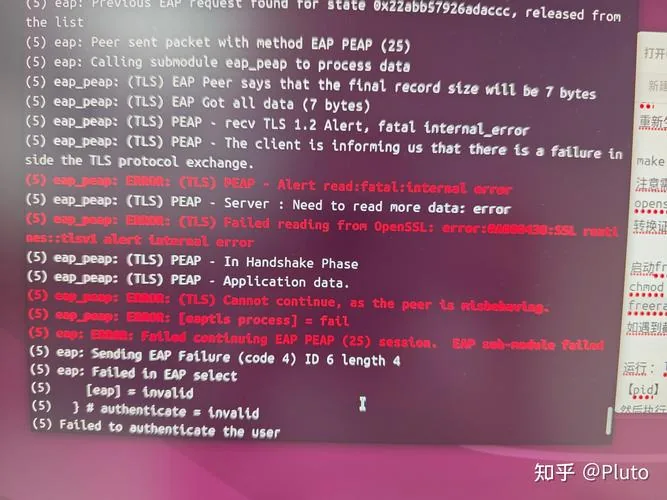
文档覆盖以下关键步骤:
- 环境准备:Ubuntu 22.04 LTS 系统版本与软件包要求;
- 安装 FreeRADIUS:apt 安装、版本核对与调试模式启动;
- 证书生成:CA、服务器、客户端三套 SSL 证书的签发与存放路径;
- 配置 FreeRADIUS:mods-available/eap、tls-config、sites-enabled 关键参数;
- 认证测试:eapol_test 命令行实测与 Windows 802.1X 客户端排错;
- 常见问题:证书验证失败、错误 691、端口占用等典型问答。
二、安装 FreeRADIUS 服务
第一步,更新软件源并安装 FreeRADIUS 与服务端测试工具:
sudo apt update && sudo apt upgrade -y
sudo apt install freeradius freeradius-utils -y
第二步,核对版本(Ubuntu 22.04 通常为 3.0.21):
radiusd -v
第三步,确认服务状态,并以后台与调试两种方式启动:
systemctl status freeradius
sudo systemctl start freeradius
sudo freeradius -X(前台调试,实时打印认证报文,排错首选)
配置文件统一位于 /etc/freeradius/3.0/,主要文件包括 radiusd.conf、mods-available/eap、sites-enabled/default、clients.conf。
三、生成服务器与客户端证书
EAP-TLS 的核心是 PKI 证书体系:服务器与客户端都要持有证书,互相验证身份。以下在 /etc/freeradius/3.0/certs/ 目录下操作。
1. 创建 CA:
openssl req -new -x509 -days 3650 -keyout ca.key -out ca.pem
2. 签发服务器证书(SAN 必须包含服务器域名或 IP,否则客户端校验失败):
openssl req -new -key server.key -out server.csr
openssl x509 -req -days 365 -in server.csr -CA ca.pem -CAkey ca.key -set_serial 01 -out server.crt
3. 用同样方式签发客户端证书 client.crt / client.key,客户端证书的 CN 将作为用户身份标识;EAP-TLS 场景下无需密码数据库,身份取自证书本身。
4. 生成 DH 参数并收紧私钥权限:
openssl dhparam -out dh 2048
chmod 600 ca.key server.key client.key
测试阶段也可直接执行 make 生成 demoCA 全套证书,但生产环境务必使用独立 CA。
四、配置 FreeRADIUS 启用 EAP-TLS
编辑 /etc/freeradius/3.0/mods-available/eap,在 tls-config tls-common 段写入证书路径:
cert_file = /etc/freeradius/3.0/certs/server.crt
key_file = /etc/freeradius/3.0/certs/server.key
CA_file = /etc/freeradius/3.0/certs/ca.pem
dh_file = /etc/freeradius/3.0/certs/dh
同时确认 default_eap_type = tls,并在 sites-enabled/default 的 authorize 段保留 eap { }、authenticate 段保留 Auth-Type eap { eap }。NAS 侧在 clients.conf 添加测试客户端条目,例如 127.0.0.1 使用默认 testing123 口令。修改后执行 sudo freeradius -C 检查语法,再 sudo systemctl restart freeradius 使配置生效。
五、认证测试与常见问题
编写 eapol_test 客户端配置 eaptest.conf:
network={
eap=TLS
identity="client1"
ca_cert="/etc/freeradius/3.0/certs/ca.pem"
client_cert="/etc/freeradius/3.0/certs/client.crt"
private_key="/etc/freeradius/3.0/certs/client.key"
}
执行测试(18120 为 FreeRADIUS 测试端口):
eapol_test -c eaptest.conf -s testing123 -a 127.0.0.1 -p 18120
看到 "SUCCESS EAP-TLS handshake completed" 即表示双向认证打通。Windows 客户端若出现错误代码 691,多为服务器 CA 未导入受信任根证书。
常见问题
Q1:eapol_test 报 "TLS: Certificate verify failed"?
A:检查 mods-available/eap 中 CA_file 是否指向实际签发的 ca.pem,并确认证书链完整、证书未过期。
Q2:Windows 提示错误代码 691?
A:将 CA 证书导入"受信任的根证书颁发机构",并确认服务器证书的 SAN 包含客户端访问的域名或 IP。
Q3:freeradius -X 日志提示端口 1812 被占用?
A:执行 ss -lunp | grep 1812 排查重复实例,先 stop 服务再以调试模式启动。
六、注意事项
私钥文件权限保持 600,禁止随文档外传;证书到期前及时续期;生产环境需加固防火墙(放行 UDP 1812/1813)并考虑启用 CRL/OCSP 吊销检查。本环境仅用于本地测试验证,请按实际需求调整配置后再上线。
下载地址
以上资源由网络收集整理,版权归原作者及软件厂商所有,请在授权范围内使用;如涉及侵权请联系本站删除。
常见问题
这个资源需要付费吗?不需要,本文提供的资源可免费获取。
下载需要注册网盘账号吗?不需要注册,打开网盘链接即可保存或下载。
有提取码吗?无需提取码,打开网盘链接即可转存或下载。
版权声明
所有资源都来源于爬虫采集,如有侵权请联系我们,我们将立即删除
-
RHEL7 YUM源不可用:CentOS源替换步骤与常见问题

-
麒麟Linux下Qt5无法输入中文:fcitx-qt5安装、环境变量与排查

-
Linux下搜狗输入法只能输入英文怎么办:安装步骤与常见问题

-
VMware Workstation Pro 15.5 安装创建虚拟机并安装 CentOS 7 详细教程

-
Redis安装教程:Windows与Linux步骤、常用命令及桌面管理工具

-
Linux字符设备访问速通:课堂练习6.2操作步骤与常见问题解析

-
Windows/Linux玩Switch:yuzu与Ryujinx安装配置与对比教程

-
魅族MX4刷Ubuntu Touch教程:解锁Root、降级系统与Ubports Installer刷机

-
Ubuntu域名无法解析怎么办?修改systemd-resolved配置恢复解析

-
Ubuntu 24.04 WPS加粗字体显示模糊?libfreetype6降级与WPS目录替换两种修复方案
